 附件编辑模式
有一种特殊的附件编辑模式可让您修改单个照明设备或选定照明设备上的附件,例如灯帽、色轮、夹具以及其他悬挂五金件,等等。在附件编辑模式下,您可以:
插入和移除附件
为二维和三维视图单独自定义附件位置和方向。
查看和编辑附件特性
只有在所有选定的照明设备上都有附件时,才以这种模式显示附件。因此,仅当您要在每个设备上插入或编辑相同附件时,才将此工作流用于选定的多个照明设备。插入新附件或编辑现有附件(通过移动附件、更改其参数数据或删除附件)将对选定的每个照明设备应用相同的更改。
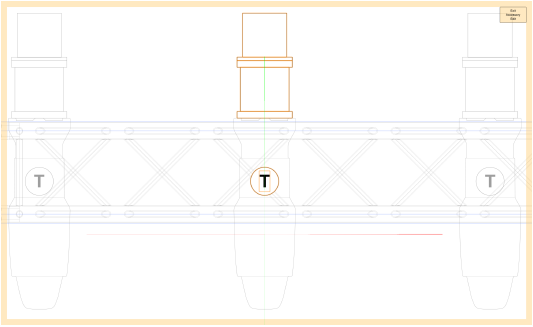
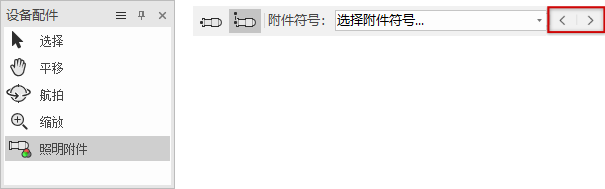
在附件编辑模式下,视图和可见性设置会临时更改,以帮助您编辑。可用工具显示在特殊的设备附件面板中。这包括照明附件工具,该工具的行为与绘图区域中相同工具的行为不同。
在附件编辑模式下,该工具具有不同的模式,并提供用于滚动选择照明设备的箭头按钮。使用箭头定位要编辑的设备。绘图原点和工作平面中心匹配显示的照明设备的插入点。
工作流:编辑附件
难度:入门级
按照此工作流在单个照明设备或选择的照明设备上插入、编辑或移除附件。当选择多个照明设备时,在附件编辑模式中所做的任何更改都将应用到每个照明设备上的同一附件。
选择一个或多个照明设备以插入或编辑现有附件。当选择多个照明设备时,每个照明设备上都必须有要编辑的附件。
在“对象信息”面板上,单击编辑附件和五金件以打开附件编辑模式。视图将按照明设备(或选定的多个照明设备中的第一个)进行缩放,以在默认方向上显示。其他模型对象是否显示取决于Vectorworks 首选项:“显示”窗格。
除特殊设备附件面板外,所有默认菜单命令和工具面板均被禁用。使用可用的工具插入附件并根据需要更改视图。
使用照明附件工具在默认或自定义位置插入附件。如果选择了多个照明设备,请单击照明附件“工具”栏上的箭头按钮以导航到所需的照明设备。请参阅在附件编辑模式下插入附件。
使用屏幕上的视图控件和/或平移、航拍和缩放工具调整视图。
只有每个附件的二维组件在俯视图/平面图中可见。只有三维组件在三维视图中可见。
为二维和三维视图调整附件位置和旋转。
如果您使用不同类型的照明设备,请使用照明附件“工具”栏上的箭头按钮滚动浏览设备。确保您为一台设备所做的附件编辑看起来适合其他设备上的相同附件。
选择一个或多个附件;参数显示在“对象信息”面板上。请参阅调整附件。
指定 X/Y 偏移(二维视图)坐标和平面旋转角度,以在二维视图中定位附件。
指定 X/Y/Z 和 X/Y/Z 旋转坐标,以在三维视图中定位附件。
视需要编辑参数值。当所有选定附件值都不相同时,会显示<多值>。
删除附件以将其从二维和三维视图中移除。
附件编辑完成后,单击退出附件编辑(或从修改菜单中选择相同的命令)以应用修改并返回到绘图。恢复先前的视图和可见性设置。
