使用三维拖动器缩放对象
|
模式 |
工具 |
工具集 |
|
转换
转换
|
选择, 形状重调
编辑细分
|
基础 三维建模
|


缩放子模式允许您以不同的方式交互缩放对象,具体取决于所使用的工具和所选的对象类型。选择工具可缩放平面对象和某些类型的三维对象;取决于对象类型,可能提供对称、非对称或平面缩放。形状重调和编辑细分工具通过沿线条或平面缩放顶点或细分实体来重调对象的形状。
要使用数字公式缩放整个对象,请参阅缩放对象。
要手动缩放对象:
单击工具和模式。
单击缩放子模式,然后单击对齐到对象或对齐到工作平面模式。
选择要缩放的对象;对于某些对象,您可以选择特定的顶点、实体或部分区域进行缩放。
取决于所使用的工具和所选的对象类型,将发生以下任一情况:
使用选择工具时,“缩放”三维拖动器会立即放置在可缩放对象的中心。取决于对象类型可用的缩放操作,将显示三维拖动器的全部或部分控件。
使用形状重调工具,对于 NURBS 曲线、NURBS 曲面和三维多边形,可以缩放顶点。将光标移动到所选对象上时,顶点会高亮显示;单击顶点即可放置“缩放”三维拖动器。
使用编辑细分工具,可以缩放细分笼网的边、面和顶点。将光标移动到所选对象上时,实体会高亮显示;点击高亮显示的实体即可放置“缩放”三维拖动器。
要一次选择多个实体,按 Shift 并单击或按 Shift 并拖动以创建选取框选择。对于多个选择,三维拖动器放置在相对于选中实体的中心,并朝向当前的工作平面,而不管选择什么对齐模式。对于选择工具,如果选择了不同的对象类型,则三维拖动器仅显示适用于所有选定对象的控件。如果选择中的某些对象不符合使用活动工具进行缩放的条件,则会取消选择这些对象。
缩放三维拖动器显示。如果需要,请参阅重新定位三维拖动器。
单击三维拖动器适当的线、面或对称控件,然后移动拖动器以进行缩放。
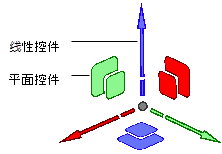
选定的实体将高亮显示,且在操作期间活动控件将以黄色显示。根据所选控件,将显示投影线或面指示器,以指示可用的移动。移动拖动器时,会预览更改。根据对齐模式和选定的拖动器控件的不同,三维拖动器的移动方式也不同。
可使用以下修饰健:
要在所有方向均匀缩放对象,请按住 Shift 键。
使用选择工具,按 Ctrl 键 (Windows) 或 Option 键 (Mac) 以复制和转换选定的对象;按下该键时,光标附近会显示“+”系统会先复制对象,再对副本进行缩放,原始对象位置保持不变。
单击以完成缩放操作。三维拖动器保持在原位,以方便另一次形状重调。
使用编辑细分工具,如果在转换模式下按 Delete 键,会从绘图中彻底删除选中的笼网实体和细分模型的相应部分,以这种方式删除面将创建某些细分编辑所需的开放边。删除的笼网和模型面可以恢复(请参阅跨接细分模型的开放边或闭合细分模型中的孔)。可以使用某种方式删除细分模型的面,并稍后将其添加回模型(请参阅在细分模型中开孔)。
选择工具为不同类型的对象提供不同的缩放控制
选择工具可缩放多种不同类型的对象,包括网面(左)、外壳(中)和符号(3 个符号,右)
选择工具可缩放整条 NURBS 曲线(左),形状重调工具可基于选定顶点缩放 NURBS 曲线的某些部分(右)
选择工具通过重调用于创建曲面阵列的底层 NURBS 曲面的形状来缩放曲面阵列;同样,基于路径的对象也基于路径进行缩放
选择工具缩放整个细分(左),编辑细分工具缩放选定的笼网实体(右)
