 从 Maxon 植物添加三维植物
|
工具 |
工具集 |
|
Maxon 植物
|
可视化 |

当您在设计中需要漂亮的三维植物时,可以使用 Maxon 植物提供的植物。这些逼真植物的多边形数量较少,不影响绘图性能。可以选择不同植物、细节级别和季节表现。Vectorworks Landmark 默认包括各种植物;其他 Design Suite 产品有限量的免费植物可供选择。
要放置 Maxon 植物:
单击该工具。
单击工具栏上的 Maxon 植物,选择要插入的植物。
“Maxon 资产目录”对话框打开。
|
参数 |
说明 |
|
名称/说明 |
切换按“名称”或“描述”对显示的植物进行过滤 |
|
视图 |
选择植物的缩略图或列表视图 |
|
可用植物列表。 |
可用植物会显示有图像,将鼠标悬停在图像上方会显示其描述;每个植物旁边会显示一个人体轮廓作为比例参考。在搜索框中输入文本以过滤列表。 |
|
设置附加文件夹 |
打开一个窗口,浏览您之前已经购买并保存到本地系统的 Laubwerk 植物 |
选择要插入的植物;单击确定以关闭目录。当前选中的植物显示在工具栏上的 Maxon 植物中。
要快速放置,从工具栏中选择变体和季节。全局季节在首选项中指定,但可以通过选择不同的季节来覆盖。
单击首选项以打开“Maxon 植物首选项”对话框,并指定默认值。参数可以稍后从“对象信息”面板编辑。
全局参数可以在首选项中指定,也可以从“对象信息”面板指定。
单击以将所选植物插入绘图中。
植物可以被发送到场地模型的曲面(请参阅将对象发送至曲面:)。
参数可以稍后从“对象信息”面板编辑。
|
参数 |
说明 |
|
对象特性 |
|
|
选择植物 |
打开 Maxon 资产目录,选择一个不同的植物 |
|
植物学名称/常用名称 |
显示所选植物的植物学名称和通用名称 |
|
变体 |
选择一个变化和年龄组合来调整所选植物的外观 |
|
使用全局季节设置 |
使用全局设置中指定的季节;取消选择以覆盖全局设置并选择季节 |
|
季节 |
如果要覆盖全局设置,选择一个季节 |
|
外观 |
|
|
使用全局外观设置 |
使用全局设置中指定的外观;取消选择以覆盖全局设置并选择外观 |
|
二维表示 |
选择植物的二维外观。 无:仅显示三维植物,无俯视图/平面图。 形状:在俯视图/平面图中绘制植物的树冠形状。 |
|
三维表示 |
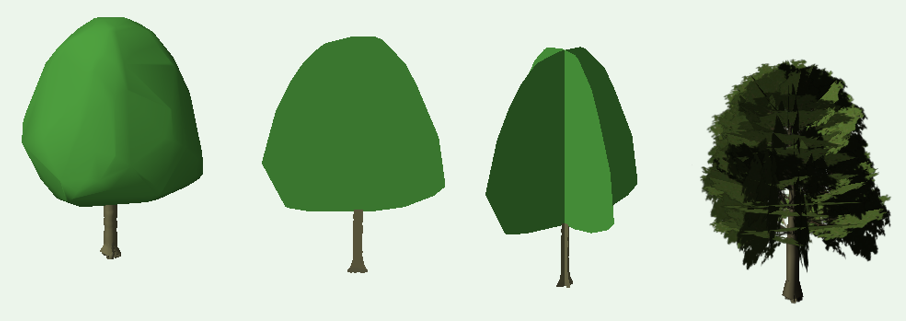
选择植物的三维外观;较高的细节级别可能导致较慢的性能。 代理:根据植物的大致形状创建三维模型。 符号:基于植物的横截面,创建一个始终面向观看者的形状。 十字符号:通过创建植物的两个彼此相互垂直放置(呈 90 度角)的横截面来创建对象完整度错觉。 细节:创建具有不同细节级别的植物三维网面模型。 |
|
材料样式 |
选择简化(非细节)表示的植物颜色和纹理外观。 无:使用单一的植物颜色。 颜色:使用与所选植物和季节相匹配的颜色。 纹理:使用与所选植物和季节相匹配的纹理。 |
|
全局设置 |
|
|
全局设置 |
为所有已选择全局选项的 Maxon 植物指定季节和外观设置 |
设置 Maxon 植物全局参数
要快速放置和调整植物,建立 Maxon 植物的全局设置。这允许您在创建所有植物时设置其初始外观,并在需要时轻松快速地更改其外观。例如,将所有现有 Maxon 植物的外观从夏季改为秋季。
当您在设计中插入许多 Maxon 植物时,首先将全局三维表示设置为代理,然后在设计接近完成时切换到更高的细节级别。
要指定 Maxon 植物的全局设置:
执行以下任一操作:
单击该工具,然后从工具栏单击首选项。在“Maxon 植物首选项”对话框中,选择全局设置选项卡。
从选定 Maxon 植物的“对象信息”面板中单击 Maxon 植物全局设置。
为所有具有季节和/或外观全局设置的植物选择季节、二维/三维表示和材料样式。
为应使用全局参数的植物选择使用全局季节设置和/或使用全局外观设置。当更改全局设置时,所有具有该全局设置的植物都将被更改。
 通过植物工具来使用 Maxon 植物
可以选择 Maxon 植物作为使用植物工具插入的植物的三维图形表示(需要 Landmark)。植物图形在植物样式中设置;请参阅替换植物样式图形。
通过植物工具使用 Maxon 植物三维图形时,设置参数允许您指定植物的变化、季节和外观设置,类似于使用 Maxon 植物工具插入植物。然而,二维表示始终来自植物工具,而不是来自 Maxon 设置。
设置或更改全局参数,如上一节中所述。全局二维表示设置不能以这种方式更改。
