 创建景观区域
|
工具 |
工作空间:工具集 |
|
景观区域
|
Design Suite:场地规划 Landmark:软景观 |

景观区域是已定义的植物组合区域。这些区域有助于概念性景观规划、添加线性树篱行以及指定大栽植或重新造林区域,其中的植物符号根据间距或百分比值以代表性的方式绘制。景观区域的植物信息基于植物符号数据,并可被包含在植物列表工作表中。一个景观区域样式始终至少包含一个组件,但您可以根据需要添加任意多个组件来表示对象的组成。这些组件显示截面视图中,并且可以剖切到场地模型中。您也可以将这些组件设置为不显示,而在场地模型上将垫层区域显示为纹理垫层。可使用材料资源创建组件,以实现高效的景观工作流 BIM。
将景观区域放置在场地模型上时,景观区域可以遵循场地模型的地形,并真实地覆盖在场地模型的地形上。景观区域的组件也可以切入场地模型。与平面多段线的结果相比,遵循场地模型可能会更改景观区域的面积和植物数量。有关更多信息,请参阅将绘图对象连接到场地模型。景观区域(树篱行除外)也可以与路缘对象(例如提供边线的路缘)交互,方法是与充当场地修整器的路缘对齐,或者使路缘与景观区域关联。
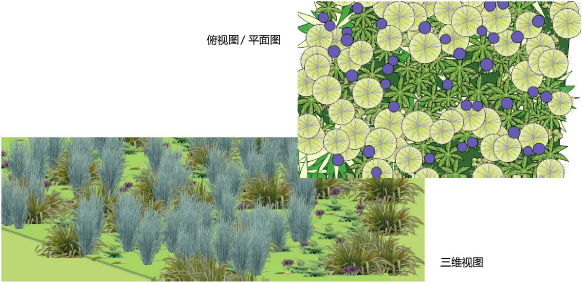
景观区域也可以在未指定植物信息的情况下创建,以用作常规地被植物或覆盖区域,用标签显示所需的总面积。
使用景观区域工具创建景观区域或树篱行。或者通过绘制闭合二维形状然后选择从形状创建对象命令(请参阅从形状创建对象)来创建景观区域或树篱行。您还可以选择现有景观区域/树篱行对象的属性和设置,并将它们应用于几何图形或使用它们创建新的景观区域。
|
模式 |
说明 |
|
顶点
|
使用选定多段线创建选项和当前首选项设置绘制景观区域 |
|
选取
|
选取现有景观区域/树篱行的设置和属性,并使它们作为后续创建的对象的默认首选项设置 |
|
转换
|
将现有多段线、多边形、矩形、圆形或圆弧转换为景观区域或树篱行,并应用当前首选项设置 |
|
“景观区域”样式 |
打开“资源选择器”以选择要放置的景观区域样式;双击资源激活它 |
|
景观区域
|
在绘制的路径或闭合二维形状内创建景观区域 |
|
树篱行
|
沿对象路径多段线创建线性树篱行。 旧版工具树篱行也能创建树篱行,但由于景观区域工具在树篱行模式下提供的选项更加灵活,因此旧版工具将逐步被淘汰。 |
|
多段线创建选项 (顶点模式) |
选择绘制对象路径多段线的方法;请参阅创建多段线 |
|
首选项
|
打开“景观区域首选项”对话框,以设置景观区域/树篱行的默认首选项 |


要创建景观区域:
单击该工具。
要建立景观区域的参数,请执行下列操作之一:
单击工具栏上的景观区域样式以从“资源选择器”中选择一个资源。
单击首选项以打开“景观区域首选项”对话框并指定工具的默认参数。请参阅景观区域设置。
最好从样式资源开始并自定义该样式资源。或者,保留无样式景观区域的默认选择,以从头开始设置所有参数;请参阅概念:插件对象样式。如果不选择景观区域样式,则“景观区域首选项”对话框自动打开以设置参数。
要获取现有景观区域的设置,单击工具栏中的选取模式,然后单击作为设置来源的景观区域。
要创建景观区域,请执行下列操作之一:
从工具栏中单击转换模式,单击景观区域模式或树篱行模式,或从资源选择器中选择样式,然后选择要转换为景观区域的现有多段线、多边形、矩形、圆形或圆弧。设置会自动应用以创建新的景观区域。
单击顶点模式;单击景观区域模式或树篱行模式,然后单击工具栏中适当的多段线创建模式,以选择景观区域的边界创建方法;请参阅创建多段线。
对于顶点模式,单击以设置景观区域的起点。
单击以设置分段的终点和下一分段的起点。继续以此方式绘制段直至完成景观区域对象。
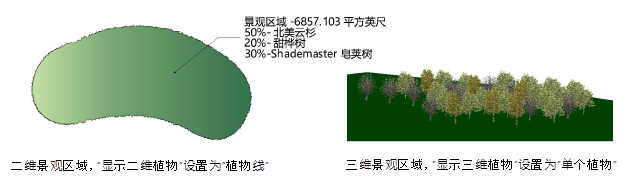
(可选)要将景观区域首选项另存为样式,请从“对象信息”面板上的样式列表中选择“从无样式插件新建插件样式”,或者右键单击景观区域并从上下文菜单中选择从无样式插件新建插件样式。景观区域样式被另存为文件中的资源,并显示在“资源管理器”和工具栏的“景观区域样式资源选择器”中。
