 快速入门:创建景观区域
难度:入门级
只需点击几下鼠标,即可在 Vectorworks 中创建景观区域;在大片区域内放置植物或多种植物组合,无需逐一放置。景观区域在项目初期尤其有用,可用于展示大致的种植区域。使用本主题可帮助您了解如何在 Vectorworks 中绘制、放置对象、查看对象、向对象添加纹理以及熟悉界面的使用。我们将使用几种不同的方法来创建概念性景观区域,帮助您快速上手!
命令和工具的位置因工作空间而异。您可以学习使用“快速搜索”功能快速查找命令或工具;请参阅快速搜索。您还可以在 Vectorworks 帮助系统中查看命令和工具 PDF。
创建一个水景花园
我们使用创建景观区域的方法之一,来添加一个种植喜水植物的景观区域。
请确保您位于 Design Suite 或 Landmark 工作空间中,方法是在工具 > 工作空间命令下检查所选工作空间。景观区域工具在其它产品中不可用。
通过从视图栏上的当前视图/标准视图列表中选择,或按数字键盘上的 0,或使用屏幕上的视图控件立方体来切换到俯视图/平面图。
我们设置一个非 1:1 的图层比例。在绘图区域中右键单击,然后选择活动图层比例上下文命令。选择图层比例 1"=10'(英制)或 1:100(公制)。
我们将添加一个湿地区域。在立方顶点模式下,单击多段线工具 ,然后在绘图窗口中绘制一个椭圆。当快要完成椭圆时,按下快捷键 K 创建一个闭合形状。这将成为我们的水景花园景观区域。
在视图栏上,从当前视图/标准视图列表 中选择“右等轴”,或者只需按数字键盘上的 3 或使用屏幕上的视图控件立方体切换到三维视图。
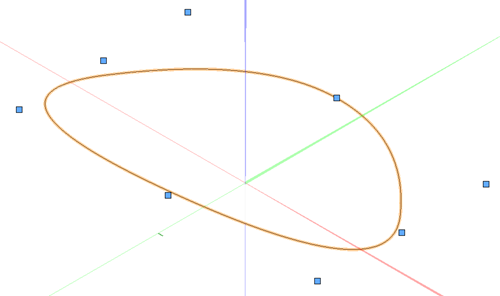
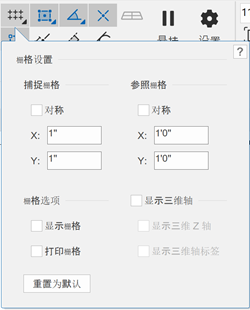
目前,3D 坐标轴有点分散注意力。我们将其隐藏。在视图栏的“吸附工具”区域中,双击吸附到网格。在“网格设置”弹出窗口中,取消选中显示 3D 坐标轴。
选中多段线(如果尚未选中)。选择从形状创建对象命令。在“从形状创建对象”对话框中,选择“景观区域”作为对象类型。选择“显示特性对话框”和“删除源形状”的选项。
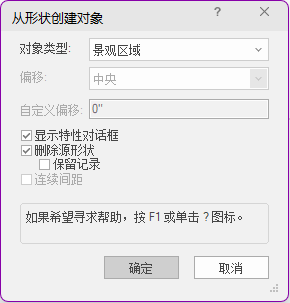
“景观区域首选项”对话框打开。
对于景观区域样式,选择“多年生植物水景花园 LA”。
在“图形”窗格中,为以 2D 方式显示植物选择“植物符号”,为以 3D 方式显示植物选择“单个植物”。
单击确定。
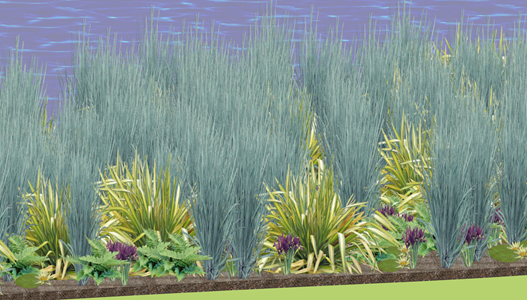
现在我们创建了一个湿地景观区域,其中包含预定义的水生植物组合。
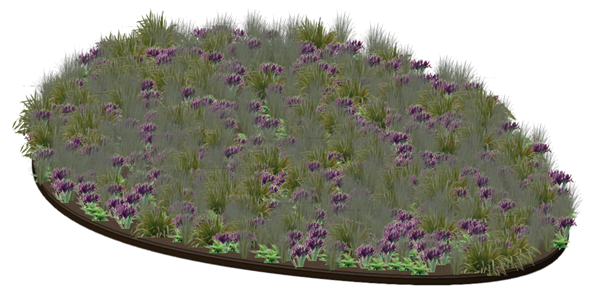
我听到青蛙叫了吗?
添加一个草场区域
现在我们将学习另一种创建景观区域的方法。
通过从视图栏上的当前视图/标准视图列表中选择,或按数字键盘上的 0,或使用屏幕上的视图控件立方体来切换到俯视图/平面图。
使用平移工具 将包含湿地的绘图区域稍微向左移动。
单击矩形工具 在湿地右侧绘制一个矩形。(您也可以使用多段线工具 创建更流畅的形状。)
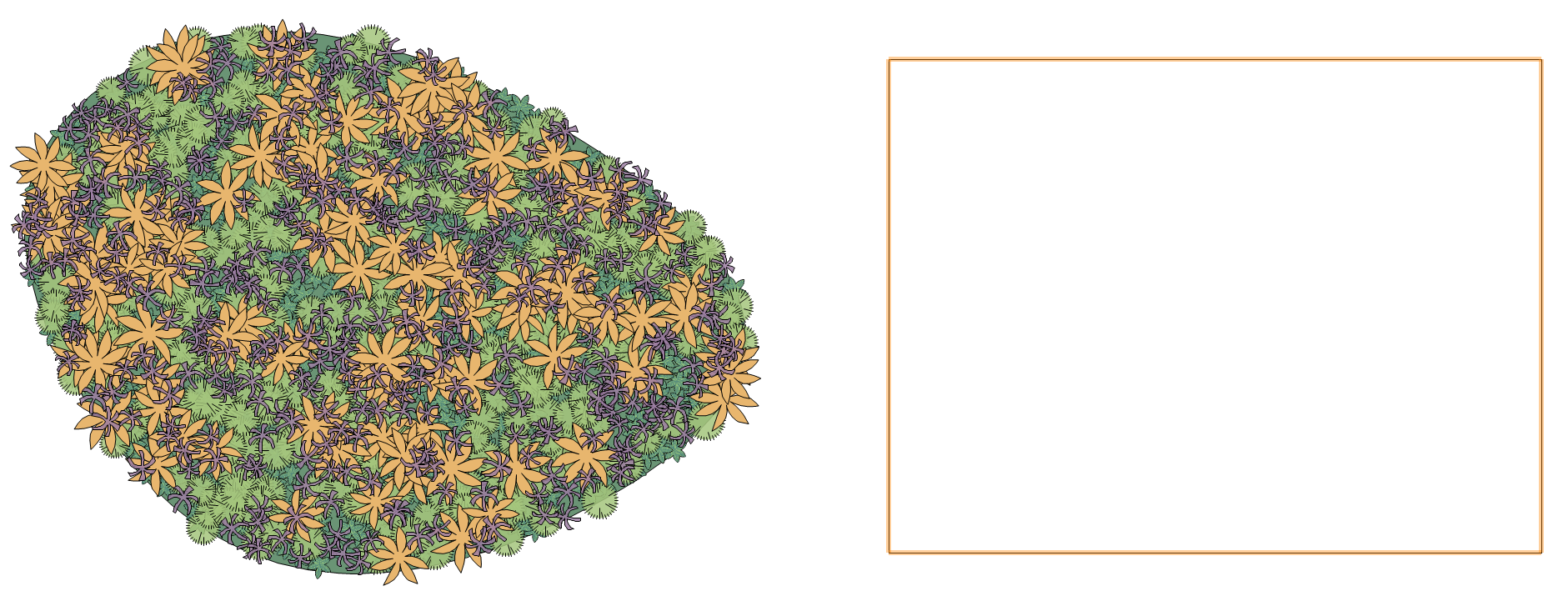
在湿地旁边放置一片草场
单击景观区域工具 。从工具栏上的景观区域样式资源选择器中,从“多年生植物花园”文件夹选择“草地和草场多年生植物花园 LA”。
我们将把矩形区域转换为景观区域。从工具栏中单击转换模式 ;将鼠标悬停在矩形上,直到它高亮显示,然后单击。我们刚刚将景观区域样式应用到矩形,将其转换为景观区域。在“对象信息”面板中,为显示二维植物选择“植物符号”。
您还可以使用景观区域工具的多段线模式,在景观区域模式  下绘制矩形景观区域。
向绘图中添加草地草场
在视图栏上,从当前视图/标准视图列表 中选择“右等轴”,或者只需按数字键盘上的 3 或使用屏幕上的视图控件立方体切换到三维视图。
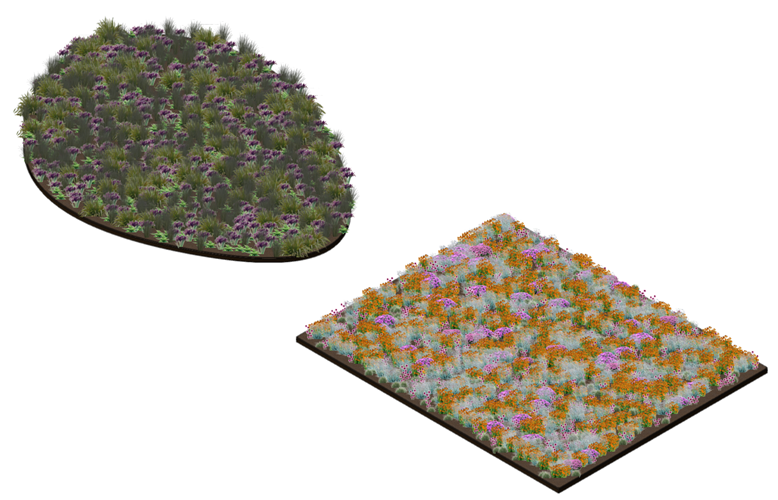
草场上的花卉与湿地形成对比
更改景观区域样式
草场上有很多橙色的花。我们通过编辑文件中的样式来改变草场景观区域中植物的平衡。
在资源管理器中,浏览当前文件的资源,找到要更改的样式。右键单击样式并选择编辑。
“景观区域样式”对话框打开。
单击“植物信息”窗格。
单击用于植物数量计算的百分比(固定比例/自定义百分比)。将比例更改为 1。
单击橙色紫锥菊(金光菊)行,单击编辑,并将其百分比更改为 6.7。
单击紫色紫锥菊行,单击编辑,并将其百分比更改为 34.7。
按照良好的园艺实践,总百分比通常等于 100%;然而,在某些情况下,例如种植球茎,将植物种植得更密集一些是合理的。
如果您希望,可以点击添加植物在景观区域放置新的植物。从“资源选择器”中选择一个植物。
单击确定以更改样式。文件中所有应用了该样式的景观区域现在也会随之更改。如果您不想更改现有样式,可以先在资源管理器中复制一份,然后再进行编辑。
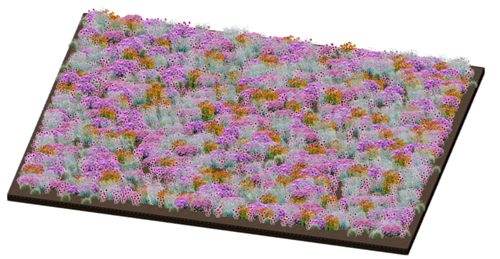
少些橙色,多些紫色!
少一些细节
您的客户尚未准备好采用草场区域,他们希望您提供更全面的概念设计。您可以轻松地切换为将景观区域显示为植物块,同时保留植物信息以供将来使用。植物块还有助于了解概念设计中的体积,而不会纠结于细节。
选中草场景观区域后,滚动到“对象信息”面板的图形区域。
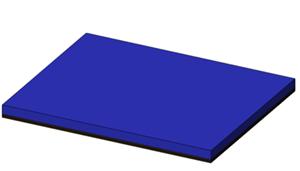
为显示 2D 植物 选择“植物云”,为显示 3D 植物 选择“植物块”。为植物块输入 2 英尺(61 厘米)的高度。
再次从资源管理器编辑景观区域样式。在“属性”窗格中,取消选中“植物云”和“植物块”的“同步”列中的复选框。然后单击颜色框,为每个植物块选择紫色填充颜色(纯色填充样式)。
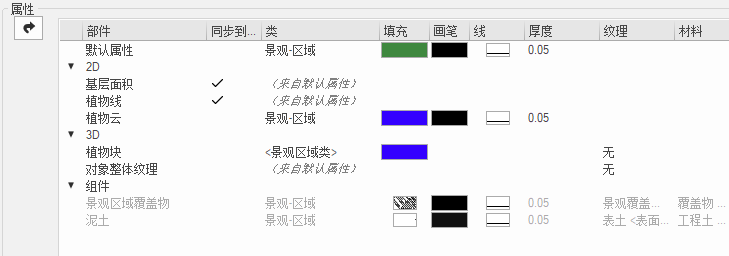
您可以看到细节已被隐藏,现在我们得到了一个概念性的紫色植物块。
要看植物云,通过从视图栏上的当前视图/标准视图列表中选择,或按数字键盘上的 0,或使用屏幕上的视图控件立方体来切换到俯视图/平面图。
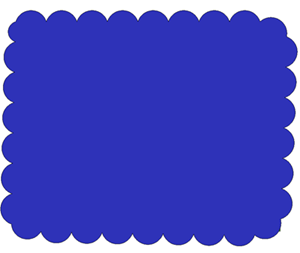
客户的需求永远是第一位的——但我们也为后续工作保留了细节
景观区域的其它优势包括:
将路缘(路缘工具)与景观区域关联。路缘起到边界的作用,并会随着景观区域的变化而调整。
确定植物的种类和细节级别;通过使用图像道具表示单个植物,可以实现高度逼真的 3D 视图,而概念视图则可以提供区域内植物的大致概念。
在场地模型上创建景观区域。景观区域覆盖在场地模型的不均匀曲面上,并精确计算所需的植物数量;景观区域可以切入场地模型中。
指定可持续性和渗透性指标。
添加不仅特定于混合区域中的植物,还特定于构成该区域的填充段的组件,如砾石、覆盖物等。
将景观区域显示为场地模型曲面上的纹理垫层;通过创建自定义图像纹理,,打造有创意的纹理类型。
在树篱行模式下使用景观区域工具创建由通用或特定植物组成的树篱行。
