 工作流:场地建模
难度:入门级
开始您的第一个场地模型可能有些无从下手;有很多方面需要考虑,而且很容易关注细节而忘了优先事项。这个建议的工作流可以帮助您开始,无论您要处理的是商业项目还是住宅项目。
确定场地模型的用途
第一步是决定场地模型的用途。这决定了以后如何处理许多决策。
用途可以从创建简单的场地模型到以三维方式展示项目,到使用场地模型进行水和阳光/阴影计算以及在 BIM 项目中进行 IFC 交换。
一开始,不要考虑纹理或视觉增强;关注立面和建筑。如果您的设计是合理的,那么最后的润色将是一件令人愉快的工作。
导入场地数据
首先创建一个项目模板。将文件设置为地理参照—如果您计划稍后为场地模型使用 GIS 图像,这一点尤其重要。
选择“Landmark 颜色”调色板来访问文件中适合景观设计的颜色。
导入场地模型数据。这通常是通过导入带有标高点或等高线的测量 DXF/DWG 文件来完成,但如果您自己执行了测量,也可以通过直接将带有标高信息的桩添加到场地的俯视图/平面图绘图来完成。
场地模型数据导入后,检查数据并对其进行验证。
选择所有标高数据后,转到前视图,然后转到侧视图,以检查标高是否绘制错误。
如果位点在三维视图中不可见,请在 Vectorworks 首选项的“显示”窗格中选择显示三维位点。
确认您可以将曲面标高与其他数据(例如,屋顶顶点或墙壁顶部高程点)分开。在专业测量中,不同的标高类型通常在不同的类中进行设置。将非曲面数据放置在一个单独的类中(并关闭该类的可见性),并将所有曲面数据放置在一个类中。
选择所有标高点/等高线,然后选择验证三维数据。如果有重复的数据点或其他异常,将出现提示。移除不需要的任何内容。
您现在可以创建场地模型了。

创建场地模型
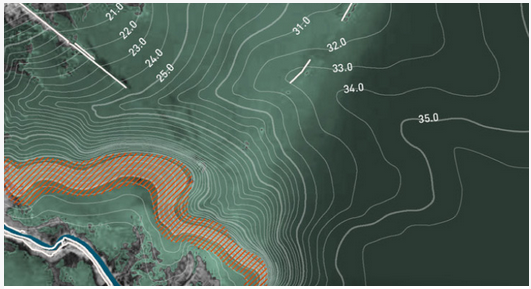
在俯视图/平面图中,选中标高数据的同时选择从源数据创建场地模型。根据您的偏好设置场地模型(之后您可以随时更改设置),然后单击确定。这是没有进行任何建模之前的场地:现有场地模型。
在标准工作流中,不要沿着 x、y 或 z 轴移动场地模型。如果您要处理的是一个高海拔场地(海拔数千米),则需要进行调整,但这不在本工作流的范围。
检查场地模型并确保它代表实际场地,并且它不包括现有对象的高度。如果发现不正确的数据,请选择从源数据重新创建,并对数据进行调整。当您满意时,就创建一些场地模型快照。
将场地模型显示设置为最有用的设置并创建快照。例如,彩色坡度视图可以帮助您监控场地的坡度变化,或者创建显示水流箭头的视图。将快照放置在单独的图层或与场地模型分开的类中,这样在不需要时您可将其隐藏。
创建坡度限制
您始终可以访问现有场地模型和拟定场地模型。您可以在选定场地模型的“对象信息”面板中使用二维显示和三维显示参数在它们之间进行切换。
现有场地模型为任何剪切和填充计算提供了基线。
拟定场地模型是作出修改的地方。
显示拟定场地模型。使用场地修整器工具的坡度限制模式,首先创建一个外部坡度限制。这代表场地边界,或扰动范围。整个场地可以有一个坡度限制,或者,如果您把工作进行分工,就可以有几个单独的场地部分,每个部分都有一个坡度限制。当然,在某些情况下,不包括坡度限制可能有好处,但这种情况很少,且必须是有意不包括。
坡度限制将始终转到现有场地模型曲面;它本身没有标高。您创建的所有场地修整器必须在此坡度限制内。这也包括对象内的修整器,如道路、硬景观和景观区域等。
添加对象
现在,向场地模型添加所需的对象。
选择导入树测量文件(需要 Landmark),以准确地从树测量中导入树并确定树的大小。
对于现有和拟定的建筑物,尽可能使用简单的几何图形;概念模型工具是快速创建背景建筑的完美方法。
如果场地上有一条现有道路,决定您想要包括多少细节。始终按照最低要求的级别建模。在较大的场地上,也许一个帘幔式硬景观就够了。在更小、更细节化的项目中,您可能希望将道路、路缘和人行道作为单独的对象进行建模。
如果您已经收到了拟定建筑的模型,请在工作文件中参照它。这使得更新设计的任何未来变更变得容易。
现在是创建场地阴影分析的好时机。添加日影仪,并将其设置为正确的位置和时间。然后在俯视图(不是俯视图/平面图)中,您可以看到您必须处理的着色区域。您甚至可以添加几个日影仪来表示不同的时间或季节。
一定要调低每个日影仪的太阳亮度设置,总亮度不能超过 100%。
修改场地模型
下一步是保护要保留的拟定对象和现有对象。同样,使用场地修整器工具的坡度限制模式;将不能干扰现有立面的区域围起来。坡度限制修整器非常强大,您可以根据需要在主要的外部坡度限制内嵌套尽可能多的坡度限制。
现在,查看一下拟定的设计。确认任何“必须”的标高;连接到现有对象或已确定所需标高的主要区域。不要考虑曲面材料(硬景观 vs 景观区域等),而是考虑曲面标高。
使用最适合情况的场地修整器。
带有指定坡的平面垫块最适合较大的定义区域。
路径修整器最适合定义这些标高之间的受控过渡。
对于较温和的调整,开放边缘线修整器可以是最好的选择。
如果您在处理倾斜场地,一个好主意是添加一些坡度对象(坡度工具),并选择使用场地模型高度。贴合主要坡面放置它们,处理模型时让它们留在模型里。它们将起到指示器的作用,这样您就可以直观地确认您是否在尽可能接近现有的水平高度—这对环境和预算都有好处。
路缘(路缘工具)可用作场地修整器并对曲面进行坡度限制。
您还可以使用硬景观(硬景观工具)和诸如平面修整器和对齐修整器等修整器来修改场地模型曲面,但这通常需要更多的修整器总数,要多于您使用场地修整器和坡度工具进行操作的数量。
添加任何会影响已完成标高的对象,例如挡土墙。决定是否需要使用挡土墙场地修整器,还是可以使用其他修整器实现所需结果。通常,最好将这些对象类型的详细建模留到下一阶段。
一定要考虑到水。验证您的设计是否允许水径流和正确的排水量。
这也是获取可见彩色坡度快照的好时机,这样您就可以保持在安全的坡角度内。
此时也是您必须密切关注剪切和填充体积的阶段。每当需要时,从选定场地模型的“对象信息”面板更新计算。
当您完成主要区域的建模后,您就可以开始查看细节。
确保挡土墙端点周围没有“土漏”,并调整任何路径修整器的纵向和横向轮廓,以使其完全符合要求。任何与已完成曲面标高相关的因素都应予以考虑和检查。这也是可以使用按等高线定义这一坡度限制参数的地方。使用它来详细控制选定区域的等高线。
添加硬景观、景观区域和路缘
当您对场地模型曲面满意时,就可以添加硬景观、景观区域以及树木了。现在也可以添加不用作场地修整器的路缘。要么使用工具直接绘制它们,要么绘制一个形状(对于硬景观和硬景观区域),然后选择从形状创建对象命令。
使用硬景观帘幔模式创建独立于场地修整器的硬景观。此时,您将看到提前考虑曲面标高的好处,因为您可以将单个硬景观对象扩展到许多修整器上,并创建复杂的区域,而不必担心坡角度和高程点—它们已经设置好了。
将路缘与硬景观或景观区域关联,以提供自动调整以匹配关联对象的装饰性边界。
对于树木,使用 Maxon 植物的代理三维表示设置来正确设置树冠体积,并将根团和挖掘坑添加到植物对象,以确保在设计中有足够的植物生长空间。
最后的细节
最后,最后一次检查您的剪切和填充。为硬景观和根团进行的挖掘对场地模型体积的影响令人惊讶。
您已有了一个功能正常的三维设计模型;现在您可以关注模型的视觉方面了。
添加或调整任何纹理、添加环境对象、照明和视觉对象(如水面),并使用 Renderworks 相机工具找到完美的视图。
将模型导出到 Vectorworks 云服务,以便您的客户可以在三维环境中查看模型,或将其发送到 Twinmotion、Unreal、Enscape 或 Lumion 以进行进一步展示。
使用模型生成所需绘图:场地模型剖面图、剖面图、立面图、剖面立面图,以及曲面处理、排水、照明和其他设施的布局平面图。
您还可以从模型创建种植平面图。由于景观区域计算的是曲面面积,而不是投影面积,即使对于陡峭岸坡上的种植,数量也涵盖在计算中。