 创建坡度限制
|
模式 |
工具 |
工具集 |
|
坡度限制
|
场地修整器
|
场地规划 |


坡度限制定义现有场地数据与围封在坡度限制内的场地修整器之间的地形过渡区域;它们可被视为“结构限制”。坡度限制外部,场地保持不变;坡度限制内部,场地模型由内部修整器进行定义。
内部坡度限制(外部坡度限制内的坡度限制)可以管理闭合(垫块)修整器之间的过渡。曲面由等高线定义(选择按等高线定义),可以编辑以进一步自定义过渡。
坡度限制是在某些场地修整器周围自动创建,如概念模型。坡度限制也可从平面垫块自动创建(需要 Vectorworks Landmark)。要手动绘制坡度限制,使用场地修整器工具,或绘制多段线,然后选择从形状创建对象命令(请参阅 从形状创建对象)。
要创建坡度限制:
单击“工具和模式”。
在场地修整器(例如平面垫块)周围绘制坡度限制区域。
要反映坡度限制修改,从“对象信息”面板单击更新场地模型。
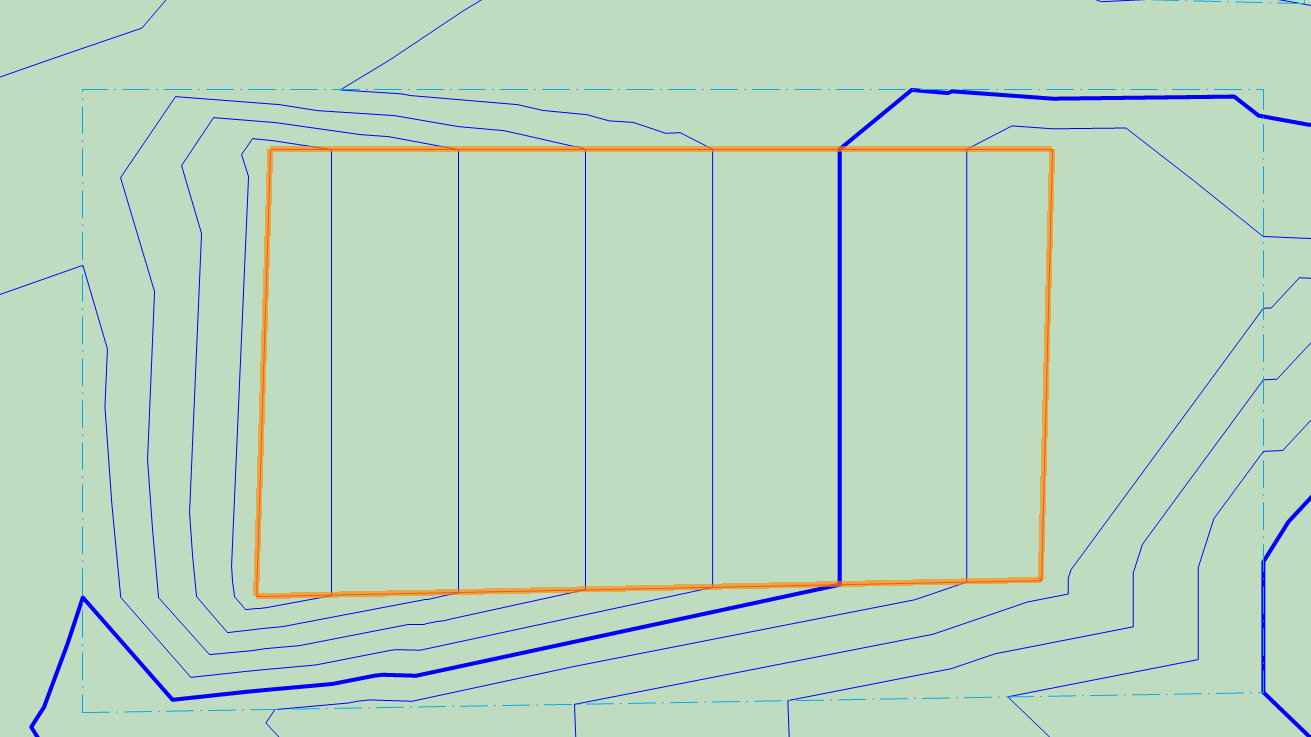
场地模型在平面垫块(选中)和坡度限制(蓝色虚线)之间被修改。
可以从“对象信息”面板中编辑参数。
|
参数 |
说明 |
|
简化公差 |
输入一个正值,以重新定义修整器两个邻近部分的最接近部分之间的水平距离。较长的距离简化修整器多边形,减少修改场地模型的源点数量。较短的距离增加修改场地模型的源点数量。0(零)值不会简化修整器。 |
|
修整器顶点计数 |
显示场地修整器创建的用于修改场地模型的顶点数量 |
|
应用于 |
指定坡度限制是应用于现有场地模型还是拟定场地模型 |
|
更新场地模型 |
使用已经发生的任何场地模型修改更新场地模型。 如果更新导致场地模型等高线位于场地模型设置指定的最小/最大标高范围之外,则会显示一则提示,允许调整范围。 |
|
配置 |
指示修整器对象的类型 |
|
坡度限制 |
|
|
显示三维曲面 |
在三维视图中,以三维多边形或三维网面表示修整器。当独立于场地模型使用修整器时,这很方便,或者在三维视图中查看场地模型曲面上的场地修整器时,这也会很有帮助。 当选择按等高线定义时,曲面由三维网面表示 当取消选择按等高线定义时,曲面由三维多边形表示 取消选择该选项以仅查看修整器在场地模型上的效果。 |
|
按等高线定义 |
当取消选择此选项时,将在坡度限制边界和内部修整器之间创建一个过渡曲面。 选择此选项后,将创建过渡曲面,并可以通过绘制和编辑等高线对其进行进一步修改,以重调过渡曲面的形状。单击编辑等高线,以用等高线修改曲面。 |
|
编辑等高线 |
按照如下所述重调内部修整器与坡度限制边界之间的过渡曲面的形状(请参阅用等高线修改坡度限制曲面) |
|
重新对齐等高线 |
如果在添加等高线后,坡度限制修整器或内部修整器发生了变化,则访问等高线编辑模式,以便您可以根据需要重调等高线的形状 |
|
信息 |
显示场地模型数据 |
|
更新计算 |
更新位于场地修整器下方场地模型区域“对象信息”面板中显示的面积与体积计算 |
|
场地面积与体积数据 |
显示位于场地修整器下方场地模型区域的面积与体积信息;选择面积与体积的单位。有关更多信息,请参阅场地模型特性。 |
|
顶点参数 |
编辑路径顶点;请参阅编辑基于顶点的对象 |
用等高线修改坡度限制曲面
坡度限制场地修整器表示内部修整器与场地模型曲面之间的过渡曲面。当在“对象信息”面板中取消选择按等高线定义时,将自动计算内部修整器和坡度限制边界之间的过渡。但是,如果您需要对从内部修整器到坡度限制边界的过渡拥有更多的控制,则可以添加等高线来自定义过渡曲面。
要用等高线修改坡度限制曲面:
选择坡度限制修整器,并在“对象信息”面板中选择按等高线定义。
单击编辑等高线。
在对象编辑模式下,可用工具显示在一个特殊的“等高线编辑”面板中。该面板仅在编辑模式下可用。
如编辑场地模型等高线中所述,在坡度限制边界内添加等高线或重调其形状。
坡度限制边界和任何内部修整器不能编辑。
曲面修改后,退出对象编辑模式以返回到绘图。
单击“对象信息”面板中的更新场地模型。
如果移动坡度限制修整器或其中一个内部修整器,则坡度限制曲面可能不再是预期的样子。在“对象信息”面板中,单击重新对齐等高线来重置它们。您可能需要绘制新的等高线并重调现有等高线的形状以适应新的位置。
