创建平面垫块或带挡土边的垫块
|
模式 |
工具 |
工具集 |
|
平面平台
带挡土边的垫块
|
场地修整器
|
场地规划 |


平面垫块是一个表示被添加到场地模型的元素形状的三维多边形,通常用于修改场地模型。
带挡土边的垫块与常规平面垫块场地修整器类似,但其包含定义垫块周围的边的额外配置,并允许调整垫块周围地形的形状。例如,挡土边可用于调整硬景观周围的地形,提供对剪切量和填充量的精确控制。
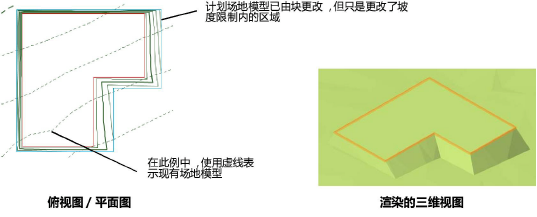
修整器可应用到现有或拟建场地模型;场地模型在场地模型更新时进行修改。使用场地修整器工具绘制垫块,或绘制多段线,然后选择从形状创建对象命令以将其更改为平面垫块或带挡土边的垫块对象(请参阅从形状创建对象)。
要创建平面垫块或带挡土边的垫块:
单击“工具和模式”。如需要,从“工具”栏指定垫块标高。
绘制垫块对象。垫块可被绘制为闭合式或开放式(开放式垫块有时被称为“折断线”)。
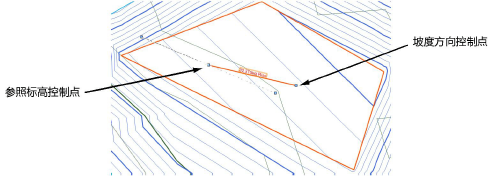
如果垫块应具有坡,请单击设置坡方向。单击以设置坡起点位置,然后再次单击以设置坡终点。 标高终点由坡箭头上的箭头尖表示。
如果修整器是使用从形状创建对象命令创建的,请勿在特性中指定坡。首先创建修整器,然后设置坡。
“坡定义”对话框打开。
|
参数 |
说明 |
|
坡定义 |
选择坡的定义方法: |
|
起点标高 |
显示起点的标高 |
|
坡度 |
以度、百分比或比率设置或显示坡度 |
|
终点标高 |
设置或显示终点的标高 |
选择坡的定义方法,然后设置坡度值或终点标高;将自动计算另一个参数并显示。您可以选择暂时不设置坡度;如果坡定义不是“无”,则“对象信息”面板中将以红色指示坡度 0。
移动图柄以调整起点/终点或坡度等高线(肩部)的位置。
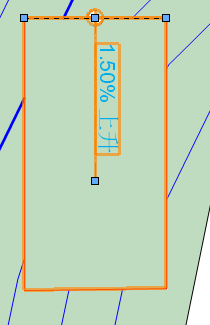
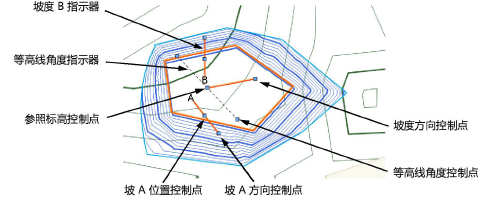
穿过参照标高控制点的虚线表示沿坡等高线的恒定标高。等高线指示并控制“对象信息”面板中的等高线角度;只有使用选择工具选择了修整器时它才可见,并且不会打印出来。线上所有点的标高都相同;移动等高线角度控制点以定义如何沿垫块坡倾斜场地修整器。等高线角度必须始终介于坡矢量的 1 到 90 度之间(岸坡等高线不能平行或垂直于垫块坡)。
除了垫块坡,最多可指定两个自定义坡轴:坡 A 和坡 B。坡箭头可显示在垫块上,以指示主坡和两个自定义轴的坡角度;选择显示坡、显示坡 A和/或显示坡 B。坡箭头是交互式的;移动控制点以调整坡方向,然后在该位置显示坡。只有使用选择工具选择修整器才能看到坡箭头的控制点,并且它们不会打印。
“对象信息”面板显示结束标高,在坡底接合的垫块可被设置为相同的结束标高。两个场地修整器的等高线平行时,它们的平面接触,并且一个修整器的起点在其他修整器的平面上。
在俯视/平面图中,选择坡箭头或等高线角度指示器的控制点,以交互显示该位置的坡度。更改“对象信息”面板中的坡度值会影响所有坡参数。要设置坡平面,更改坡和等高线角度,或更改坡 A 和坡 B。
在俯视/平面图中,重调形状工具改变了垫块形状。在三维视图中,使用重调形状工具调整场地修整器的角的标高。这会更改平面的岸坡并修改等高线角度以及可能修改修整器其他的拐角,但不会修改坡度值。这种互动调整可更轻松匹配两个场地修整器,以便它们在相同标高相遇。
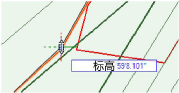
通常,在垫块周围创建坡度限制。可以在“对象信息”面板中编辑垫块参数。
场地修整器工具生成始终为平面的三维垫块多边形修整器。
|
参数 |
说明 |
|
简化公差 |
输入一个正值,以重新定义修整器两个邻近部分的最接近部分之间的水平距离。较长的距离简化修整器多边形,减少修改场地模型的源点数量。较短的距离增加修改场地模型的源点数量。0(零)值不会简化修整器。 |
|
修整器顶点计数 |
显示场地修整器创建的用于修改场地模型的顶点数量 |
|
应用于 |
指定场地修整器是应用于现有场地模型还是拟建场地模型 |
|
更新场地模型 |
使用已经发生的任何场地模型修改更新场地模型。 如果更新导致场地模型等高线位于场地模型设置指定的最小/最大标高范围之外,则会显示一则提示,允许调整范围。 |
|
配置 |
指示修整器对象的类型 |
|
显示三维曲面 |
在三维视图中,以三维网面表示修整器。当独立于场地模型使用修整器时,这很方便,或者在三维视图中查看场地模型曲面上的场地修整器时,这也会很有帮助。取消选择该选项以仅查看修整器在场地模型上的效果。 |
|
内部修整器的垂直边 (仅限闭合的修整器) |
确定内部修整器是创建过渡曲面(取消选中时)还是创建垂直挡土边(选中时)
取消选中(左)和选中(右)的内部修整器的垂直边 |
|
垫块 |
|
|
标高 |
设置垫块在其参照标高控制点的标高 |
|
设置坡方向 |
打开“设置坡方向”对话框,以定义修整器的坡及其起点和终点 |
|
坡定义 |
选择定义坡的方法,或为平面垫块选择“无”。选择方法后,指定坡、坡的终点标高或等高线角度,会自动计算并显示其他值。 |
|
坡度 |
根据选中的坡定义方法确定修整器的坡;输入角度、百分比或纵横距离比 |
|
终点标高 |
通过指定坡终点的修整器的标高确定坡;输入标高 |
|
轮廓角 |
定义场地修整器如何沿坡矢量倾斜 |
|
显示坡度 |
在俯视图/平面图中显示可修改的坡箭头和当前坡;显示坡仅在坡度值不为零的情况下显示。通过移动控制点之一交互显示坡。
|
|
显示坡 A |
显示坡 A 箭头和坡直径。通过移动控制点之一交互显示坡。
|
|
显示坡 B |
显示坡 B 箭头和坡直径。通过移动控制点之一交互显示坡。
|
|
向下约束坡 A/B |
强制 A 和/或 B 坡朝下到更低的标高 |
|
缓坡的起点和终点标高 |
显示坡箭头起点和终点处的标高 |
|
显示场地修整器标高 |
显示垫块在其参照标高控制点的标高 |
|
场地修整器注释类 |
要控制外观和可见性,从绘图的类列表中选择一个类,或新建一个类。选择<场地修整器类>,以将注释放入与场地修整器对象相同的类中。 |
|
信息 |
|
|
更新计算 |
更新位于场地修整器下方场地模型区域“对象信息”面板中显示的面积与体积计算(垫块周围必须存在坡度限制) |
|
场地面积与体积数据 |
显示位于场地修整器下方场地模型区域的面积与体积信息;选择面积与体积的单位(垫块周围必须存在坡度限制)。有关更多信息,请参阅场地模型特性。 |
|
顶点参数 |
编辑路径顶点;请参阅编辑基于顶点的对象 |
|
移动 (仅限带挡土边的垫块) |
选择要编辑的挡土边修整器部分(顶点或边),然后编辑其Z值或使用左右箭头滚动其顶点并更改选定的顶点Z值 |
|
编辑 |
对于在移动中选择顶点,滚动顶点,高亮显示当前选定的顶点。单击中心按钮以高亮显示选定顶点。 |
|
Z (仅限带挡土边的垫块) |
对在移动中选定的修整器项目或编辑中选定的顶点设置标高 |

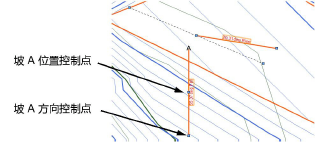
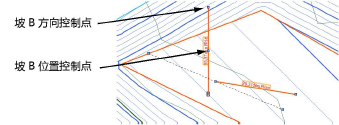
对于带挡土边的垫块,挡土边修整器单独绘制,并可用于控制垫块周围的凹陷。从“对象信息”面板或使用重调形状工具重调挡土边的形状。
“对象信息”面板顶点参数能够编辑选定保留修整器顶点或保留修整器边的 Z 值。
挡土边场地修整器可使用形状重调工具重调其形状(请参阅 三维形状重调模式)。移动顶点,并添加或删除顶点以重调挡土边的形状。
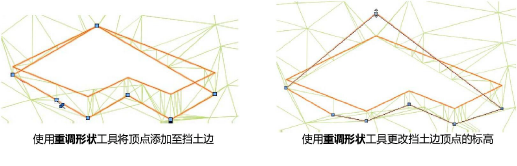
发送至曲面命令可用于将保留修整器边或垫块发送至场地模型曲面。
要反映垫块修改,从“对象信息”面板单击更新场地模型。