 景观区域首选项
这些设置在以下位置可用:
“景观区域首选项”对话框(创建对象)
“景观区域设置”对话框(编辑对象)
“对象信息”面板(编辑对象)
“景观区域样式”对话框(创建或编辑样式)
如果选择了一种样式,则仅按实例设置的参数可以被编辑(请参阅概念:插件对象样式)。可以为图形中的每个对象实例独立设置实例参数。
二维组件和剖切面显示还有额外的插件对象设置;请参阅附加插件对象样式和实例选项。
景观区域设置:总体
|
参数 |
说明 |
|
使用样式 |
双击一个“资源选择器”中的样式以应用该样式,或保留景观区域为无样式。如果选择了一种样式,则仅按实例设置的参数可以被编辑(请参阅概念:插件对象样式)。 |
|
转换为无样式 |
将有样式景观区域转换为无样式以进行编辑;保留当前值,但所有窗格上的所有参数被设置为“按实例”,以允许编辑 |
|
按样式/实例 |
图形指示每个参数设为“按样式”并赋予一个固定值,或设为“按实例”,以在对话框中可编辑。对象样式可能包含这两个设置的组合,以平衡对一致性和灵活性的需求。 按样式/实例设置由样式建立,不能从设置对话框中更改。
要编辑对象样式,请参阅编辑插件对象样式;编辑样式会修改使用该样式的文件中的所有插件对象。 |
|
名称公式 (仅限“景观区域样式”对话框) |
在中间的字段中输入景观区域样式的主名称,然后选择前缀和/或后缀(可选)以根据选定的参数值自动填充样式名称。例如,名称公式 [前缀=ID] [手动将主名称输入为“Meadow and Prairie”] [后缀 =软景观类别] 可能会在可用的景观区域样式列表中显示为“SE6 Meadow and Prairie Perennials”。 有关创建插件对象样式的更多常规信息,请参阅创建插件对象样式。 |
景观区域设置:“常规”窗格
|
参数 |
说明 |
|
类 |
要控制外观和可见性,从绘图的类列表中选择一个类,或新建一个类;如果按样式设置该参数,则会将使用此样式的所有实例都指派给该类。 当前活动类显示在“景观区域首选项”对话框中。此处的更改会自动更新“属性”面板中垫层区域的类,还会更改文件的活动类。 |
|
软景观类别 |
(可选)选择软景观类别,或选择“管理自定义类别”以编辑列表。在“管理自定义类别”对话框中,单击添加,或者选择一个列表项并单击编辑,然后输入新名称。选择一个列表项,然后单击删除将其从可用类别列表中移除。 如果指定了软景观类别,则可以在实例或样式名称公式中使用该类别。 |
|
软景观名称 |
输入景观区域名称,该名称可用作实例名称公式的一部分;Vectorworks 提供的景观区域样式使用此名称作为样式名称的根 |
|
标识 |
(可选)输入景观区域的标识。如果指定了标识,则可以在实例或样式名称公式中使用该标识。 |
|
实例名称 |
选择是手动输入此实例的名称还是使用名称公式。 对于手动,请输入一个名称 对于实例名称公式,请从绘图中显示的名称公式列表中选择一个名称公式。选择“管理自定义名称公式”以在列表中添加、编辑或删除名称公式;见下文。 |
|
面积单位 |
选择用于计算景观区域的单位,或选择使用文档单位(请参阅单位) |
添加或编辑实例名称公式
要创建或编辑景观区域实例的名称公式:
在“景观区域首选项”或“景观区域设置”对话框的“常规”窗格中,为实例名称选择实例名称公式。
在名称公式列表中,选择“管理自定义名称公式”以打开“管理自定义实例名称公式”对话框。
单击添加,或从列表中选择一个名称公式,然后单击编辑。
要从列表中删除名称公式,请选择该公式,然后单击删除。
“添加/编辑自定义实例名称公式”对话框将打开。
|
参数 |
说明 |
|
名称 |
输入公式的显示名称,以便在名称公式列表中使用 |
|
名称定义 |
显示名称公式,该公式可以包含选定的名称组件和手动输入的字符 |
|
名称组成部分 |
要将某个名称组成部分添加到名称公式中,请从列表中选择该组成部分,然后单击添加。该组成部分将添加到名称定义的末尾。 |
|
整数/小写字符/大写字符 |
如果为名称组成部分选择了“增量值”,则在单击添加之前,请选择该值应为数字、小写字母还是大写字母。输入起始值和增量。 要将增量值设置为函数,必须按样式设置实例名称参数。 |
景观区域设置:“规格”窗格
|
参数 |
说明 |
|
说明 |
(可选)输入景观区域的说明。说明可以较长(如种子配方),也可以较短。如果说明较短,则该说明可用于景观区域样式名称公式中的后缀。 |
|
单位价格 |
指定常规单价(指明工作表中每平方单位的价格) |
|
价格代码 |
输入价格代码(如 SKU 编号) |
|
编辑组件 |
打开“景观组件”对话框,以确定组成景观区域的结构,如创建景观区域组件中所述。将显示基于组件计算得出的垫层厚度。 |
|
切入场地模型 |
允许景观区域切入场地模型以容纳其组件;如果取消选择,景观区域将以相同的方式放置,但不会对场地模型进行挖掘 |
景观区域设置:“植物信息”窗格
|
参数 |
说明 |
|
根据以下条件计算植物数量 |
指定景观区域的物种构成,以及指定如何计算用于标记显示和种植平面图工作表的植物数量;选择分布率或按百分比 |
|
分布率(自定义比率/固定百分比) |
根据植物分布率计算植物数量。将每个植物添加到景观区域的植物列表时,会指定其在每个区域或距离中心的分布率;景观区域中每种植物的百分比会自动计算。覆盖始终被设为 100%。 |
|
分布率(自定义比率/自定义百分比) |
根据植物分布率和百分比计算植物数量。将每个植物添加到景观区域的植物列表时,会指定其在每个区域或距离中心的分布率,以及景观区域中每种植物的百分比。此选项允许在景观区域内合并植物。这允许超过 100% 的规格。 |
|
百分比(固定比率/自定义百分比) |
根据植物占总数的百分比计算植物数量。将每个植物添加到景观区域的植物列表时,会指定其百分比。对于景观区域中的所有植物,植物分布率必须相同;指定要使用的分布率和单位。 |
|
比率 (百分比) |
对于基于百分比的植物数量,输入植物的固定分布率,并选择该比率的计算方法。当指定植物时,设定每个植物种类的百分比。 |
|
景观区域 |
如果存在场地模型,则依据连接的场地模型的曲面面积显示景观的曲面面积,如果场地模型不存在或者未连接,则依据景观区域多段线的投影面积乘以面积增加系数。显示单位由“常规”窗格中的面积单位指定。 |
|
面积增加系数 |
如果没有场地模型连接到景观区域,则指定面积增加系数以确定景观区域值;这样便可以让陡坡上的数量正确无误。如果该值不等于 1,则会显示景观区域的原始面积(多段线的面积)以进行比较。 |
|
植物列表 |
列出景观区域中的植物,包括每种植物的分布率和占植物总数的百分比,以及景观区域中允许的最小数量以及(仅在“设置”对话框中)植物总数。最小数量优先于百分比,以确保在每个垫层中使用至少一定数量的特定植物。 植物顺序可通过单击并拖动 # 列中的项目到新位置来更改;这会影响二维植物堆叠顺序(位于列表顶部的植物绘制在位于列表下部的植物上面)以及植物标记中的植物列表顺序。 |
|
添加植物 |
打开“编辑植物信息”对话框,以将植物添加到景观区域的植物列表并指定其分布率或百分比;请参阅下文 |
|
打开“编辑分隔栏”对话框,以将分隔栏文本包括在景观区域标记中。如果需要,分隔栏文本可以具有不同于其它标记文本的格式。数据标记也可以显示分隔栏文本。
单击并拖动植物列表中的 # 列以便在植物列表内建立适当的分隔栏文本顺序。分隔栏的植物/标记标识由虚线组成,以便于在列表中找到。 |
|
|
编辑 |
打开“编辑植物信息”对话框,以编辑选定的植物;请参阅下文 |
|
删除 |
从景观区域的植物列表中删除选定的植物 |
|
总数 % |
对于有固定百分比的分布率或百分比计算,显示植物分布的总百分比。总百分比必须等于 100。 |
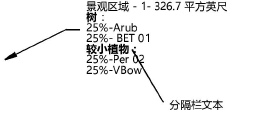
植物信息窗格指定要包括在景观区域内的植物及其分布。单击添加植物或从列表选择一个植物并单击编辑,以打开“编辑植物信息”对话框。或者,双击现有植物行以对其进行编辑。
|
参数 |
说明 |
|
植物选择器 |
打开“资源选择器”,选择要放置的植物样式;双击资源以激活它 |
|
拉丁名称/常用名称/植物/标记标识 |
显示所选植物的样式信息 |
|
比率 |
如果在“景观区域首选项”对话框中选择了分布率,则指示植物分布值和单位。此分布值用于计算景观区域中每个植物类型的植物数量。 |
|
百分比 |
如果在“景观区域首选项”对话框中选择了百分比,则指示景观区域中此植物的百分比。对所有植物使用固定分布率,百分比用于计算景观区域中每个植物类型的植物数量。所有植物的总值必须合计达 100%。 |
景观区域设置:“图形”窗格
|
参数 |
说明 |
|
垫层区域 |
|
|
以二维显示垫层区域 |
选择垫层区域边界在俯视图/平面图中的显示方式。 标准:将边框设置为一条线。 无:不显示边框;将其用于不需要精确垫层的松散种植(例如在砾石垫层中),但计算该区域的植物数量。 |
|
以三维显示垫层区域 |
选择垫层区域在三维视图中的显示方式。 无:不显示垫层区域。 组件:在“景观区域组件”对话框中指定了组件后,以三维剖视图显示组件。 显示为三维多边形:在默认标高 0 处创建三维多边形,其将显示景观区域顶部组件的纹理。无法在“对象信息”面板中的“渲染”选项卡上编辑纹理;请使用现有对象的“属性”窗格。如果景观区域放置在场地模型上,则三维多边形没有填充,并且植物放置在场地模型曲面上。 显示为纹理垫层:为景观区域的三维表示创建纹理垫层;选择是在现有场地模型还是在拟建场地模型上显示纹理垫层。仅当放置在启用了切入场地模型选项的场地模型上时,纹理才可见。无法在“对象信息”面板中的“渲染”选项卡上编辑纹理;请使用现有对象的“属性”窗格。 |
|
植物 |
|
|
显示二维植物 |
选择如何在俯视图/平面图中显示植物;此设置与垫层区域边界显示无关,并且可以具有不同的属性: 无:不显示植物;垫层仅由垫层区域属性表示。 植物云:除了垫层区域周围的线(如有),还会在边界周围绘制凸形或凹形云形状。指定云波浪类型和波浪参数。除了选择波浪大小和高度之外,波浪变化性可设置最小和最大波浪之间的变化。 植物线:除了围绕垫层区域的线(如有),围绕边界创建手绘植物线;要获得较粗糙的植物线,指定短而粗的线段长度 植物符号:显示单个植物符号。 |
|
显示三维植物 |
选择如何以三维视图显示植物;在三维视图中,如果有场地模型,则植物遵循场地模型的曲面。 无:不显示植物。 植物块:显示区域的实体拉伸;输入拉伸的高度。此设置对于 IFC 输出和概念设计很有用。 单个植物:如果景观区域包含具有三维组件的植物符号(诸如 Maxon 植物提供的图像道具或三维模型),则可以显示这些植物符号以获得逼真的三维视图。植物密度由为景观区域指定的分布率或百分比确定。当植物样式没有三维表示时,放置三维位点。 |
|
视觉变体 |
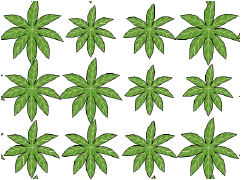
如果将显示二维植物设置为“植物符号”和/或将显示三维植物设置为“单个植物”,则会显示附加选项,以允许您改变外观,让生长模式更加自然。 |
|
显示垫层区域内的所有植物边缘 |
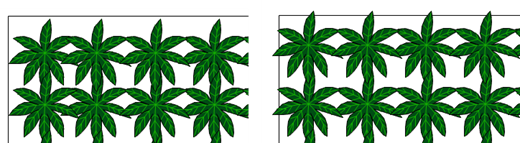
完全在垫层区域内展示植物;如果取消选择该选项,植物的某些部分可能会在垫层区域外重叠。这是一个图形设置,不会影响植物数量计算结果。
|
|
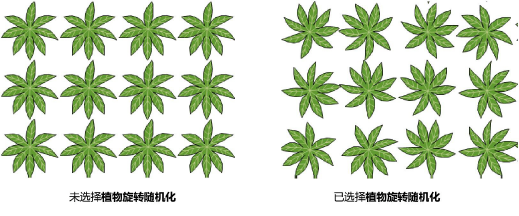
随机化植物旋转 |
随机旋转单个植物,以获得更自然的外观
|
|
随机化植物位置 |
以随机位置放置植物,而不是以栅格式阵列放置
|
|
植物直径变化 |
指定是否随机变化植物直径,以及按多少百分比变化
|
|
植物直径视觉比例 |
以输入的系数缩放植物直径的视觉比例,以使绘图上的植物看起来更宽,而不改变实际植物直径值 |
|
植物高度变化 |
指定是否随机变化植物高度,以及按多少百分比变化 |
|
植物高度视觉比例 |
以输入的系数缩放植物高度的视觉比例,以使绘图上的植物看起来更高,而不改变实际植物高度值 |
景观区域设置:“可持续性”窗格
可通过“可持续性”窗格将一个或多个可持续性框架附加到对象。可以附加和指定框架,然后将对象另存为有样式对象,从而节省时间。每个对象的特定参数随后都可以从“对象信息”面板的“数据”窗格进行编辑。
有关可持续性框架及其相关参数的更多信息,请参阅可持续性信息板。
要附加和指定可持续性框架:
单击<新建框架>从选定框架列表中选择要附加的框架。
单击编辑框架以指定该框架的可持续性参数。
可用选项取决于选择的框架。下表介绍了不属于可持续性信息板的选项。
当对象放置在绘图中时,如果适用,框架的参数会影响关联的可持续性框架计算。在可持续性信息板中查看结果。
|
参数 |
说明 |
|
框架列表 |
列出附加到对象的框架。 单击<新建框架>以附加框架。 |
|
选中的框架 |
|
|
框架 |
列出可用的框架和指标。其中许多框架与可持续性信息板上的指标相关联;其他指标如下所述。 |
|
编辑框架 |
打开编辑对话框,指定对象的可持续性参数 |
|
删除框架 |
将选定框架从对象中删除 |
|
目前不属于可持续性信息板的框架 |
|
|
可渗透表面 |
|
|
可渗透表面 |
选择对象是否可渗透。如果可渗透,则输入渗透率,并选择单位。 |
|
径流系数 |
输入径流系数 |
|
太阳反射指数 (SRI) |
输入太阳反射指数值 |
景观区域设置:“属性”窗格
|
参数 |
说明 |
|
属性列表 |
列出具有图形属性设置的所有几何图形以及默认属性。显示对象每个部件的类和图形属性。 将显示组件以供参考,但必须在“景观组件设置”对话框中设置其属性。请参阅创建景观区域组件。只能为景观区域组件设置材质填充。 执行以下任一操作: 要设置默认属性,可单击“默认属性”行,然后单击编辑或双击该行。默认情况下,属性与“属性”面板保持同步,除非您更改属性才会停止同步。 确定每个部件是否应同步到默认属性。要同步,请在同步到默认属性列中打勾。要单独设置部件,请取消勾选,然后按如下所述设置属性。 要控制外观和可见性,从绘图的类列表中选择一个类,或新建一个类。选择<景观区域类>,以将部件放入与景观区域对象相同的类中。 设置属性;请参阅属性面板。 要指定三维部件的纹理,请从“资源选择器”中选择一个纹理,或者单击其中一个按钮以不使用纹理,以使用类纹理。根据需要设置映射类型和旋转;请参阅概念:纹理投影和指向。 对于三维部件上的纹理,选择沿最长边缘以沿部件的最长边缘确定纹理的指向。这可以防止纹理以错误方向翻转。 |
|
按类生成所有属性 |
按类设置所有填充、画笔、线条和纹理属性;当活动类设置为创建时使用时,此选项在首选项中不可用。 |
|
移除所有按类设置 |
移除填充、画笔、线条和纹理属性的所有“按类”设置;当活动类设置为创建时使用时,此选项在首选项中不可用 |
|
纹理设置 |
编辑现有对象和样式的纹理;无法从“景观区域”首选项中编辑该等设置。 |
景观区域设置:“标记”(旧版)窗格
建议使用数据标记工具标记景观区域;请参阅添加数据标记和标签。但可以使用这些标记设置(如果需要)。
|
参数 |
说明 |
|
标记显示 |
在引线右侧或左侧显示标记 |
|
标记类 |
要控制景观区域标记的外观和可见性,从绘图的类列表中选择一个类,或新建一个类。选择<景观区域类>,以将标记放入与景观区域对象相同的类中。 |
|
标记线角度 |
指定引线的角度。范围:0–360°。 |
|
标记文本角度 |
设置文本角度。范围:0–360°。要在左侧显示标记,指定大于 90°且小于 270°的角度。要在右侧显示标记,指定小于 90°或大于 270°的角度。 |
|
标记标题 |
选择要显示在标记第一行的信息;选择设置自定义标记来定义一个自定义标记(请参阅创建自定义景观区域标记) |
|
标记主体 |
选择要显示在景观标记主要部分的信息;选择设置自定义标记来定义一个自定义景观区域标记(请参阅创建自定义景观区域标记) |
|
显示标记线标记 |
显示引线末端的标记;通过编辑标记类特性指定要使用的标记(请参阅设置类特性) |
景观区域设置:“对象信息”面板
景观区域对象可从“对象信息”面板编辑,或通过从“对象信息”面板单击景观区域设置进行编辑。或者,右键单击对象并从上下文菜单中选择编辑(或者双击),然后单击设置。“对象信息”面板中字段的名称与“景观区域首选项”对话框中字段的名称类似(但并不总是相同),并大体反映在对话框中输入设置的顺序,以便编辑。对于使用对象样式的景观区域,由样式设置的参数为提供信息而显示,但无法对其进行编辑。
如果在一个或多个区域中植物直径超出了景观区域边界,则会以红色表示。
上表介绍了对话框中可用的参数。这里只描述不同的参数。
|
参数 |
说明 |
|
替换、删除或编辑当前样式,或为此对象创建新的插件对象;请参阅从“对象信息”面板更改插件对象样式。 编辑样式会更改文件中使用该样式的所有实例。 |
|
|
隐藏样式参数 |
隐藏通过样式设置的参数;这些参数无法从对话框或“对象信息”面板编辑 |
|
计数 |
显示景观内的植物数量 |
|
更新场地模型 |
更新场地模型。如果文件有多个场地模型,则只更新景观区域放置所在的场地模型。 |
|
重置景观区域/重置所有景观区域 |
重置选定景观区域或所有景观区域,以遵循对景观区域放置所在场地模型所做的任何更改 |
|
场地模型图层 |
要更改连接的场地模型(请参阅将绘图对象连接到场地模型),请选择场地模型的设计图层。景观区域将自动覆盖场地模型。必须更新场地模型,以便将景观区域切入其中。如果您想让景观区域在不同的场地模型之间连接,以便在项目设计的各个阶段更新测量,或者测试不同的设计方案而无需每次都手动重新连接,请将景观区域放置在场地模型图层上方的图层上,然后在此处选择“自动”。 |
|
简化公差 |
当景观区域是场地模型修整器时,输入正值可以减少对象的顶点数。放置在场地模型上时,这可提高性能,因为所需的计算量减少。较长的距离简化修整器多边形,减少修改场地模型的源点数量。较短的距离增加修改场地模型的源点数量。0(零)值不会简化修整器。 |
|
区域顶点计数 |
显示由景观场地修整器创建的顶点数量以修改场地模型 |
|
顶点参数 |
编辑景观依据的路径对象顶点;请参阅编辑基于顶点的对象 |
|
“渲染”选项卡 |
|
|
纹理 |
如果将景观设置为以三维纹理垫层显示,则主区域纹理的纹理下拉列表启用;当组件存在且被设置为显示时,顶部组件的纹理集取代此纹理选择。可使用属性映射工具编辑纹理;请参阅直接纹理映射。 |
