设置照明选项
|
命令 |
路径 |
|
设置照明选项 |
视图 |
设置照明选项命令规定了环境光亮度和默认绘图颜色。默认情况下,环境光参数设置为开,颜色为白色,亮度为 35%。此命令也为具有色温的任何光源设置白平衡,并且在全景背景资源已经添加到绘图时指定环境背景照明参数。
Spotlight 用户还可通过设置 Spotlight 渲染选项命令设置照明选项;请参阅 设置 Spotlight 渲染选项。
要编辑所选视口的环境光,单击“对象信息”面板上的照明选项(请参阅 视口特性)。
要设置环境光:
选择该命令。
“照明选项”对话框打开。设置绘图的环境光。可针对有规定色温的光源调整白平衡设置。
如果照明选项由当前的渲染样式控制,则打开“编辑渲染样式”对话框;请参阅渲染样式。并非所有照明选项都对所有渲染样式可用。
|
参数 |
说明 |
|
按样式/实例 (仅从视口访问时) |
当从视口访问时,图形指示每个参数是被设置为“按样式”并赋予一个固定值,还是设置为“按实例”并在对话框中可编辑。一个样式可能包含这两个设置的组合,以平衡对一致性和灵活性的需求。 视口样式在“创建视口”对话框或“对象信息”面板上设置。按样式/实例设置由样式建立,不能从“创建视口”对话框中更改。要编辑样式,请参阅创建和编辑视口样式;编辑样式会修改文件中使用该样式的所有视口。
|
|
间接照明 |
随着光线四处反射并影响周围,“间接照明”可建立的各绘图对象之间的光能转移模型。指定的反射越多,渲染越逼真,但是需要的渲染时间也越多。 选择要用于渲染的间接照明的水平: 无:仅直接照明,以快速渲染 即时预览、慢解析、2 次反射:如果针对“自定义 Renderworks 选项”或“渲染样式”选择了“全屏预览”,则以极低的分辨率提供即时全屏预览,并慢慢解析至最终分辨率;以交互式方法处理设计图层时,这种方法很有用,但不适用于生成最终渲染。 外部,3 次反射:光的三次反射通常就足以增强外部视图 标准,4 次反射:间接照明的四次反射适合外部场景及照明充分的内部 内部,16 次反射:对于昏暗或部分照明的内部场景,或者非常详细和复杂的间接照明,适合使用间接照明的 16 次反射 单独的纹理可以有它们自己的间接照明设置覆盖,以在减少渲染时间的同时增强场景。 使用“快速 Renderworks”进行渲染时,以“低”质量渲染间接照明;“最终质量 Renderworks”对间接照明使用“高”质量设置,“自定义 Renderworks”允许选择质量设置。 |
|
环境信息 |
对环境照明选项的任何更改都会提示立即重新渲染(仅着色渲染模式) |
|
开/关 |
激活或停用环境光设置 |
|
颜色 |
指定与环境光关联的默认颜色;单击颜色框可选择颜色 |
|
亮度 |
指定环境光亮度;拖动滑块或输入百分比 |
|
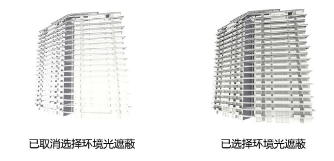
环境遮蔽 |
使用柔和阴影使角落、裂缝、悬垂和对象相接区域变暗,强化边缘并产生更逼真的纵深感
|
|
强度 |
指定角落和对象相接区域中阴影的暗度 |
|
大小 |
设置阴影延伸距离;大尺寸可提升效果 |
|
发光体选项 |
|
|
发光体亮度 (%) |
在选中使用发光体的情况下调整所有灯对象的亮度。 另一个调整所有光源的建议方法是将此设置保持在 100%,并使用Renderworks 相机工具选项调整图像曝光。 |
|
白色色温 |
选择一个在平衡后出现白色的色温。较低的色温可能造成橙色投射,较高的色温可能呈现蓝色调,系统进行相应的调整以展现白色。选择自定义以指定要进行白平衡的色温。 |
|
自定义 (K) |
如果指定自定义色温,以开氏温度为单位输入温度 |
|
环境照明 |
当全景图像背景(包括物理天空背景和 Vectorworks 库中的 HDRI 背景,这些都是全景背景的类型)被选中时,指定如何控制其对渲染的照明贡献(请参阅创建全景图像背景) |
|
从当前背景 |
将图像环境背景同时用作背景和光源 |
|
从选定背景 |
使用在此选择的全景图像背景中的颜色照亮模型。选择Renderworks 背景。 |
|
无 |
仅将图像环境背景用作背景。背景不提供照明。 |