 创建屋顶组件
|
命令 |
工作空间:路径 |
|
屋顶面 创建屋顶 |
Design Suite、Architect:AEC Landmark:Landmark > Architectural Spotlight:Spotlight > Architectural |
屋顶组件定义组成屋顶的各部分。例如,要指示屋顶是由石膏板天花板、木框架、保温层和沥青屋面板组成,则为上述各项定义一个组件以显示其位置。屋顶组件可以从墙边缘(自动划界屋顶)或屋顶边缘(手动划界屋顶)偏移。它们的外观可以指定为横截面视图,特别是与墙相交的地方。组件可纹理化,创建实际剖面视图和渲染视图,以及准确的屋顶物料估计。如果一个材料资源被用于定义组件,则该材料通常提供绘图、渲染和报告所需的填充、纹理、物理属性以及结构信息。屋顶组件的面积和体积(减去任何切孔)可在工作表中进行计算;请参阅工作表函数。
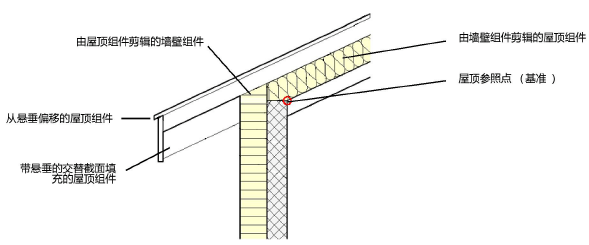
屋顶的总体厚度等于其组件的厚度之和。组件填充和画笔样式仅显示在剖面视口中。
自动显示设计图层细节级别首选项可用于显示或隐藏基于比例的屋顶组件;请参阅隐藏屋顶组件。
使用滴管工具将屋顶组件设置从一个屋顶复制到另一个屋顶(请参阅转移属性)。
要定义屋顶组件:
执行以下任一操作:
要在创建屋顶或屋顶样式时定义一个组件,打开“屋顶首选项”对话框的“定义”选项卡。
要定义或编辑现有的无样式屋顶的屋顶组件或编辑有样式屋顶的组件的纹理,选择屋顶并单击“对象信息”面板上的组件以打开“屋顶组件”对话框。
关于“屋顶首选项”对话框和“屋顶组件”对话框的说明,请参阅屋顶首选项。
在组件列表下方,单击新建以创建一个新组件,或选择要编辑的组件,然后单击编辑。
当编辑一个有样式屋顶时,组件列表和编辑按钮最初是灰色的,似乎不可编辑;从列表中选择一个组件,然后编辑按钮就可用了。仅纹理可以在有样式屋顶实例中编辑。
“屋顶组件设置”对话框打开。指定组件名称、厚度、边偏移以及剖面视图和渲染视图中的外观。
|
参数 |
说明 |
|
定义 |
|
|
名称 |
为组件提供名称,此名称显示在“屋顶首选项”对话框组件列表中 |
|
功能 |
指定要包含在 IFC 导出中的组件功能 |
|
类 |
要控制外观和可见性,从绘图的类列表中选择一个类,或新建一个类。选择<对象类>,以将组件属性放置在与屋顶对象相同的类中。屋顶组件类纹理从“编辑类”对话框的“纹理”窗格设置(请参阅概念:按类应用纹理)。 |
|
材料 |
要使用材料资源,从“资源选择器”中选择一个材料。 Lambda、剖面填充和纹理设置被设置为材料的设置,并且Lambda和剖面填充参数被禁用。 |
|
Lambda |
表示屋顶组件的 lambda 值。 Lambda 值涉及屋顶组件的能源分析计算参数。需要 Vectorworks Architect 进行能源分析;但是,可在此指定与能源相关的参数,以供参考。 |
|
查找 |
打开“查找 Lambda 值”对话框,以指定 lambda 值。该值可基于 U 值或 R 值以及组件厚度计算;计算的值会显示。 或者,系统会为典型组件元素提供 lambda 值;请选择带预定义 lambda 值的组件元素。通过输入筛选术语,筛选显示的列表;单击编辑列表,手动输入值。 |
|
厚度 |
指定组件的厚度;屋顶的厚度是其组件的厚度之和。组件的厚度必须大于 0(零)。 |
|
边缘条件 |
从屋顶边偏移组件的方法取决于屋顶是与墙壁集合关联的自动划界屋顶还是手动划界的屋顶(独立于墙壁)。“屋顶首选项”对话框的“定义”选项卡上的组件列表中显示了每个组件的边条件。 |
|
约束 |
当屋顶与墙关联时,将组件边连接到屋顶边或屋顶轴线,或墙的内面或外面、内墙组件的外面、外墙组件的内面或指定为核心组件的墙组件的内面/外面/中心 |
|
截面填充更改点 |
对于屋顶边或屋顶轴线约束组件,设置一个转变点以显示组件的不同截面填充;在交替截面填充中指定填充属性 |
|
修改 |
确定是屋顶组件剪辑墙壁还是墙壁剪辑屋顶组件 |
|
手动约束 |
当屋顶组件未与墙壁集合关联,屋顶边会一直延伸至悬垂(屋顶边)或在坡度线(屋顶轴线)处停止 |
|
约束偏移 |
指定组件从屋顶边的偏移 |
|
剖面填充 |
指定剖面视图的组件外观。如果组件使用材料,则填充设置为该材料的填充,控件被禁用。或者选择填充样式或“类样式”来按类设置填充属性。根据所选样式,选择一种填充颜色/图案或资源(阴影、图像、渐变、平铺)。 使用选择适应墙壁的平铺填充表示保温层填充。请参阅定义和编辑平铺。 |
|
交替截面填充 |
当屋顶组件连接至屋顶边或屋顶轴线时,指定更改点后剖面视图中的组件外观 |
|
剖面画笔 |
指定剖面视图的组件外观。选择画笔样式或者“类样式”来按类设置画笔属性。根据选定样式,选择颜色、图案或线型资源。 |
|
厚度 |
选择线宽;要使用自定义线宽,从线宽列表中选择设置线宽(请参阅线宽属性) |
|
纹理 |
将选定纹理应用到组件。如果组件使用材料,则纹理初始设置为该材料的纹理,但其可以被覆盖。从“资源选择器”中选择一个纹理,或者单击其中一个按钮以不使用纹理、使用类纹理,或者如果所选项目的材料纹理先前被覆盖,则可以选择恢复到材料的纹理。 “对象信息”面板的“渲染”选项卡具有针对现有对象的附加纹理控件;请参阅在“对象信息”面板中管理对象纹理和带组件对象上的纹理。从“对象信息”面板应用的纹理覆盖此处设置的纹理。使用纹理工具或通过从“资源管理器”拖放纹理,也可将纹理应用于组件或部件;请参阅将纹理应用至墙壁、楼板和屋顶。 |
|
按类生成所有属性 |
按类设置所有填充、画笔和纹理属性,来自材料的属性除外 |
|
按类设置移除 |
按填充、画笔和纹理属性的类设置全部移除;不影响具有按类设置的属性的材料定义 |
单击确定后,屋顶总体厚度值改为由其组件确定。定义组件后,它们会显示在预览中。单击并拖动#列中的组件以更改其顺序。通过单击基准列以确定作为基准组件的组件。设置组件顶部或底部为基准。
