编辑栏杆
编辑栏杆
编辑栏杆参数
栏杆创建后,如果样式允许编辑,“对象信息”面板参数可以编辑各个栏杆的特性。要访问完整的栏杆特性集合,单击设置按钮以打开“栏杆设置”对话框。请参阅栏杆设置。
编辑栏杆几何图形
|
工具 |
工具集 |
快捷键 |
|
形状重调
|
基础 |
- (连字符) |

通过选择形状重调工具在俯视图/平面图或三维视图中编辑选定栏杆的几何图形。可用模式取决于视图。常规的二维形状重调模式(隐藏或显示边模式除外)以及以下特殊的三维模式可用。请参阅重调对象的形状以获取有关该工具的常规信息。
图柄显示在每个柱子或每个栏杆段上,具体取决于编辑模式。要在编辑时精确移动图柄,在数据栏中输入值。
在使用形状重调工具移动、添加或删除柱子时,可以更改相关段的长度。这也会自动添加或删除这些段的柱子。
|
模式 |
说明 |
|
添加柱子
|
将柱子添加到栏杆 |
|
删除柱子
|
将柱子从栏杆删除 |
|
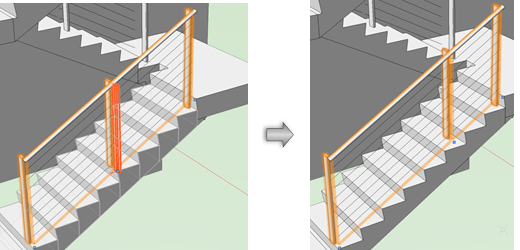
沿路径移动柱子
|
根据间距和样式设置,沿栏杆线移动柱子
|
|
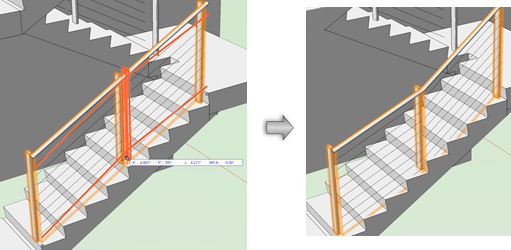
垂直移动柱子
|
垂直移动柱子
|
|
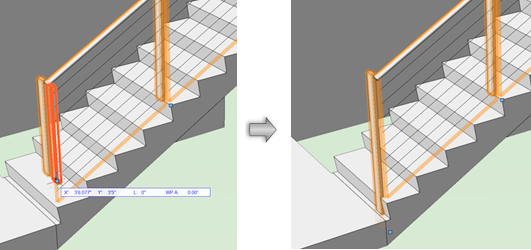
重调柱子底部的形状
|
更改柱子长度;按住 Shift 键拖动以沿同一垂直线约束柱子长度调整
|
|
柱子的选择性显示
|
切换单击柱子的显示 |
|
段的选择性显示
|
允许您打开或关闭接下来的三个子模式,以显示或隐藏栏杆的不同部分 |
|
顶部栏杆和支架
|
切换顶部栏杆和支架的显示。 |
|
扶手
|
切换扶手的显示 |
|
填充
|
切换填充的显示 |
|
重力
|
将栏杆与其下方的三维对象重新对齐;如果对象改变了它的标高,或者您翻转了栏杆,这很有用。 重力模式在“向下”方向产生效果。例如,如果柱子底部低于场地模型的曲面,则重力模式不会将其向上移动。首先,您必须更改栏杆的标高(Z 值),以使其高于场地模型。 |