 合并栏杆
合并栏杆
|
工具 |
工作空间:工具集 |
|
栏杆连接
|
Design Suite、Architect、Landmark:建筑外壳 Spotlight:活动 |

栏杆合并工具以各种方式连接栏杆对象。
在合并栏杆时,其样式一般应相匹配;例如,在保持这些样式的同时,试图将带有外部扶手的栏杆与带有内部扶手的栏杆合并起来是行不通的。如果您正在尝试组合栏杆(双栏杆组合模式),一个对话框将打开,以允许您选择想要使用的样式;或者,您可以连接栏杆,但不能组合栏杆。
如果要合并的两个栏杆具有不同标高的结束柱子,则“选取要设置柱子标高的对象”对话框打开。使用箭头选择其中一个柱子以用于标高值,或者选择使用结束柱子的平均标高的选项。
|
模式 |
说明 |
|
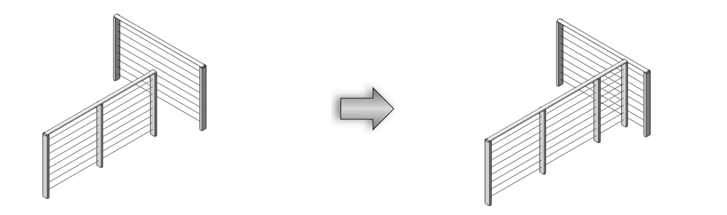
单栏杆连接
|
修剪或延伸第一个选定的对象,以合并第二个对象
|
|
双栏杆连接
|
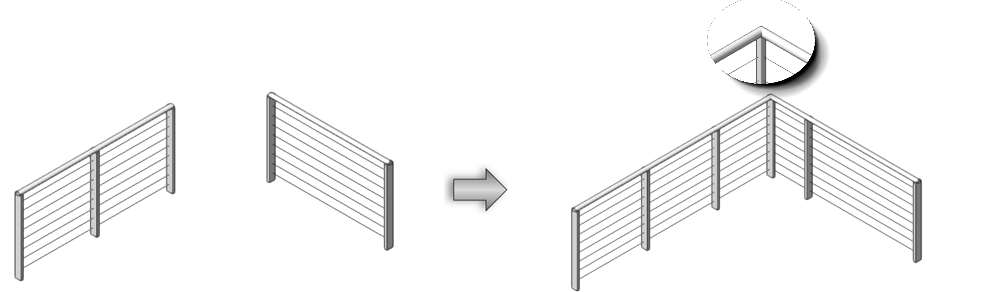
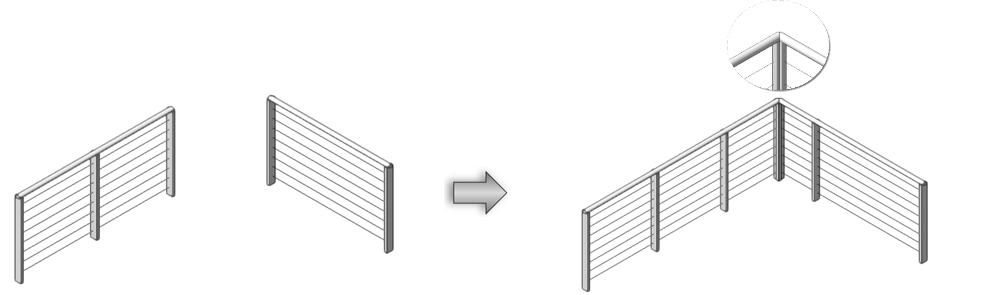
修剪或延伸两个对象,以使其在端点或相交处合并起来。 设置连接端角度所需的子模式: 斜接:两端在接合点斜接 钝性连接:两端在接合点与方形相切 两侧钝性连接:两端与方形相切,并在最近相交点接合 |
|
双栏杆合并
|
修剪或延伸以合并两个对象,并在其端点或相交处将它们合并成一个对象
|
|
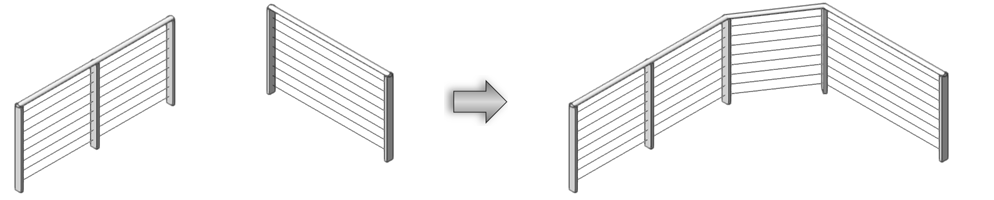
用新段连接栏杆
|
如果需要,创建一个新的栏杆段来合并两个对象
|
|
斜接
(双栏杆模式)
|
在接合点斜接对象
|
|
钝性连接
(双栏杆模式)
|
在接合点垂直切割对象末端
|
|
两侧钝性连接
(双栏杆模式)
|
在接合点垂直切割对象末端;两个对象均被延伸或修剪至最近的相交点
|
|
匹配标高
(在创建新段时不可用) |
启用后,匹配顶部栏杆高度的标高,以便对象无缝连接或组合。第一个栏杆与第二个栏杆相接。 |






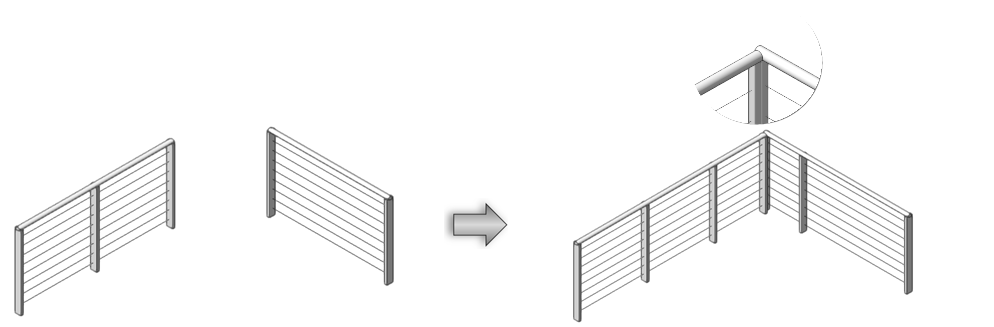

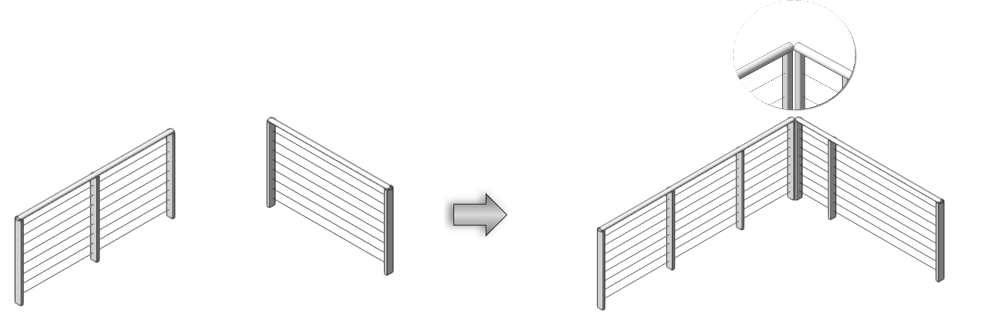

要将一个栏杆连接至另一个栏杆:
单击“工具和模式”。
单击要连接的对象,然后单击要连接到的对象。对象高亮显示。修剪或延伸第一个对象以合并另一个对象。
