裁剪现有图纸图层或设计图层视口
|
命令 |
路径 |
|
编辑视口 |
修改 上下文菜单 |
要裁剪视口:
选择视口。
选择该命令。“编辑视口”对话框将会打开(请参阅修改视口,以查看对话框参数的描述)。
单击裁剪以进入对象编辑模式;(请参阅对象编辑模式)。
要编辑设计图层视口的裁剪,切换到俯视图/平面图。
选择是否显示裁剪区域之外的视口。选择显示裁剪区域外的视口可查看视口的其余部分(或者,在对象编辑模式下也可以使用切换按钮显示裁剪区域外的视口 );选择使裁剪区域之外的区域变灰以灰色查看裁剪区域外的区域。这些选项使得绘制和编辑更加简易,因为可以吸附裁剪区域之外的对象。
要在对象编辑模式下查看其他图层对象,请切换“在编辑上下文之外显示对象”按钮(图标颜色会变化以指示此选项的开启或关闭状态),或在 Vectorworks 首选项的“显示”窗格中选择“在编辑模式下显示其他对象”(请参阅 Vectorworks 首选项:显示窗格)。或者,右键单击视口,然后从上下文菜单中选择“编辑裁剪”。
创建二维对象(如矩形、圆形或多段线)。二维对象必须定义一个区域;例如,不能使用二维线条。定位二维对象,以界定新的视口显示区域。视口裁剪对象的填充始终为“无”;但是在对象编辑模式下,画笔样式可以通过“属性”面板设置。
使用屏幕上的视图控件或航拍工具调整视图(请参阅屏幕上的视图控件或航拍)。
如果视口处于透视投影模式下,裁剪对象的边界框也是透明剪辑矩形。重新调整裁剪对象也会更改透明剪辑矩形。
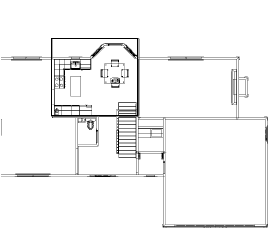
单击退出视口裁剪以返回到图纸图层或设计图层。
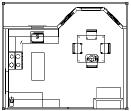
裁剪视口将会显示;在“对象信息”面板中,裁剪状态变为“是”。
要更改、替换或删除裁剪对象,选择该视口,然后选择修改 > 编辑视口,以重新进入对象编辑模式。或者,右键单击并从上下文菜单中选择编辑。
要更改裁剪对象的可见性,可以在“对象信息”面板中更改裁剪可见项设置。
