 创建新的数据可视化
|
命令 |
路径 |
|
新建数据可视化 |
视图栏 视口“对象信息”面板 |
数据可视化定义了包含的对象(定义的对象条件部分),还定义了来自对象或其他来源的用作更改对象属性或隐藏对象依据的值(显示条件部分)。这种组合提供了一种非常灵活的方法,用于可视化绘图或模型中的嵌入式数据。
仅当设计图层为活动图层时,视图栏中的“数据可视化”菜单才可用。
要创建数据可视化:
选择该命令。
您也可以从“管理数据可视化”对话框中创建数据可视化,以及在创建视口或视口样式时创建。
“新建数据可视化”对话框打开。
|
参数 |
说明 |
|
可视化名称 |
输入可视化名称;名称必须唯一 |
|
更改属性 |
更改满足指定条件的对象的属性 |
|
隐藏 |
隐藏符合指定条件的对象 |
|
定义条件 |
打开“条件”对话框,以定义可视化中要考虑的对象类型;定义条件后,将显示选择公式以及符合条件的对象数。 |
|
对象条件 |
显示当前对象选择公式 |
|
显示条件 |
这些设置定义“条件”对话框中指定的对象的可视化方式。有不同的可用选项,具体取决于是要更改对象的属性还是要隐藏对象。 |
|
对象类别 |
选择要为其定义显示条件的对象的常规类别,然后额外选项将变为可用。例如,如果选择“使用参数的对象”,则会显示对象和参数列表,以便您进行选择。 |
|
所有对象 |
将单个属性应用于满足条件的所有对象,或隐藏这些对象 |
|
使用参数的对象 |
选择插件对象的类型,然后从该对象中选择一个参数,该参数包含兴趣值或值范围(例如,空间和占用类型) |
|
使用记录的对象 |
选择包含要在视觉上区分的数据的记录,然后选择记录字段(例如,植物记录和光照范围)。 |
|
使用 IFC 实体的对象 |
打开“选择 IFC 对象”对话框;选择一个实体,然后选择一个特性集名称和特性。 要使用其中一个 IFC 实体的“基本”值(例如“名称”),从 pSet 名称列表中选择 IFC 实体名称。 |
|
使用函数的对象 |
选择特定于对象的函数(例如,面积或材料)。 只有类和材料函数可以应用于各组件。 |
|
按值 |
根据数值、文本或数字,从选定显示条件中设置属性或隐藏对象。对于列表中的每个值,单击编辑可打开一个对话框,您可以在其中定义其属性或设置隐藏选项。 |
|
按范围 |
从选定显示条件中,根据数值范围,设置属性或隐藏对象。对于每个所需范围,单击添加或编辑以打开一个对话框,您可以在其中定义其属性或设置隐藏选项。 |
|
值列表/范围列表 |
列出选定对象的值或范围以及当前设置。仅列出当前应用于绘图对象的值;如果绘图对象发生变化,请根据需要单击清除不可用值或刷新值来更新列表。 应用或隐藏列中的勾选标记指示属性将应用于该行或者隐藏该行。单击以打开或关闭复选标记。 当数据可视化出现问题时,这是要首先进行故障排除的地方之一。确保所需的行带有勾选标记。 |
|
添加 |
打开一个对话框,为新值或范围设置属性或隐藏选项 |
|
编辑 |
从列表中选择一个值或范围,然后单击编辑(或双击行)以打开一个对话框,您可以在其中编辑项目的属性或设置隐藏选项,或根据需要调整范围 |
|
删除 |
删除当前选定的值或范围 |
|
自动颜色 |
如果选择了更改属性,则会根据颜色设置自动为行指派填充和/或画笔颜色 |
|
如果选择了更改属性,则会打开“自动颜色设置”对话框以设置自动颜色功能的颜色。对于填充和画笔,选择是否使用自动颜色功能。然后选择自动颜色选项: 选择使用颜色指定行的起始颜色和结束颜色。自动颜色将是两种颜色之间的渐变。 选择使用调色板指定调色板。自动颜色将按顺序来自调色板;如果行数多于调色板中的颜色数,则颜色从头开始。 如果取消选择填充或画笔的自动颜色选项,则请手动选择该属性的行颜色。 |
|
|
导出为调色板 |
如果选择了更改属性,则会打开“新建调色板”对话框;请参阅创建或编辑自定义调色板。名称在当前数据可视化后的调色板根据应用于值或范围行的颜色自动创建,随后,这些颜色可供选择。 |
|
清除不可用的值 |
从值列表中删除文档中不存在的值;如果未清除,这些值将变灰。 |
|
刷新值 |
使用文档中可用但当前不在列表中的值来更新值列表。 |
|
所有其他对象的绘制模式 |
确定不受可视化影响的对象的显示方式:正常显示、灰显或隐藏。 如果将具有灰色选项的数据可视化应用于某一视口,则不能将类覆盖应用于该视口。 |
选择可视化是更改对象的属性还是隐藏对象。
单击定义条件以选择要包含在可视化中的对象,例如特定图层、对象和纹理。“条件”对话框打开。按照条件对话框中的说明指定条件。
定义对象条件后,指定一组要为其定义显示条件的对象;这决定了要区分的值或值的范围。可视化将报告此处选定的数据。
选择新的显示条件后,一个提示打开,确认您希望更改列表中的所有值。这样可以防止您意外删除之前指定的属性。
如果选择了按值可视化对象这一选项,则会显示值列表。对于按范围选项,请单击添加以定义每个范围。
如果可视化设置为更改属性,则您可以单击自动颜色,根据在“自动颜色设置”对话框中选择的填充和/或画笔,为行中的所有项目自动确定不同的颜色。
否则请选择一行或多行,然后单击编辑。如果可视化设置为更改对象的属性,则“编辑属性值”或“编辑属性范围”对话框将打开。如果可视化设置为隐藏对象,则“编辑可见性值”或“编辑可见性范围”对话框打开。
|
参数 |
说明 |
|
应用属性
|
如果可视化设置为更改对象的属性,请选择是否将属性应用于该值/范围。 当数据可视化出现问题时,这是要首先进行故障排除的地方之一。确保所需的行带有勾选标记。 |
|
隐藏 |
如果可视化设置为隐藏对象,请选择是隐藏还是显示该值/范围 |
|
值 (按值) |
显示当前值的名称;名称可以更改 |
|
下边界 (按范围) |
数值范围的下限为无限值或指定值 |
|
上边界 (按范围) |
设置范围的上限为无限值或指定值 |
|
属性值 |
如果可视化设置为对象的更改属性,则可以为此值/范围设置填充、画笔、纹理和投影属性。或者,选择“保留原始”选项以保留对象的原始属性。当可视化应用于具有类覆盖的视口时,“保留原始”选项将使用视口覆盖,而不是原始对象属性/纹理。有关属性应用信息,请参阅概念:属性。 覆盖选项允许灵活设置对象的填充、画笔、纹理或投影。可用覆盖取决于属性选择,包括前景色和背景色、画笔颜色、画笔粗细和不透明度。 将纹理设为“无”,可在渲染时显示“数据可视化”的填充覆盖。 |
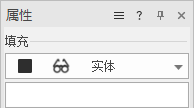
当属性由数据可视化控制时,“属性”面板显示有一个眼镜图标
单击确定以保存数据可视化。在数据可视化菜单中显示名称。
如果在选定视口的“对象信息”面板中创建新数据可视化,它将自动应用于此视口与其他任何选定视口。
