教程:创建墙壁明细表工作表
难度:中级
本简要工作表教程阐述如何在绘图中创建将墙壁对象链接到数据库工作表的自定义明细表。该明细表将显示墙壁面积、墙壁厚度、劳工成本、供应量/材料成本、税费以及每种墙壁样式的总成本。
WorksheetTutorial.vwx 文件中包含履行本教程各个步骤所需的数据。尽管墙壁样式是 Vectorworks Design Suite 的功能,但任何 Vectorworks 许可均可使用已经存在于教程文件中的墙壁样式。
下载该文件并在 Vectorworks 中打开它以开始(需要访问互联网):WorksheetTutorial.vwx
第 1 步:创建空白工作表
利用工作表创建明细表有三种方式。本教程采用的是下方第一种选择。
先打开一个空白工作表,然后从头开始创建明细表。请参阅创建空白工作表。
使用“创建报告”对话框创建明细表,您可以在其中指定数据库行的条件和要显示的数据列。请参阅创建报告。
先打开一个预设格式的报告,然后自定义以达成自己的目标。请参阅使用预设格式的报告。
要创建空白工作表:
在“资源管理器”中单击新资源,选择“工作表”,然后单击创建。“创建工作表”对话框打开。
输入“墙壁面积和成本”作为新工作表的名称。您可以稍后再添加更多行和列。
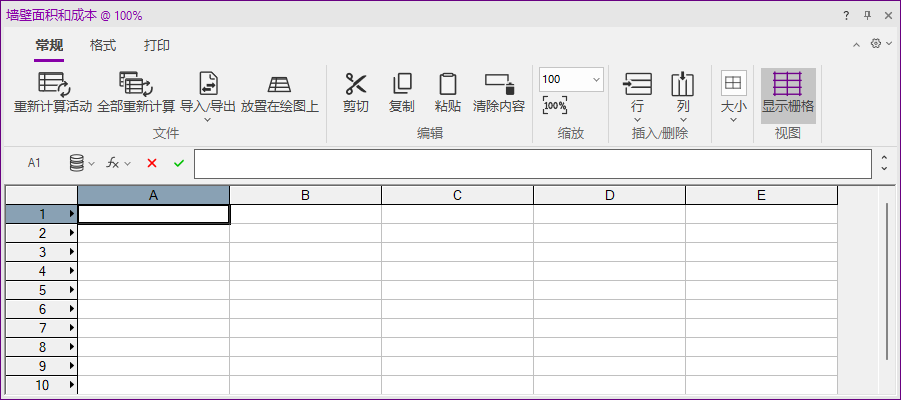
一个空白工作表窗口打开。顶部的工具栏有三个选项卡:“常规”、“格式”和“打印”。工具栏下方是公式栏,可以使用公示栏来定义工作表行和列的内容。行和列位于公式栏下方。
第 2 步:设置数据库条件
接下来,在想要从其中提取墙壁面积数据的绘图中创建一个对象数据库。您可以综合多个条件来收集想要的对象子集。
本教程会创建一个单独的墙壁对象数据库,并限制于某个指定的墙壁样式集。
还有一种替代方法,就是每个墙壁样式创建 1 个数据库,并在同一工作表中包括多个数据库。但如果是非常大的数据库,建议还是创建独立的工作表,而不要将多个数据库加入到一个工作表中。
要设置数据库条件:
右键单击第3行的标题框,然后从上下文菜单中选择数据库。“条件”对话框打开。
在第 1 行中,主要条件已设置为“此集中的所有条件”。
在第 2 行中,单击每一列以创建以下条件语句:
类型
是
墙壁
如果您想在明细表中包含所有墙壁样式,您可以在此处停止,而不是输入墙壁样式的条件。对于本教程,您需要包含两种特定的墙壁样式并排除所有其他样式,这将需要更多条件。
单击添加,然后在第 3 行的条件列中选择“此集中的任何条件”以创建子条件集。
在第 4 行中,创建以下条件语句:
墙壁样式
是
Aspen 室内墙壁
单击添加,然后在第 5 行中创建以下条件语句:
墙壁样式
是
Ext-CIP Conc 36"-Footing
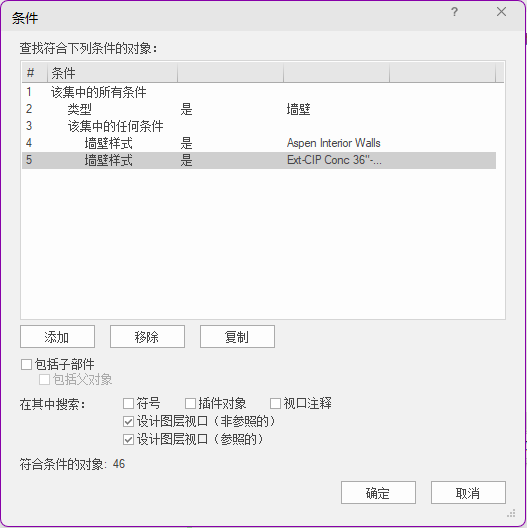
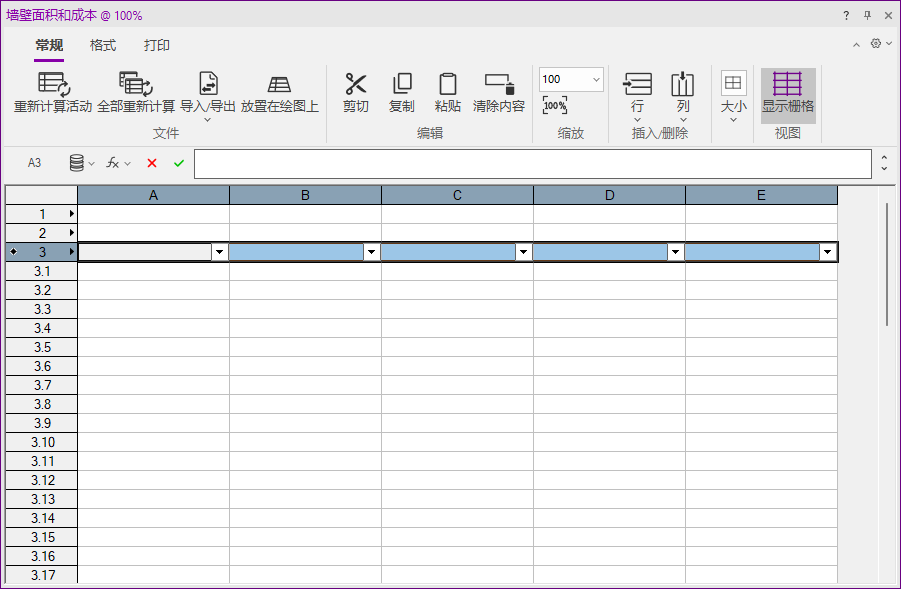
单击确定以设置条件。指定墙壁样式集的墙壁数据库已创建。现在,数据库标题(第 3 行)的行编号旁标有一个菱形。第 3 行下面是数据库中每个对象的子行。
第 3 步:扩展工作表
就本教程而言,您需要扩展工作表。由于尚未向各个列指派任何数据,所以在哪里添加列无所谓。从下述方法中挑选一种,向工作表添加三个列,从而共有八个。
单击任意单元格;在工具栏的“常规”选项卡中,单击列,然后选择在其后面插入列。就会在当前列的右侧添加一列。
右键单击任意单元格,然后选择插入 > 其之后的列。就会在当前列的右侧添加一列。
将光标置于工作表右下角以激活一个特殊的调整大小光标;拖动以在工作表的右侧添加列。
第 4 步:使用工作表功能提取数据
接下来,向工作表添加数据库功能,以从数据库提取需要的数据。为数据库标题行中的每个单元格选择一个函数。
本教程中将提取下述数据:
墙壁样式名称
总墙壁面积
净墙壁面积
墙壁厚度
要提取数据库中与墙壁关联的数据:
在以下每个单元格中,单击单元格右侧的按钮打开弹出窗口。选择“函数”,然后选择“墙壁专用”,然后选择显示的用于提取数据库中每个项目数据的函数。
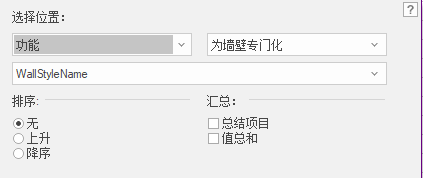
在 A3 中选择 WallStyleName
在 B3 中选择 WallArea_Gross
在 C3 中选择 WallArea_Net
在 D3 中选择 WallThickness
或者,从公式栏上的“函数”菜单 ( ) 中选择插入函数以插入函数。
数字数据默认并未进行格式设置,而且必须完成格式设置才能显示相应的单位。应用于数据库标题单元格的格式将自动应用于该列的所有子行。
单击工具栏上的“格式”选项卡。对于以下每个单元格,单击数字格式,然后选择显示的格式选项。
为 B3 选择尺寸标注面积
为 C3 选择尺寸标注面积
为 D3 选择尺寸标注
在第 2 行的单元格中键入名称,从而为 A 列到 D 列添加标签。
在 A2 中输入墙壁样式名称
在 B2 中输入墙壁面积(总)
在 C2 中输入墙壁面积(净)
在 D2 中输入墙壁厚度
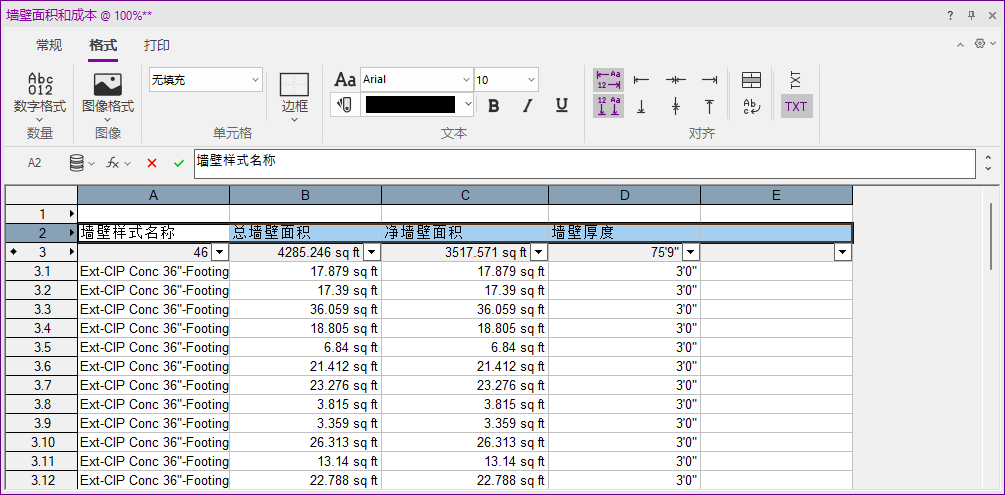
可以从 Vectorworks 对象中将各种类型的数据提取到工作表数据库中,如下面的主题所述。
第 5 步:汇总墙壁样式
不再分别列出数据库中的每个墙壁,而是汇总拥有相同墙壁样式的所有墙壁,自动为每一个计算总数量,且缩短了列表。
要汇总墙壁样式:
墙壁样式的数据库标题单元格是单元格 A3。单击单元格按钮,然后单击汇总项目。子行的数量减少到仅有两行(每种墙壁样式一行)。
B 和 C 列中的数值现在是破折号,因为每个墙的面积是不同的。要显示所有墙的合并面积值,单击 B3 中的按钮,然后单击值求和。在单元格 C3 重复操作。
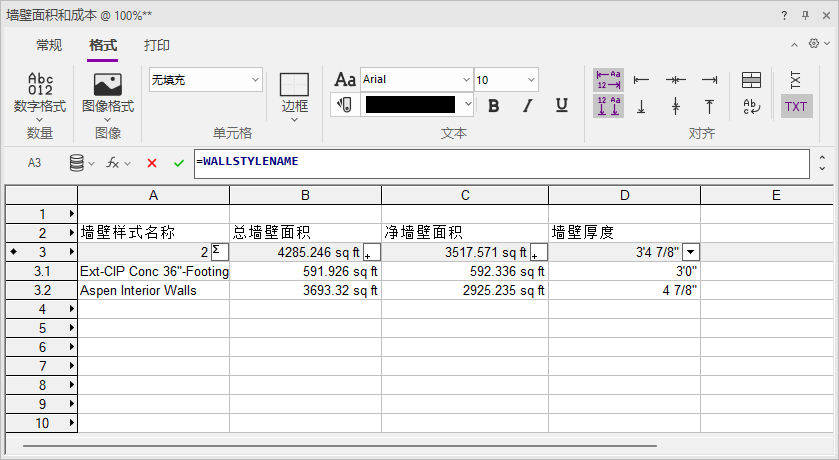
第 6 步:用公式计算成本
接下来,利用工作表运算和公式来计算成本。
本教程中将计算下述数据:
每种墙壁样式的劳工成本
每种墙壁样式的供应量/材料成本
税费
总成本
要利用公式计算成本:
在第 2 行的单元格中键入名称,从而为 E 列到 H 列添加标签。
在 E2 中输入劳工成本
在 F2 中输入材料成本
在 G2 中输入税费
在 H2 中输入总成本
单击以下单元格并输入显示的公式以确定成本相加和。一定要在每个项目前加上等号 (=)。完成每个公式后,单击绿色对勾标记或按下 Enter 来验证输入内容。
在 E3 中输入 =C3*15.5(C3 中的值乘以 15.5,每面积单位的劳工成本预估费率)
在 F3 中输入 =C3*9.2 (C3 中的值乘以 9.2,每单位面积的预估材料成本)
在 G3 中输入 =F3*.08 (F3 中的值乘以 0.08,预估税费费率)
在 H3 中输入 =E3+F3+G3 (计算劳工、材料和税费的总成本)
不再将税费费率直接输入计算中,现在有一种更灵活的替代方法,那就是在独立的电子表格单元格中设置税费费率,并在计算中方便地参照。
E 至 H 列中的数值现在是破折号,因为每个墙的成本不同。要显示所有墙的合并费用值,单击 E3 中的按钮,然后单击值求和。在单元格 F3、G3 和 H3 重复操作。
将所有成本数据的格式设置为显示美元金额。选择四个成本标题单元格(E3 至 H3)。在工具栏的“格式”选项卡中,单击数字格式,然后选择显示的选项。
选择小数
在小数位数中输入 2
选择使用逗号
在前缀中,输入$(美元符号)
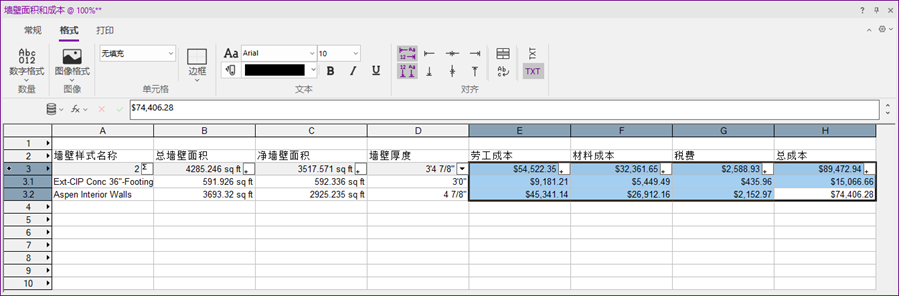
第 7 步:设置列总计,以及添加行和删除行
接下来,根据需要设置位于列底部的总计。数据库标题行中的单元格(本例中的第 3 行)会显示所有数据库列的相加和。参照电子表格单元格中的这些数据库标题行单元格以设置总计。
要设置总计:
单击以下单元格并输入显示的公式,以从数据库标题行显示相加和。一定要在每个项目前加上等号 (=)。
在 B4 中输入 =B3
在 C4 中输入 =C3
在 E4 中输入 =E3
在 F4 中输入 =F3
在 G4 中输入 =G3
在 H4 中输入 =H3
选择单元格 B4 和 C4。在工具栏中,单击数字格式,然后选择面积尺寸标注。
选择单元格 E4 至 H4。单击数字格式,然后选择显示的选项。
选择小数
在小数位数中输入 2
选择使用逗号
在前缀中,输入$(美元符号)
单击 A1 单元格,并输入墙壁面积与成本作为明细表标题。
选择第 2 行,单击右键然后选择在其上方插入行,以在明细表标题和列标签之间添加一个空白行。
选择工作表底部的空行(6 至 11),单击右键然后选择删除行。
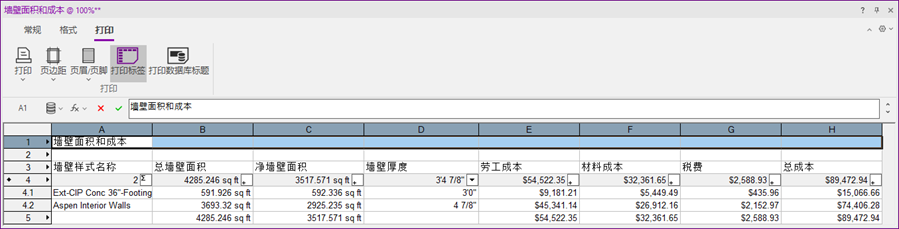
第 8 步:设置工作表格式
最后,选择单元格并使用工具栏的“格式”选项卡设置工作表的格式。您可以通过更改字体、字体样式、字号及颜色来设置文本格式。根据需要添加单元格边框、更改单元格背景颜色。必要时更改单元格中的文本对齐方式,以及重调行与列的大小。从“常规”选项卡中,选择放置在绘图上以将工作表放置在绘图区域中。
请参阅工作表:“格式”选项卡以了解详细信息。
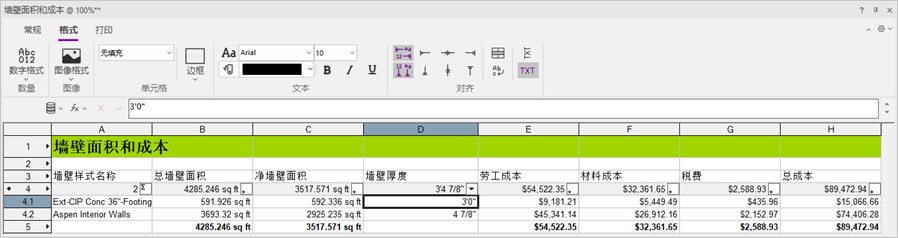

已设置好格式的工作表放置在绘图中