 Agregar plantas 3D desde Planta Maxon
|
Herramienta |
Conjunto de herramientas |
|
Planta Maxon
|
Visualización |

Plantas desde Planta Maxon están disponibles cuando plantas 3D hermosas son requeridas en su diseño. Estas plantas realistas tienen un bajo recuento de polígonos que no afecta el rendimiento del dibujo. Diferentes plantas, niveles de detalle y representaciones estacionales pueden ser seleccionados. Vectorworks Landmark incluye una variedad de plantas de manera predeterminada; otros productos Design Suite tienen una selección limitada de plantas gratuitas desde donde elegir.
Para colocar una planta Maxon:
Haga clic en la herramienta.
Haga clic en Planta Maxon en la barra de herramientas para seleccionar la planta a insertar.
Se abre el cuadro de diálogo Catálogo de recursos Maxon.
Haga clic para mostrar/ocultar los parámetros.Haga clic para mostrar/ocultar los parámetros.
|
Parámetro |
Descripción |
|
Nombre/Descripción |
Alterne para filtrar las plantas presentadas por nombre o descripción |
|
Vista |
Seleccione una miniatura o vista de lista de las plantas |
|
Lista de plantas disponibles |
Plantas disponibles se presentan con una imagen y una descripción que se presenta cuando el mouse pasa sobre ella; una silueta humana se presenta junto a cada planta como referencia de escala. Ingrese texto en el cuadro de búsqueda para filtrar la lista. |
|
Configurar carpeta adicional |
Abre una ventana para que pueda navegar a plantas Laubwerk que adquirió previamente y guardó en su sistema local |
Seleccione una planta a insertar; haga clic en Aceptar para cerrar el catálogo. La planta actualmente seleccionada se presenta en Planta Maxon en la barra de herramientas.
Para una rápida colocación, seleccione la Variante y Estación desde la barra de herramientas. La estación global es especificada en las preferencias, pero puede ser reemplazada seleccionando una estación diferente.
Haga clic en Preferencias para abrir el cuadro de diálogo Preferencias de planta Maxon y especifique los valores predeterminados. Los parámetros pueden ser editados más adelante desde la paleta Información del objeto.
Parámetros generales pueden ser especificados en las preferencias o desde la paleta Información del objeto.
Haga clic para insertar la planta seleccionada en el dibujo.
La planta puede ser enviada a la superficie de un modelo de sitio (consulte Poner objetos en superficie).
Los parámetros pueden ser editados más adelante desde la paleta Información del objeto.
Haga clic para mostrar/ocultar los parámetros.Haga clic para mostrar/ocultar los parámetros.
|
Parámetro |
Descripción |
|
Propiedades del objeto |
|
|
Seleccionar planta |
Abre el Catálogo de recursos Maxon para seleccionar una planta diferente |
|
Nombre botánico/Nombre común |
Presenta los nombres botánicos y comunes de la planta seleccionada |
|
Variante |
Seleccione una combinación de variación y edad para ajustar la apariencia de la planta seleccionada |
|
Usar configuración de estación global |
Usa la estación indicada en las configuraciones globales; anule la selección para reemplazar esta configuración global y seleccionar una estación |
|
Estación |
Si reemplaza la configuración global, seleccione una estación |
|
Apariencia |
|
|
Usar configuraciones de apariencia global |
Usa la apariencia especificada en las configuraciones globales; anule la selección para reemplazar la configuración global y seleccione la apariencia |
|
Representación 2D |
Seleccione la apariencia 2D de la planta. Ninguno: Presenta la planta sólo en 3D, sin una vista Superior/Plano. Forma: Dibuja la forma de la corona de la planta en vista Superior/Plano. |
|
Representación 3D |
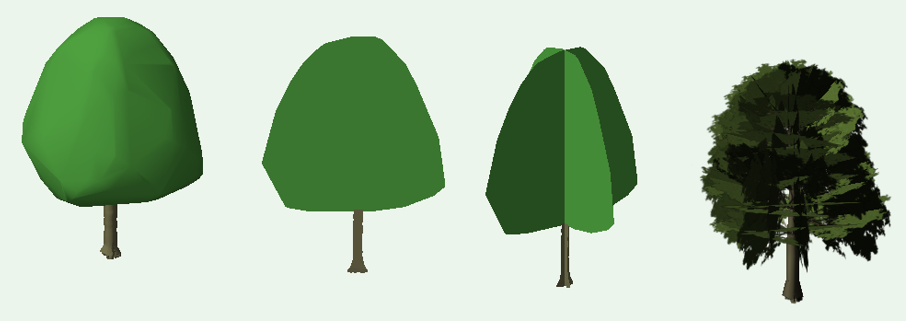
Seleccione la apariencia 3D planta; niveles más altos de detalle pueden resultar en rendimiento más lento. Proxy: Crea un modelo 3D en base a una forma aproximada de la planta. Símbolo: Crea una forma que siempre encara al usuario, en base a una sección transversal de la planta. Símbolo cruzado: Crea la ilusión de un objeto completo al crear dos secciones transversales de la planta colocadas a un ángulo de 90 grados entre sí. Detalle: Crea un modelo de malla 3D de la planta con diferentes niveles de detalle. |
|
Estilo de material |
Seleccione el color y la apariencia con textura de la planta para sus representaciones simplificadas (sin detalle). Ninguno: Usa un único color para la planta. Color: Usa colores que coinciden con la planta y estación seleccionadas. Textura: Usa texturas que coinciden con la planta y estación seleccionadas. |
|
Configuraciones globales |
|
|
Configuraciones globales |
Especifique las configuraciones de estación y apariencia para toda planta Maxon que tiene opciones globales seleccionada |
Configurar parámetros de planta Maxon generales
Para una colocación y ajuste de planta rápido, establezca configuraciones globales para plantas Maxon. Esto permite configurar la apariencia inicial de todas las plantas a medida que son creadas y cambiar su apariencia fácil e instantáneamente cuando es necesario. Por ejemplo, cambie toda planta Maxon existente a su apariencia de otoño en lugar de verano.
Al insertar muchas plantas Maxon en el diseño, configure la Representación 3D global a Proxy inicialmente y luego cambie a un nivel de detalle más alto a medida que el diseño se acerca a su fin.
Para especificar configuraciones de planta Maxon globales:
Haga uno de los siguientes:
Haga clic en la herramienta y haga clic en Preferencias desde la barra de herramientas. En el cuadro de diálogo Preferencias de planta Maxon, seleccione la pestaña Configuraciones globales.
Desde la paleta Información del objeto de una planta Maxon seleccionada, haga clic en Configuraciones de planta Maxon globales.
Seleccione la estación, representación 2D/3D y estilo del material para todas las plantas que tienen una configuración global para las configuraciones de estación y/o apariencia.
Seleccione Usar configuración de estación global y/o Usar configuraciones de apariencia globales para plantas que deben usar los parámetros globales. Al cambiar las configuraciones globales, toda planta con la configuración global cambia.
 Usar plantas Maxon con la herramienta Planta
Plantas Maxon pueden ser seleccionadas como la representación gráfica 3D de plantas insertadas con la herramienta Planta (se requiere Landmark). Gráficos de planta son configurados en el estilo de planta; consulte Reemplazar gráficos de estilo de planta.
Cuando el gráficos 3D de planta Maxon son usados con la herramienta Planta, parámetros de Configuraciones le permiten especificar las configuraciones de variación, estación y apariencia de planta, similar a insertar una planta con la herramienta Planta Maxon. Sin embargo, la representación 2D siempre viene desde la herramienta Planta y no desde las configuraciones Maxon.
Configure o cambie los parámetros globales, según lo descrito en la sección anterior. Las configuraciones de la representación 2D global no pueden ser cambiadas de esta manera.
