 Configuraciones de planta
Estas configuraciones están disponibles en las siguientes ubicaciones:
Cuadro de diálogo Preferencias de planta (crear un objeto)
Cuadro de diálogo Configuraciones de planta (editar un objeto)
Paleta Información del objeto (editar un objeto)
Cuadro de diálogo Editar estilo de planta (crear o editar un estilo)
Administrador de estilo de planta (editar un estilo)
Los únicos campos requeridos para que un estilo de planta funcione son Nombre de estilo e ID de planta/etiqueta únicos, y la Extensión natural y Altura; especifique las configuraciones que sean necesarias en estos cuadros de diálogo según sea necesario para que el estilo de planta sirva su propósito. Cada instancia de planta en el dibujo está basado en un estilo de planta. Estilos de planta pueden ser creados con una combinación de parámetros que son determinados por estilo o por instancia. Parámetros de estilo tienen un valor fijo establecido por el estilo; parámetros de instancia pueden ser configurados de manera independiente para cada instancia del objeto en el dibujo; consulte Concepto: Estilos de objeto de complemento y Crear estilos de objeto de complemento. Para editar parámetros bloqueados por estilo, o para cambiar parámetros desde por estilo a por instancia, el estilo debe ser editado, según lo descrito en Editar estilos de planta; editar un estilo de planta cambia todas las plantas que usan ese estilo.
Al editar una instancia en el dibujo, ya sea directamente en la paleta Información del objeto o en el cuadro de diálogo Configuraciones, sólo parámetros configurados por instancia pueden ser editados. Algunos parámetros específicos a la colocación de una instancia sólo están disponibles en la paleta Información del objeto, no en un cuadro de diálogo; estos parámetros están enumerados en la parte inferior de la página. Valores y configuraciones ingresadas en los cuadros de diálogo Editar estilo de planta o Preferencias de planta o el Administrador de estilo de planta se convierten en los predeterminados para plantas colocadas en el futuro; valores cambiados en el cuadro de diálogo Configuraciones de planta o la paleta Información del objeto sólo son aplicables a la planta seleccionada.
La organización y parámetros en los cuadros de diálogo Preferencias de planta, Configuraciones de planta y Editar estilo de planta son idénticos, excepto por los controles relacionados con la selección o creación de un estilo. Cada cuadro de diálogo está dividido en paneles con grupos de parámetros relacionados en cada uno. Las configuraciones principales requeridas para una planta se encuentran en los primeros tres paneles. Configuraciones adicionales para usuarios más avanzados se encuentran en paneles en la sección Configuraciones extendidas. Estilos de planta también pueden ser editados desde el Administrador de estilo de planta; consulte Administrador de estilo de planta.
Configuraciones de planta: General
Haga clic para mostrar/ocultar los parámetros.Haga clic para mostrar/ocultar los parámetros.
|
Parámetro |
Descripción |
|
Usar estilo (cuadros de diálogo Preferencias de planta y Configuraciones de planta) |
Seleccione un estilo desde el Selector de recursos |
|
Duplicar estilo (cuadros de diálogo Preferencias de planta y Configuraciones de planta) |
Abre el cuadro de diálogo Editar estilo de planta para crear un estilo de planta duplicado basado en el estilo de la planta seleccionada |
|
Nombre de estilo de planta (cuadro de diálogo Editar estilo de planta) |
Presenta el nombre del estilo de planta según lo especificado en Fórmula de nombre; este nombre también se presenta en el Administrador de recursos y la paleta Información del objeto |
|
Fórmula de nombre (cuadro de diálogo Editar estilo de planta) |
Ingrese un nombre para el estilo de planta, y seleccione un prefijo y sufijo para adjuntar al nombre, si desea. Puede ser efectivo ingresar el nombre en latín (botánico) en el campo prefijo y reservar el campo de nombre principal para información más específica que ayuda a distinguir entre plantas con el mismo nombre botánico. El Administrador de estilo de planta, que le permite editar múltiples estilos de planta al mismo tiempo, tiene algunos controles adicionales. Cuando múltiples estilos de planta son seleccionados, Especificar nombre de estilo de planta presenta <Diferente> y el Campo de nombre principal aparece vacío. Cargar nombre principal desde está configurado a Actual de manera predeterminada para conservar el valor de nombre principal actual para cada uno de los estilos de planta seleccionados. De manera alternativa, seleccione para rellenar el Campo de nombre principal automáticamente con el nombre en latín, nombre común o ID de etiqueta de planta de la planta, o seleccione Ninguno para borrar el campo para todo estilo de planta seleccionado. |
|
Vistas previas |
Presenta una vista previa de manera dinámica de la apariencia de planta, mostrando cómo aparecerá al ser agregada al dibujo |
|
Vista previa Superior/Plano |
Presenta el componente 2D del símbolo de la planta |
|
Vista previa 3D |
Presenta el componente 3D del símbolo de la planta, si uno ha sido agregado a la definición de símbolo |
Configuraciones de planta: Panel Especies y datos
Haga clic para mostrar/ocultar los parámetros.Haga clic para mostrar/ocultar los parámetros.
|
Parámetro |
Descripción |
|
Especie |
|
|
Nombre en latín |
Especifica el género y la especie botánica de la planta (nombre botánico) |
|
Nombre común |
Especifica el(los) nombre(s) común(es) de la planta |
|
Copiar datos externos (cuadro de diálogo Editar estilo de planta) |
Abre la paleta en la Internet Copiar datos externos para que pueda importar datos de planta desde viveros asociados con Vectorworks; consulte Copiar datos de planta externa |
|
Catálogo de plantas (cuadro de diálogo Editar estilo de planta) |
Este flujo de trabajo ya no es necesario para administrar, colocar o generar informes desde estilos de planta; estilos de planta ahora contienen todos los datos necesarios. Sin embargo, si decide usar catálogos de plantas o la base de datos de plantas: Dependiendo de la selección realizada en el cuadro de diálogo Escoger fuente de datos de planta (consulte Seleccionar la fuente de datos de planta (heredado)), datos de planta pueden ser asociados con plantas desde catálogos de plantas o desde la base de datos de plantas. Si catálogos de plantas son la fuente, se abre el cuadro de diálogo Seleccionar datos de planta. Seleccione la planta a asociar desde la lista. Los datos de planta desde el catálogo son importados. Consulte Usar catálogos de plantas (heredado) para información adicional. Si la base de datos de plantas es la fuente, se abre la base de datos de plantas si aún no está abierta (esto puede tardar varios segundos). Un cuadro de diálogo en Vectorworks indica que Vectorworks está esperando que se seleccionen datos desde la base de datos de plantas para el estilo de planta. Si cambia de parecer sobre obtener los datos de estilo de planta desde la base de datos de plantas, haga clic en Cancelar adquisición de datos. Seleccione un registro de planta desde la base de datos de plantas, según lo descrito en Buscar plantas. Una vez que la planta correcta ha sido encontrada, desde la base de datos seleccione Vectorworks > Usar registro actualmente seleccionado. Esto asocia el registro de base de datos de plantas con el estilo de planta. Desde cualquiera de las fuentes, una vez que los datos de planta han sido asociados con el estilo de planta, la información del catálogo o base de datos actualiza los parámetros de estilo de planta correspondientes si son especificados cuando la fuente de datos de planta fue seleccionada. |
|
Datos |
|
|
Categoría |
Seleccione la categoría de la planta. Para editar la lista de valores disponibles, o para importar una lista o exportar la lista actual como un archivo .xml, seleccione Administrar categorías. |
|
Identificación de etiqueta/planta |
Identifica la planta con un código único frecuentemente usado para la abreviación de la planta. Este código aparece en la lista de plantas y en etiquetas de ID, si es seleccionado (consulte Códigos de ID de planta para la definición de categorías de código comunes) |
|
Tamaño en inventario |
Información de tamaño para la planta. Esta puede ser, por ejemplo, el calibre o la circunferencia para un árbol, forma o tamaño de contenedor. Todo dato de especificación para la planta puede ser registrado aquí, o puede ser separado en parámetros individuales en el panel Más datos. Los datos se presentan en la hoja de cálculo Lista de plantas. |
|
Tipo de cantidad |
Determina el valor Cantidad para el Registro de planta adjuntado, principalmente con el fin de calcular hojas de trabajo de plantas con el costo de planta por recuento, o el costo por área. El Tipo decantidad puede ser definido por recuento de unidad, área de línea de riego por goteo o área de límite: Recuento: Cuenta el número de plantas dentro de un conjunto de plantas Área de línea de riego por goteo: Considera el área, en unidades de documento actual, del polígono de línea de goteo (el polígono de límite ajustado alrededor de las plantas) Área de límite: Considera el área, en unidades de documento actual, del polígono del conjunto de plantas, según lo dibujado |
|
Código de precio (SKU) |
Especifica la entrada de código de precio en Unidades de almacenaje (SKU por sus siglas en inglés) |
|
Precio |
Indica el costo de planta por unidad de cantidad; el costo de planta y su cantidad son reflejados en el cálculo Precio extendido en la hoja de cálculo Lista de plantas |
|
Comentarios de inventario de plantación/Comentarios de inventario de vivero |
Especifica los comentarios predeterminados sobre la planta que se presentan en la hoja de cálculo Lista de plantas |
Configuraciones de planta: Panel tamaño y espaciado
Haga clic para mostrar/ocultar los parámetros.Haga clic para mostrar/ocultar los parámetros.
|
Parámetro |
Descripción |
|
Tamaño |
|
|
Extensión |
Especifica el diámetro de extensión natural de planta predeterminado para la colocación de plantas individuales y múltiples. Este valor puede ser usado para instalación o tamaño maduro, o para un tamaño esperado a una edad específica. |
|
Altura |
Configura la altura predeterminada de la planta. Este valor puede ser usado para instalación o tamaño maduro, o para un tamaño esperado a una edad específica. |
|
Seto |
|
|
Use modo seto |
Permite usar el modo Seto al colocar plantas con este estilo; algunas opciones de espacio y disposición no están disponibles con el modo seto |
|
Modo seto |
Seleccione la disposición de las filas de setos cuando el modo Seto es activado. Rectangular: Coloca la cantidad de filas de planta individuales indicada en el campo Filas de setos; para filas múltiples, seleccione Desplazar filas para darles una apariencia escalonada. Si usa este modo, la especificación en plantas por unidad lineal es contada para cada fila de manera individual. Fila escalonada: Coloca una única fila de plantas, pero la fila está escalonada por lo que parece como dos filas. Fila escalonada triple: Coloca una única fila de plantas, pero la fila está escalonada por lo que parece como tres filas. |
|
Filas de setos |
Para el modo Seto rectangular, especifica el número de filas de setos a crear cuando el modo Seto está activado; si existente múltiples filas, seleccione si desplazar las filas |
|
Distancia libre entre filas de seto |
Para el modo Seto rectangular, seleccione si la separación de fila es la misma que la separación de planta o un valor fijo diferente, e ingrese el valor |
|
Opciones de modos de espacio y conjunto |
|
|
Espaciado por |
Para los modos de inserción Colocación poli-vértice, Espaciado poli-borde, Conjunto rectangular y Conjunto triangular, configura el espaciado predeterminado entre plantas al momento de inserción; seleccione Distancia, Tasa o Cobertura |
|
Distancia |
Configura la distancia horizontal entre plantas (Espaciado de planta) y entre filas verticales de conjuntos de plantas (Espaciado de fila de conjunto). Igual a distribución de plantación: Configura Espaciado de planta para que sea igual a la selección Distribución Espaciado fijo: Coloca plantas en la distancia especificada Mejor ajuste: Coloca una planta al inicio y fin de cada segmento de trazo, y luego distribuye las plantas de manera uniforme lo más cerca posible en la distancia especificada. Esto le permite siempre tener una planta en cada vértice de trazo. Recuento: Distribuye el número especificado de plantas de manera uniforme a lo largo de cada segmento de línea o dentro del conjunto Igual a distanciamiento de plantación: Configura el Espaciado de fila de conjunto para que sea igual a la selección Distanciamiento de plantación |
|
Tasa (conjunto rectangular y triangular o seto) |
Calcula la separación de plantas en base al área o longitud de planta. Especifique la tasa: Plantas por unidad cuadrada: Para conjuntos, deja espacio entre las plantas según la densidad configurada, con la unidad cuadrada especificada en las configuraciones de documento Unidad en centro: Para conjuntos, deja espacio entre las plantas desde centro a centro, según las unidades de longitud especificadas en las configuraciones de documento Unidad de plantas/metro lineal: Para filas de setos, deja espacio entre las plantas según la tasa configurada, con la unidad especificada en las configuraciones de documento Unidad de plantas/metro lineal, Mejor ajuste: Coloca una planta al inicio y fin de cada segmento de trazo, y luego distribuye las plantas de manera uniforme lo más cerca posible en la distancia especificada. Esto le permite siempre tener una planta en cada vértice de trazo. |
|
Cobertura |
Calcula el espaciado de planta en base al área de planta real y valores de Extensión, y las coloca según el Porcentaje configurado. Por ejemplo, el valor 100% indica cobertura completa con plantas espaciadas según la Extensión. |
Configuraciones de planta: Panel Opciones de inserción
Haga clic para mostrar/ocultar los parámetros.Haga clic para mostrar/ocultar los parámetros.
|
Parámetro |
Descripción |
|
Modo (sólo cuadros de diálogo Preferencias de planta y Configuraciones de planta) |
Seleccione el modo de colocación predeterminado para esta planta |
|
Desplazamiento desde trazo |
Para desplazar las plantas desde el trazo dibujado, ingrese la distancia de desplazamiento. Un número positivo desplaza las plantas a la derecha de la línea dibujada, un número negativo a la izquierda. Setos con múltiples filas siempre agregan las filas adicionales a la izquierda de la línea dibujada, lo cual puede afectar el cálculo de desplazamiento. |
|
Incluir en lista de plantas |
Incluye esta planta en una lista de plantas |
Configuraciones de planta: Panel Gráficos
Los gráficos de planta, definidos por el estilo de planta, pueden ser creados fácilmente desde un símbolo 3D, desde geometría 3D generada automáticamente, desde los gráficos 3D de una planta Maxon, desde una planta existente o desde una imagen.
Gráficos de planta también pueden ser creados desde objetos de dibujo 2D, y de manera opcional 3D, imágenes de planta y accesorios de imagen. Una vez que la planta ha sido creada, edite los componentes del símbolo, según sea necesario; consulte Editar definiciones de símbolo.
Haga clic para mostrar/ocultar los parámetros.Haga clic para mostrar/ocultar los parámetros.
|
Parámetro |
Descripción |
|
Editar gráficos actuales |
Cierra el cuadro de diálogo Editar estilo de planta para configurar todos los parámetros, y abre el modo edición de objeto para editar los gráficos 2D o 3D para el símbolo de planta; consulte Modo edición de objeto. De manera alternativa, haga clic con el botón derecho en una instancia de planta que usa el estilo y seleccione Editar desde el menú de contexto, y luego haga clic en Gráficos 2D o Gráficos 3D. Editar los atributos de planta desde una instancia edita el estilo de planta y afecta toda planta que usa ese estilo. |
|
Reemplazar gráficos actuales |
Abre el cuadro de diálogo Reemplazar gráficos Superior/Plano o Reemplazar gráficos 3D para que pueda especificar el gráfico de reemplazo; consulte Reemplazar gráficos de estilo de planta. Reemplazar gráficos no afecta la extensión natural o altura del estilo de planta, por lo que en el Administrador de estilo de planta puede seleccionar múltiples estilos de planta y reemplazar su geometría por lote. |
Configuraciones de planta: Panel Apariencia
Una preferencia de documento facilita dar una apariencia uniforme a planos aplicando un estilo de sombra de todo documento a todas las plantas y modelos sólidos en un dibujo (consulte Preferencias de documento: Pestaña Sombras de plano), pero esta preferencia de documento puede ser reemplazada para instancias de planta o estilos de planta. Los parámetros de contorno, modelo sólido y sombra pueden ser activados o desactivados para todas las plantas en un documento seleccionando Vista > Mostrar > Mostrar u ocultar detalles de planta.
Los efectos de modelo sólido, contorno, marcas de posición y sombra sólo se presentan en vista Superior/Plano; sombras de planta y marcas de posición no se presentan en imágenes de hoja de cálculo o leyendas gráficas.
Haga clic para mostrar/ocultar los parámetros.Haga clic para mostrar/ocultar los parámetros.
|
Parámetro |
Descripción |
|
Efectos visuales de plano |
|
|
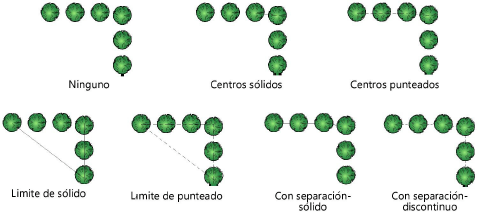
Presentación de polilínea |
Para colocaciones de plantas múltiples, cambia la presentación del límite o polilínea de centro que define la forma del grupo de plantas.
|
|
Clase |
Para controlar apariencia y visibilidad de la polilínea, seleccione una clase desde la lista de clases presentes en el dibujo o cree una clase nueva. Seleccione <Clase de planta> para colocar la polilínea en la misma clase que el objeto de planta. |
|
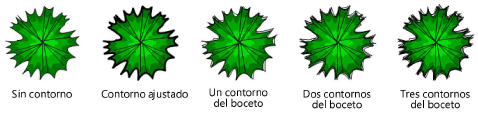
Contorno de sólido |
Seleccione un estilo de contorno de planta.
Los atributos de pluma del contorno pueden ser cambiados para los objetos de planta seleccionados en la paleta Atributos. |
|
Clase |
Para controlar apariencia y visibilidad del contorno, seleccione una clase desde la lista de clases presentes en el dibujo o cree una clase nueva. Seleccione <Clase de planta> para colocar el contorno en la misma clase que el objeto de planta. La paleta Atributos sólo afecta el contorno de sólido si está asignado a la clase de planta. |
|
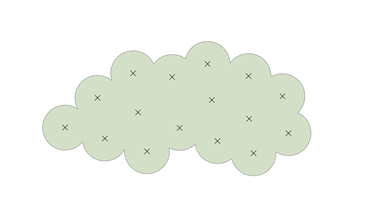
Aplicar relleno en toda agrupación de plantas |
Un contorno continuo es creado alrededor de plantas traslapadas y detalles internos son ocultados. La apariencia 2D del grupo sólido es controlada por el polígono posterior en el grupo de símbolo de planta, por lo que al volverse sólido la planta puede presentarse sin un color de relleno. (Una manera alternativa de ocultar detalles de planta es usar las clases Plantas-componentes para controlar la visibilidad de elementos dentro del símbolo de planta.)
Tenga en cuenta los siguientes detalles sobre esta configuración: Áreas abiertas en el relleno de fondo de un estilo de planta no pueden ser rellenadas. Plantas que contienen imágenes de mapa de bits no pueden ser convertidas en modelos sólidos. Setos sólo rellenan al ser insertados con el modo Espaciado poli-borde. Si un relleno no es aplicado a un seto o fila de plantas, esto puede indicar que las plantas están ligeramente separadas; sólo plantas que se tocan entre sí son rellenadas como un grupo. Una separación que es configurada a una opción de mejor ajuste puede crear una pequeña brecha. |
|
Mostrar sombra |
Presenta efectos de sombra sólo en vista Superior/Plano. Seleccione si usar las configuraciones de sombras de plano en preferencias de documento o configuraciones de sombra personalizadas, y haga clic en el botón correspondiente para confirmar o ajustar las configuraciones; consulte Preferencias de documento: Pestaña Sombras de plano o Configuraciones de sombra de planta. |
|
Marca de posición |
|
|
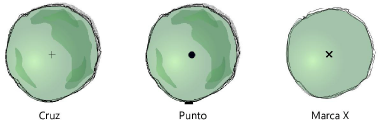
Estilo |
Seleccione un estilo de marca de posición (marca de centro de planta)
|
|
Tamaño |
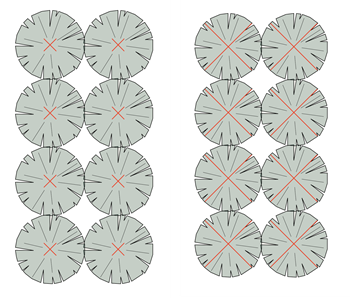
Especifica el tamaño de la marca de posición en unidades de documento. La presentación es basada en página por lo que una marca parece más grande a una escala más pequeña.
Las mismas plantas y el mismo estilo y tamaño de marca de posición, mostradas en dos escalas diferentes |
|
Clase |
Para controlar la apariencia y visibilidad, seleccione una clase para la marca de posición desde la lista de clases presentes en el dibujo, o cree una nueva clase. Seleccione <Clase de planta> para colocar la marca de posición en la misma clase que el objeto de planta. |
|
Giro y variación |
Estas configuraciones no afectan la extensión natural y altura especificadas de la planta, sólo la apariencia en un dibujo. Las opciones de rotación y variación son especialmente efectivas para plantas que no son redondas, como árboles en espaldera o trepadores a lo largo de una pared. |
|
Rotación de planta |
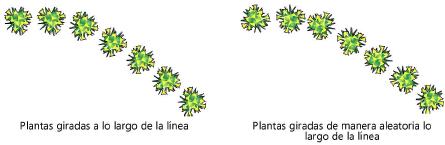
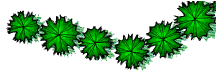
Para colocaciones de múltiples plantas, orienta las plantas en la dirección horizontal, gira las plantas a lo largo de la línea creada por el polígono dibujado, o gira las plantas de manera aleatoria, creando una apariencia más natural |
|
Variación de diámetro de planta |
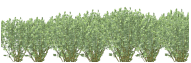
Mantiene las plantas en un tamaño fijo o varía el diámetro de plantas de manera aleatoria según el porcentaje de variación especificado
|
|
Variación de altura de planta |
Mantiene las plantas en una altura fija o varía la altura de plantas de manera aleatoria según el porcentaje de variación especificado
|
Configuraciones de planta: Panel Zonas de raíz
Haga clic para mostrar/ocultar los parámetros.Haga clic para mostrar/ocultar los parámetros.
|
Parámetro |
Descripción |
|
Cepellón |
El cepellón es la masa principal de las raíces de la planta |
|
Mostrar |
Seleccione cual vista presenta el cepellón: Solo 2D Solo 3D 2D y 3D Para ocultar el cepellón, seleccione Raíz desnuda (ninguna). |
|
Forma |
Seleccione la forma 3D del cepellón |
|
Tamaño |
Seleccione el tamaño del cepellón. Los valores disponibles dependen de la Forma seleccionada. Para agregar, editar o eliminar tamaños personalizados, consulte Agregar, editar o eliminar tamaños de cepellón personalizados. |
|
Clase |
Para controlar apariencia y visibilidad, seleccione una clase desde la lista de clases presentes en el dibujo o cree una nueva clase. Seleccione <Clase de planta> para colocar el cepellón en la misma clase que el objeto de planta. |
|
Atributos por clase |
Seleccione para configurar todos los atributos de cepellón 2D por clase. Si este parámetro es seleccionado, Estilo de línea y Color de línea son desactivados. |
|
Estilo de línea |
Seleccione el estilo de línea del cepellón |
|
Color de línea |
Seleccione el color de línea del cepellón |
|
Excavación para plantación |
La excavación para plantación es el área que debe ser excavado para plantar el cepellón |
|
Mostrar |
Seleccione cual vista presenta la excavación para plantación: Solo 2D Solo 3D 2D y 3D Para ocultar la excavación para plantación, seleccione Ninguna. |
|
Forma |
Seleccione la 3D forma de la excavación para plantación |
|
Profundidad |
Seleccione la profundidad de la excavación para plantación. Para especificar una profundidad personalizada, seleccione Personalizado y especifique un Valor. |
|
Valor |
Presenta el valor de Profundidad de la excavación para plantación |
|
Diámetro (redondo) |
Seleccione el diámetro de la excavación para plantación. Para especificar un diámetro personalizado, seleccione Personalizado y especifique un Valor. El diámetro deberá ser lo suficientemente grande para aceptar la forma del cepellón. |
|
Costado (rectangular) |
Especifique la cota lateral de la Forma rectangular. Para agregar, editar o eliminar tamaños personalizados, y para especificar costados no verticales y componentes de excavación, consulte Agregar, editar o eliminar costados de excavación de planta rectangular personalizado. |
|
Valor |
Presenta el valor del Diámetro y/o Costado de la excavación para plantación |
|
Clase |
Para controlar apariencia y visibilidad, seleccione una clase desde la lista de clases presentes en el dibujo o cree una nueva clase. Seleccione <Clase de planta> para colocar la excavación en la misma clase que el objeto de planta. |
|
Atributos por clase |
Seleccione para configurar todo atributo de excavación para plantación 2D por clase. Si este parámetro es seleccionado, Estilo de línea y Color de línea son desactivados. |
|
Estilo de línea |
Seleccione el estilo de línea de la excavación para plantación |
|
Color de línea |
Seleccione el color de línea de la excavación para plantación |
Agregar, editar o eliminar tamaños de cepellón personalizados
Para agregar, editar o eliminar tamaños de cepellón personalizados:
En la pestaña Cepellón, seleccione una Forma de cepellón. La forma seleccionada determina los valores disponibles de la lista Tamaño.
El Contenedor y la Forma Envuelto en saco permite un cepellón con bridas, con diferentes diámetros en la parte superior y la parte inferior de la forma.
Seleccione Editar elementos personalizados desde la lista Tamaño.
Se abre el cuadro de diálogo Editar elementos personalizados.
Haga uno de los siguientes:
Para agregar un elemento, haga clic en Agregar; se abre el cuadro de diálogo Agregar cotas personalizadas. Especifique el Nombre y cotas. Se presenta el Volumen calculado. Haga clic en Aceptar; el elemento es agregado al cuadro de diálogo Editar elementos personalizados.
Para editar uno de los elementos, seleccione el elemento y haga clic en Editar; se abre el cuadro de diálogo Editar cotas personalizadas. Edite el Nombre y/o una o más cotas. Se presenta el Volumen calculado. Haga clic en Aceptar; el elemento editado es presentado en el cuadro de diálogo Editar elementos personalizados.
Para eliminar un elemento, seleccione el elemento y haga clic en Eliminar.
Haga clic en Aceptar.
Si un elemento fue agregado o editado, el elemento es presentado en la lista Tamaño. Si un elemento fue eliminado, el elemento es quitado desde lista Tamaño.
Agregar, editar o eliminar costados de excavación de planta rectangular personalizado
Excavaciones rectangulares permiten una excavación con bridas, con diferentes diámetros en la parte superior y parte inferior de la forma. Componentes de relleno también pueden ser especificados para un hoyo de excavación rectangular.
Para agregar, editar o eliminar tamaños de costado de excavación:
En la pestaña Excavación de planta, seleccione una Forma de excavación.
Especifique la Profundidad.
Seleccione Editar elementos personalizados para la cota Lateral.
Se abre el cuadro de diálogo Editar elementos personalizados.
Haga uno de los siguientes:
Para agregar un elemento, haga clic en Agregar; se abre el cuadro de diálogo Agregar cotas personalizadas. Especifique el Nombre. Ingrese dos de las cotas para automáticamente calcular la tercera cota (con la calculadora junto a su botón); la vista previa dinámica muestra las cotas que deben ser ingresadas. Se presenta el Volumen calculado. Haga clic en Aceptar; el elemento es agregado al cuadro de diálogo Editar elementos personalizados.
Para editar uno de los elementos, seleccione el elemento y haga clic en Editar; se abre el cuadro de diálogo Editar cotas personalizadas. Edite el Nombre y/o una o más cotas. Se presenta el Volumen calculado. Haga clic en Aceptar; el elemento editado es presentado en el cuadro de diálogo Editar elementos personalizados.
Para eliminar un elemento, seleccione el elemento y haga clic en Eliminar.
Al agregar o editar una cota personalizada, especifique los componentes de relleno para la excavación haciendo clic en Editar componentes.
Se abre el cuadro de diálogo Componente de relleno de excavación para plantación.
Haga clic para mostrar/ocultar los parámetros.Haga clic para mostrar/ocultar los parámetros.
|
Parámetro |
Descripción |
|
Vista previa |
Presenta una vista previa seccionada de la estructura de relleno, incluyendo todo componente definido. La parte superior del relleno de vista previa indica la parte superior de la losa como será dibujada. |
|
Grosor total |
Presenta el grosor del relleno, el cual es determinado por el grosor de sus componentes. Relleno siempre tiene un componente de manera predeterminada, configurado a la Profundidad de la excavación. |
|
Lista de componentes de relleno |
Enumera los componentes de relleno en orden de arriba hacia abajo; haga clic en un Nombre, Descripción o Grosor para editarlo. El grosor total de los componentes debe ser igual a la Profundidad. |
|
Nuevo |
Agrega una componente a la lista |
|
Duplicar |
Duplica uno o más componentes seleccionados; los duplicados son agregados a la lista componentes inmediatamente debajo de los componentes seleccionados originalmente |
|
Eliminar |
Elimina uno o más componentes seleccionados |
Haga clic en Aceptar dos veces.
Si un elemento fue agregado o editado, el elemento es presentado en la lista Tamaño. Si un elemento fue eliminado, el elemento es quitado desde lista Tamaño.
Configuraciones de planta: Panel Etiqueta
La herramienta Etiqueta de datos tiene opciones más flexibles para etiquetar plantas; consulte Agregar etiquetas de datos y rótulos.
Para crear una etiqueta de planta personalizada usando las capacidades de etiqueta del objeto de planta, consulte Crear una etiqueta de planta personalizada. Después de su creación, la apariencia de la etiqueta de planta también puede ser modificada vía la paleta Información del objeto, configuraciones de clase de etiqueta y las ubicaciones de punto de control en el dibujo (consulte Apariencia de etiqueta de planta).
Haga clic para mostrar/ocultar los parámetros.Haga clic para mostrar/ocultar los parámetros.
|
Parámetro |
Descripción |
|
Presentación |
Seleccione si presentar una etiqueta de planta a la derecha o izquierda de la línea de referencia, en el centro de la planta o grupo de plantas, o no mostrar una etiqueta. Una etiqueta Centro no tiene segmento portarrótulos ni línea de referencia; configure el Desplazamiento X/Y para etiquetas Centro, si es necesario. |
|
Clase |
Para controlar apariencia y visibilidad, seleccione una clase desde la lista de clases presentes en el dibujo o cree una nueva clase |
|
Ángulo de acercamiento |
Especifica el ángulo de la línea de referencia, de 0 a 360°. Configurar el mismo ángulo para varias plantas seleccionadas alinea sus líneas de referencia para un plano de plantación atractivo (consulte Alinear y distribuir líneas de referencia). |
|
Ángulo del portarrótulos |
Cuando una línea de segmento portarrótulos de etiqueta es activada, configura el ángulo de la línea de segmento portarrótulos y, si está seleccionado, la presentación de etiqueta, de 0 a 360°. Para presentar la etiqueta de planta a la izquierda, especifique un ángulo mayor que 90 o menor a 270 grados. Para presentar la etiqueta de planta a la derecha, especifique un ángulo menor a 90 o mayor que 270 grados. Configurar el mismo ángulo para varias plantas seleccionadas alinea sus líneas de segmento portarrótulos para un plano de plantación atractivo. |
|
Indicador |
Especifica el estilo de indicador, de existir alguno, para mostrar la cantidad o de manera opcional la ID de planta con la etiqueta de planta.
|
|
Superior/Centro/Inferior |
Se enumeran las etiquetas personalizadas presentes en el dibujo y las combinaciones del campo de registro de planta predefinido para etiquetas. Especifique la información a presentar en cada nivel de la etiqueta de la planta. Para el nivel de centro, seleccione Línea de continuación para continuar el segmento portarrótulos como una línea divisoria entre la información de etiqueta superior e inferior. De manera alternativa, seleccione Configurar etiqueta personalizada para definir una etiqueta de planta personalizada (consulte Crear una etiqueta de planta personalizada). |
|
Activar línea del portarrótulos de etiqueta |
Agrega una línea de segmento portarrótulos a la línea de referencia; ajuste el ángulo de portarrótulos con el punto de control de segmento portarrótulos o ingresando un Ángulo de portarrótulos de etiqueta |
|
Acoplar etiqueta a centros de planta |
Acopla el extremo de la línea de referencia al centro de la planta; anule la selección para ajustar la ubicación del extremo manualmente |
|
Presentar marcador de línea de etiqueta |
Presenta un marcador al final de la línea de referencia; especifique el marcador a usar editando la clase de etiqueta de planta (consulte Configurar propiedades de clase) |
|
Tamaño de imagen |
Configura el tamaño de toda imagen incluida en una etiqueta de planta personalizada |

Configuraciones de planta: Panel Sustentabilidad
El panel sustentabilidad le permite adjuntar uno o más marcos de sustentabilidad al objeto. Marcos pueden ser adjuntados y especificados, y el objeto luego puede ser guardado como un objeto con estilo, ahorrando tiempo. Los parámetros específicos de cada objeto pueden ser editados posteriormente desde el panel Datos de la paleta Información del objeto.
Consideraciones son aplicables al calcular la métrica Ganancia neta de biodiversidad (BNG por sus siglas en inglés). Sólo árboles individuales e independientes están incluidos en cálculos. Para filas de setos con árboles, o para hábitats boscosos, los árboles son incluidos en el hábitat general y no son reportados de manera individual.
Para la métrica Biomasa, el área de goteo de la planta es usada como el área de árbol; plantas superpuestas no son un problema.
Para más información sobre marcos de sustentabilidad y parámetros asociados, consulte el El Panel de sustentabilidad.
Para adjuntar y especificar un marco de sustentabilidad:
Haga clic en <Nuevo marco> para seleccionar un marco a adjuntar desde la lista Marco seleccionado.
Haga clic en Editar marco para especificar los parámetros de sustentabilidad para ese marco.
Las opciones disponibles dependen del marco seleccionado. Las opciones que no son parte del Panel de sustentabilidad están descritas en la siguiente tabla.
Los parámetros del marco afectan los cálculos de marco de sustentabilidad asociados, si corresponde, a medida que objetos son colocados en el dibujo. Visualice los resultados en el Panel Sustentabilidad.
Haga clic para mostrar/ocultar los parámetros.Haga clic para mostrar/ocultar los parámetros.
|
Parámetro |
Descripción |
|
Lista Marcos |
Enumera los marcos adjuntados al objeto. Haga clic en <Nuevo marco> para adjuntar un marco. |
|
Marco seleccionado |
|
|
Marco |
Enumera los marcos y métricas disponibles. Muchos de estos marcos están asociados con métricas en el Panel de sustentabilidad; los otros están descritos abajo. |
|
Editar marco |
Abre un cuadro de diálogo de edición para especificar parámetros de sustentabilidad para el objeto |
|
Eliminar marco |
Elimina el marco seleccionado desde el objeto |
|
Marcos que no son actualmente parte del Panel de sustentabilidad |
|
|
Superficie permeable |
|
|
Superficie permeable |
Seleccione si el objeto es permeable o impermeable. Si es permeable, ingrese la Tasa y seleccione las unidades. |
|
Coeficiente de escorrentía |
Ingrese el coeficiente de escurrimiento |
|
Índice de reflectancia solar (SRI por sus siglas en inglés) |
Ingrese el valor del índice de reflectancia solar |
Configuraciones de planta: Panel Mantenimiento
El panel Mantenimiento indica requerimientos de mantenimiento y propagación para la planta, incluyendo su resiliencia al fuego y requerimientos de riego.
Haga clic para mostrar/ocultar los parámetros.Haga clic para mostrar/ocultar los parámetros.
|
Parámetro |
Descripción |
|
Notas de mantenimiento |
Ingrese toda información necesaria para ayudar con el mantenimiento de planta |
|
Notas de propagación |
Ingrese toda información necesaria para ayudar a propagar las plantas |
|
Resiliencia al fuego |
Configure un valor para la resiliencia de la planta durante un incendio y su capacidad de regenerar después de uno. Para editar la lista de valores disponibles, o para importar una lista o exportar la lista actual como un archivo .xml, seleccione Administrar resiliencia al fuego. |
|
Riesgo de incendio |
Configure un valor para el riesgo de ignición de la planta durante un incendio. Para editar la lista de valores disponibles, o para importar una lista o exportar la lista actual como un archivo .xml, seleccione Administrar riesgo de incendio. |
|
Requerimientos de riego |
Estos requerimientos proporcionan información sobre las necesidades de la planta en base a la región donde está plantada, pero no están vinculados a las herramientas de riego |
|
Tipo de riego |
Seleccione el tipo de riego necesario. Para editar la lista de valores disponibles, o para importar una lista o exportar la lista actual como un archivo .xml, seleccione Administrar tipos de riego. |
|
Valor/Cantidad de emisor de punto |
Seleccione un valor de emisor de punto. Para editar la lista de valores disponibles, o para importar una lista o exportar la lista actual como un archivo .xml, seleccione Administrar valores de emisor de punto. Ingrese cuántas unidades son requeridas para la planta. |
|
Requerimiento de agua punta |
Ingrese el requerimiento de agua punta y seleccione las unidades |
|
Frecuencia |
Ingrese la frecuencia del requerimiento de agua punta y seleccione las unidades |
|
Activar región |
Seleccione la región donde la planta está plantada. Para editar la lista de valores disponibles, o para importar una lista o exportar la lista actual como un archivo .xml, seleccione Administrar regiones. |
Configuraciones de planta: Panel Más datos
Parámetros de datos de planta que no están disponibles en otro panel en el cuadro de diálogo son enumerados en el panel Más datos.
Haga clic para mostrar/ocultar los parámetros.Haga clic para mostrar/ocultar los parámetros.
|
Parámetro |
Descripción |
|
La lista de campos visibles |
Lista de parámetros de datos de planta y sus valores; la lista puede ser personalizada para cada planta |
|
Visibilidad de campos |
Abre el cuadro de diálogo Visibilidad de campos; haga clic en la columna Mostrar para colocar una marca de verificación junto a campos a incluir en la lista para esta planta |
|
Catálogo de plantas (sólo cuadro de diálogo Editar estilo de planta) |
Dependiendo de la selección realizada en el cuadro de diálogo Escoger fuente de datos de planta (consulte Seleccionar la fuente de datos de planta (heredado)), datos de planta pueden ser asociados con plantas desde catálogos de plantas o desde la base de datos de plantas. Si catálogos de plantas son la fuente, se abre el cuadro de diálogo Seleccionar datos de planta. Seleccione la planta a asociar desde la lista. Los datos de planta desde el catálogo son importados. Consulte Usar catálogos de plantas (heredado) para información adicional. Si la base de datos de plantas es la fuente, se abre la base de datos de plantas si aún no está abierta (esto puede tardar varios segundos). Un cuadro de diálogo en Vectorworks indica que Vectorworks está esperando que se seleccionen datos desde la base de datos de plantas para el estilo de planta. Si cambia de parecer sobre obtener los datos de estilo de planta desde la base de datos de plantas, haga clic en Cancelar adquisición de datos. Seleccione un registro de planta desde la base de datos de plantas, según lo descrito en Buscar plantas. Una vez que la planta correcta ha sido encontrada, desde la base de datos seleccione Vectorworks > Usar registro actualmente seleccionado. Esto asocia el registro de base de datos de plantas con el estilo de planta. Desde cualquiera de las fuentes, una vez que los datos de planta han sido asociados con el estilo de planta, la información del catálogo o base de datos actualiza los parámetros de estilo de planta correspondientes si son especificados cuando la fuente de datos de planta fue seleccionada. |
|
Campo |
Haga clic en un elemento en la lista y su Valor es presentado; haga clic en Editar para cambiar el valor |
Según lo descrito en Seleccionar la fuente de datos de planta (heredado), si Actualizar el catálogo de plantas con cambios de estilo de planta de Vectorworks o Actualizar la base de datos de plantas con cambios de estilo de planta de Vectorworks es seleccionado en el cuadro de diálogo Escoger fuente de datos de planta, el catálogo de plantas (o base de datos de plantas) asociado se actualiza automáticamente con todo cambio realizado en el panel Más datos.
Si está usando un archivo de base de datos de planta desde una versión de Vectorworks anterior a 2018, la sincronización de imágenes entre el estilo de planta y la base de datos de plantas no puede ocurrir incluso usando el Administrador de migración durante la actualización de versión ya que el archivo de base de datos de plantas más antiguo no incluye la nueva funcionalidad. Para corregir este problema, exporte los registros en la base de datos de plantas con el comando de base de datos de plantas Archivo > Exportar registros. Luego, importe los registros devuelta a la base de datos de plantas con el comando de base de datos de plantas Archivo > Importar registros.
Configurar imágenes de datos de planta
Hasta cuatro imágenes de planta pueden ser seleccionadas desde el panel Más datos. Si no se están usando imágenes de planta desde contenido predeterminado de Vectorworks, importe imágenes desde un origen externo, cree archivos de imagen personalizados o cree/localice un recurso de imagen adecuado en otra parte en sus archivos de planta.
Si está usando un catálogos de plantas o la base de datos de plantas, las imágenes pueden ser sincronizadas con las imágenes en esos orígenes; consulte Acceder a los catálogos de plantas o Editar registros de planta. Para prevenir sincronización de imagen y datos de planta entre el catálogo/base de datos de plantas asociado y el estilo de planta, anule la selección Actualizar el catálogo de plantas con cambios de estilo de planta de Vectorworks o Actualizar la base de datos de plantas con cambios de estilo de planta de Vectorworks (consulte Seleccionar la fuente de datos de planta (heredado)).
Para configurar la fuente de imagen de datos de planta:
En la lista de campos, desplace a los parámetros Forma de planta de imagen, Detalle de imagen, Misceláneo de imagen e Imagen personalizada.
Haga clic en cada uno para configurar su fuente de imagen. Configurar imagen se vuelve disponible; haga clic para especificar la imagen para presentación de etiqueta.
Se abre el cuadro de diálogo Configurar imagen de datos de planta. Especifique la ubicación de la imagen de planta.
Haga clic para mostrar/ocultar los parámetros.Haga clic para mostrar/ocultar los parámetros.
|
Parámetro |
Descripción |
|
Vista previa de planta Superior/Plano |
Usa la imagen de estilo de planta especificada para la vista Superior/Plano. Este método de presentación de imágenes de planta es útil con una clave de planta. |
|
Vista previa de planta 3D |
Usa la imagen de estilo de planta especificada para vistas 3D |
|
Importar un archivo externo |
Usa un archivo de imagen importado; haga clic en Explorar para seleccionar el archivo a importar |
|
Recurso de imagen |
Usa un recurso de imagen. Desde el Selector de recursos, seleccione un recurso imagen; haga doble clic en un recurso para activarlo. |
|
Imagen de planta |
Usa la imagen que fue especificada para la planta dentro del catálogo o la base de datos de plantas |
|
Quitar imagen |
Si una fuente de imagen había sido especificada previamente, quita la imagen. <no configurado> se presenta en la columna Valor del panel Más datos para el elemento y ninguna imagen se presenta en ninguna etiqueta de planta personalizada asociada. La imagen también es quitada desde el catálogo o la base de datos de plantas asociada cuando actualizar está activado. |
Cuando una fuente de imagen ha sido especificada, <imagen> se presenta en la columna Valor del panel Más datos. Si las imágenes de planta están sincronizadas con el catálogo o la base de datos de plantas, la selección puede cambiar a Imagen de planta sin importar la selección original. Por ejemplo, si importa un archivo externo para el Detalle de imagen, el catálogo o la base de datos de plantas es actualizada con esta imagen para la Imagen de detalle. En el cuadro de diálogo Configurar datos de planta, la configuración cambia a Imagen de planta ya que la imagen ahora origina desde el catálogo o la base de datos.
Presente imágenes en el dibujo dentro de etiquetas de planta al Crear una etiqueta de planta personalizada, y agréguelas a hojas de cálculo al Insertar imágenes en celdas de hoja de cálculo.
Configuraciones de planta: Paleta Información del objeto
La mayoría de las configuraciones de planta se presentan en la paleta Información del objeto. Los parámetros que están configurados por estilo se presentan para fines informativos, pero no pueden ser editados desde el cuadro de diálogo Configuraciones de ventana o la paleta Información del objeto. Para editar parámetros de planta en el cuadro de diálogo Configuración de planta, haga clic en Configuraciones desde la paleta Información del objeto.
La mayoría de los parámetros de planta están descritos en los paneles de configuraciones arriba. Sólo los parámetros que son diferentes en la paleta Información del objeto están descritos aquí.
Haga clic para mostrar/ocultar los parámetros.Haga clic para mostrar/ocultar los parámetros.
|
Parámetro |
Descripción |
|
Estilo |
Reemplace o edite el estilo actual; consulte Cambiar estilos de objeto de complemento desde la paleta Información del objeto |
|
Ocultar parámetros de estilo |
Oculta los parámetros que son configurados por estilo; éstos no pueden ser editados desde el cuadro de diálogo Configuraciones de planta o la paleta Información del objeto |
|
Configuraciones |
Abre el cuadro de diálogo Configuraciones de planta para editar los parámetros |
|
Marco de sustentabilidad |
Abre el cuadro de diálogo Configuraciones de planta al panel Sostenibilidad |
|
Editar presentación de polilínea |
Para plantas insertadas con el modo Colocación vértice-poli, abre la planta en modo edición de objeto para que la polilínea que conecta las plantas pueda ser editada; consulte Editar la polilínea de planta |
|
Elevación |
Para una única planta seleccionada colocada con el modo Colocación de planta única, presenta la elevación de capa de la planta. Si múltiples plantas son seleccionadas, incluyendo un objeto de planta compuesto de múltiples plantas, la elevación no se puede presentar porque cada planta sobre un modelo de sitio puede tener una elevación diferente. |
|
Restablecer planta/Restablecer todas las plantas |
Restablece las plantas seleccionadas o todas las plantas para seguir todo cambio al modelo de sitio donde las plantas están colocadas |
|
Capa de modelo de sitio |
Para cambiar el modelo de sitio conectado (consulte Conectar objetos de dibujo al modelo de sitio), seleccione la capa de diseño del modelo de sitio; plantas pueden ser colocadas en cualquier capa. Plantas se ajustan automáticamente a la capa nueva. Si desea que las plantas se conecten entre diferentes modelos de sitio para un proyecto en fases, sin necesidad de reconectar manualmente cada vez, coloque las plantas en una capa sobre las capas de modelo de sitio y seleccione Auto aquí. |
|
Área de goteo |
Presenta el área de goteo total de la planta (el área de límite del objeto de planta) |
|
Área de copa combinada |
Presenta el área de copa total de la planta (el total de las áreas individuales de todas las plantas) |
|
Parámetros de vértice |
Edita los vértices de planta para colocaciones de plantas múltiples; consulte Editar objetos basados en vértices. |
