 Administrador de estilo de planta
|
Comando |
Espacio de trabajo: Ruta de acceso |
|
Administrador de estilo de planta |
Design Suite: AIC > Plantas Landmark: Landmark |
El Administrador de estilo de planta funciona como centro para visualizar y editar todo estilo de planta en un dibujo, incluyendo aquellos agregados como recursos, pero aún no colocados en una capa de diseño. Un estilo de planta individual puede ser editado, o estilos de planta múltiples pueden ser editados por lote. Como una paletas en la Internet, el Administrador de estilo de planta puede permanecer abierto mientras trabaja en el archivo por lo que puede ser usado fácilmente como una paleta de plantas para el proyecto. Un comando dentro de la paleta le permite activar un estilo para su colocación con la herramienta Planta.
Para usar el Administrador de estilo de planta:
Seleccione el comando.
Se abre el Administrador de estilo de planta y enumera todos los estilos de planta en el archivo.
Haga clic para mostrar/ocultar los parámetros.Haga clic para mostrar/ocultar los parámetros.
|
Parámetros |
Descripción |
|
Cargar nuevamente |
Vuelve a cargar la lista de estilos de planta para actualizar la lista después de cualquier cambio a geometría 2D y 3D |
|
Configuración de columna |
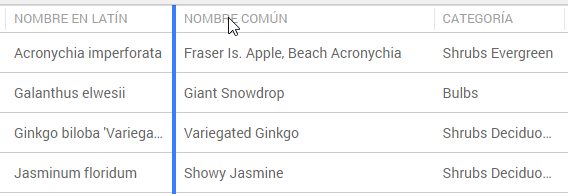
Enumera los parámetros y etiquetas de planta que están en columnas en el Administrador de estilo de planta; ingrese texto en el cuadro de búsqueda para filtrar la lista. Columnas con una marca de verificación se presentan en la lista. Para cambiar el orden de las columnas presentadas, haga clic en el encabezado de columna sobre la lista de estilos de planta y arrástrelo a la derecha o izquierda a la ubicación deseada; una línea azul a la izquierda de la columna que está siendo movida presenta una vista previa de su ubicación.
|
|
Lista de estilos de planta |
Enumera todo estilo de planta en el archivo, o si filtros de columna están siendo usados, todo estilo de planta que cumple con los criterios de filtro. La lista ofrece una variedad de controles para ordenar y filtrar la lista, y para editar y usar los estilos de planta. Un estilo de planta único puede ser editado sin seleccionarlo primero; haga clic en un parámetro en una de las columnas para editarlo. Para editar las columnas de una selección de estilos, haga clic en cada fila o presione Mayús antes de hacer clic en una segunda fila para seleccionar todos los estilos en el rango. Haga clic en una fila por segunda vez para anular su selección. Haga clic en el icono — en la esquina superior izquierda del Administrador de estilo de planta para seleccionar o anular la selección de todo estilo de planta en la lista. Estilos seleccionados son resaltados. |
|
Comandos de estilo de planta
|
Seleccione una fila de estilo de planta y haga clic en el botón del Menú para acceder a comandos: Colocar este estilo de planta activa el estilo de planta seleccionado en la herramienta Planta para su colocación inmediata en el dibujo. Duplicar estilo de planta abre el cuadro de diálogo Editar estilo de planta previamente rellenado con un duplicado del estilo de planta seleccionado. Editar estilo con cuadro de diálogo abre el cuadro de edición Editar estilo de planta al estilo de planta seleccionado; consulte Configuraciones de planta. Reemplazar estilo de planta abre el cuadro de diálogo Reemplazar planta; seleccione un estilo nuevo para reemplazar toda instancia en el dibujo del estilo de planta reemplazado. Copiar datos externos abre la paletas en la Internet Copiar datos externos para que pueda copiar datos de planta desde un vivero al estilo de planta seleccionado; consulte Copiar datos de planta externa. |
|
Objetos que usan el estilo |
Haga clic en la flecha reveladora a la izquierda de un nombre de estilo para presentar una lista de objetos, incluyendo instancias de planta y área de paisaje, que usan ese estilo. Haga clic en el icono |
|
Filtro de columna |
Haga clic en un encabezado de columna para abrir un cuadro emergente de ordenación y filtro para facilitar la selección y edición. Para clasificar, seleccione una opción de ordenación; si la lista es clasificada por una columna, una flecha se presenta en el encabezado de columna. Para filtrar la lista de estilos de planta, coloque una marca de verificación junto a los valores de parámetro a incluir; ingrese texto en el cuadro de búsqueda para filtrar la lista.
|
|
Cuadros emergentes de edición de parámetro de planta |
A medida que el mouse es movido sobre los parámetros y etiquetas de un estilo de planta, se presenta un icono de lápiz Seleccione si aplicar el valore predeterminado nuevo al estilo de planta actual solamente, a todo estilo de planta seleccionado, o a todo estilo de planta en el archivo, y haga clic en Aplicar.
|
|
Comandos Gráficos Superior/Todo y 3D |
Para reemplazar, editar o quitar los Gráficos Superior/Plano y Gráficos 3D, haga clic en el lápiz en la fila y seleccione el comando necesario. Reemplazar la geometría no afecta la extensión natural o altura del estilo de planta, por lo que los gráficos pueden ser editados por lote para múltiples estilos independiente de esos valores. Reemplazar gráficos Superior/Plano abre el cuadro de diálogo Reemplazar gráficos Superior/Plano; consulte Reemplazar gráficos de estilo de planta. Reemplazar gráficos 3D abre el cuadro de diálogo Reemplazar gráficos 3D; consulte Reemplazar gráficos de estilo de planta. Editar gráficos Superior/Plano abre el gráfico Superior/Plano del estilo de planta actual en modo edición de objeto. Editar gráficos 3D abre el gráfico 3D del estilo de planta actual en modo edición de objeto. Quitar gráficos 3D quita el gráfico 3D desde el estilo de planta. |
|
Agregar estilo de planta |
Abra el cuadro de diálogo Agregar estilo de planta para agregar un estilo de planta al archivo y Administrador de estilo de planta. Seleccione si agregar el estilo de planta en base a sus datos o en contenido de estilo de planta, y seleccione el estilo de planta a agregar al archivo. Consulte Agregar plantas al diseño. |
|
Crear estilo de planta |
Seleccione un comando para crear el estilo de planta. Consulte Crear estilos de planta desde una lista o Crear un estilo de planta desde una selección o Crear estilos de planta desde el catálogo de plantas. |

 junto a un objeto para seleccionarlo en el dibujo, o haga clic en <Seleccionar todos> para seleccionar todo objeto que usa el estilo.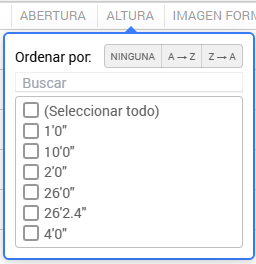
 ; haga clic en el lápiz para abrir un cuadro emergente y editar el parámetro; consulte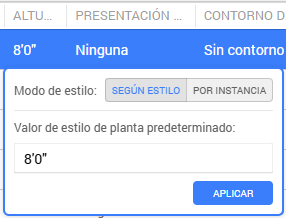
Edite los parámetros de estilo de planta; los parámetros están descritos en Configuraciones de planta.
Las ediciones tiene efecto inmediatamente y configuraciones por estilo son aplicables a toda instancia de planta que usa el estilo.
