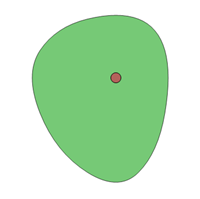
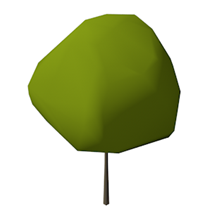
Agregar árboles existentes
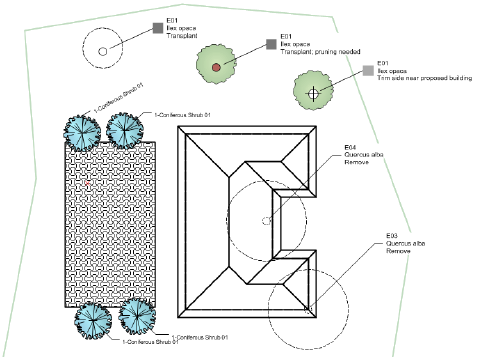
El producto Vectorworks Landmark incluye la herramienta Árbol existente para documentar los árboles existentes en un sitio. Detalles sobre cada árbol pueden ser proporcionados, incluyendo información como especie, condición, expectativa de vida, categoría y acción a tomar. La apariencia 2D y 3D de los árboles puede ser especificada, indicando las zonas de raíz y protección de árbol, con gráficos para árboles retenidos y quitados, y la capacidad de seleccionar una apariencia, tronco y forma de copa 3D.
Árboles existentes pueden ser creados automáticamente desde información de archivo de estudio, o desde loci, o colocados en el dibujo con la herramienta.
Para informar los datos de árbol en una hoja de cálculo, use el Inventario de árboles existentes (con o sin imágenes); consulte Usar informes preformateados.
Flujo de trabajo: Colocar árbol existente
Nivel de dificultad: Intermedio
Al colocar árboles existentes en el dibujo, se recomienda el siguiente flujo de trabajo:
Haga clic en la herramienta Árbol existente y luego haga clic en Preferencias de la herramienta Árbol existente. Configure los valores predeterminados para la colocación de árboles existentes, incluyendo numeración automática, apariencia 2D y 3D, e información de especie.
Al configurar los parámetros predeterminados, especifique la clasificación en el panel Atributos para poder controlar la visibilidad de elementos clasificados (logrado fácilmente desde la paleta Navegación), como también especificar apariencia por clase para muchos de los elementos. Para clases de tronco y copa, configure la textura o el color a presentar en vistas 3D.
Al importar árboles existentes desde un archivo topográfico, o crear árboles existentes desde loci, asigne los campos a los registros y elija las unidades de manera adecuada para crear los árboles con éxito.
Al colocar árboles existentes, tenga presente que los símbolos de componente 2D seleccionados no se presentarán hasta que una Acción ha sido especificada. Esto ayuda a rápidamente determinar cuáles árboles aún requieren la configuración de una acción.
Indique la ubicación de áreas importantes y menos importantes del terreno especificando la categoría de cada árbol o grupo de árboles.
Para la representación 3D de los árboles, use geometría generada, plantas Maxon, accesorios gráficos o símbolos 3D.
Si árboles existentes están siendo agregados a un modelo de sitio, se puede crear una zona de protección de árbol 3D que funciona como un límite de pendiente, protegiendo el árbol contra cambios al modelo de sitio.
Datos de árbol existente pueden ser usados para crear una hoja de cálculo que luego puede ser exportada para crear un archivo de texto de estudio de árbol.
Árboles existentes pueden ser exportados a formato shapefile, incluyendo información de estudio en el registro adjuntado.
Árboles colocados por la herramienta Árbol existente no tienen información de estudio en un registro adjuntado. La exportación incluye la corona 2D, el centro del tronco, la presentación de raíz especificada y la zona de protección de árbol 2D.
Árboles creados desde información de estudio tienen información de estudio en un registro adjuntado. Esta información es exportada junto con los datos mencionados arriba.
Colocar árboles existentes
|
Herramienta |
Espacio de trabajo: Conjunto de herramientas |
|
Árbol existente
|
Design Suite: Planificación de sitio Landmark: Superficie blanda |

Para colocar un árbol existente:
Haga clic en la herramienta. Configure las preferencias predeterminadas haciendo clic en Preferencias de herramienta Árbol existente desde la barra de herramientas. Consulte Configuraciones de árbol existente.
Haga clic para colocar el objeto en el dibujo y clic nuevamente para configurar el giro.
Sólo gire el árbol si el dibujo no está configurado a norte geográfico con referencia geográfica. Las configuraciones de copa irregular usan direcciones cardinales en relación con norte geográfico y podrían presentarse de manera incorrecta si el árbol es girado al momento de su colocación.
Los parámetros pueden ser editados más adelante desde la paleta Información del objeto.
La apariencia del árbol existente podría no coincidir con su configuración 2D hasta que no se hayan especificado ciertos parámetros en la paleta Información del objeto. Por ejemplo, hasta que la Acción es especificada, el árbol no se presenta con el conjunto de símbolos para Retener, Trasplantar o Quitar; la acción debe ser configurada para que el color se presente.