 Configuraciones de árbol existente
Estas configuraciones están disponibles en las siguientes ubicaciones:
Cuadro de diálogo Preferencias de árbol existente (crear un objeto o importar un archivo de estudio de árbol)
Cuadro de diálogo Configuraciones de árbol existente (editar un objeto)
Paleta Información del objeto (editar un objeto)
Configuraciones de árbol existente: Panel General
Haga clic para mostrar/ocultar los parámetros.Haga clic para mostrar/ocultar los parámetros.
|
Parámetro |
Descripción |
|
Nombre botánico/Nombre común |
Ingrese el nombre botánico y común del árbol; de manera alternativa, haga clic en Obtener datos de especie para usar la base de datos de plantas (heredado) |
|
Obtener datos de especie |
Abre el cuadro de diálogo Datos de especies para seleccionar una especie de árbol desde la lista; consulte Especificar información de especie de árbol existente |
|
familia |
|
|
Origen |
Especifica si el árbol es una especie endémica, nativa, exótica o autóctona, o seleccione Personalizado para especificar un tipo de Origen personalizado |
|
Invasiva |
Indica que la especie es invasiva |
|
Opciones de numeración |
|
|
Número de ID de árbol |
Presenta el número automático del árbol, cuando numeración automática está activada. Al importar desde un estudio de árbol, asigne la ID de árbol a este parámetro. |
|
Numerar este árbol automáticamente |
Activa numeración automática de árbol |
|
Número de árbol |
Seleccione si ingresar un nombre manualmente para esta instancia o usar una fórmula de nombre. Para Manual, ingrese un nombre. Por ejemplo, al presentar árboles trasplantados el mismo número es necesario para la representación del árbol en las ubicaciones originales y nuevas. Para una de las representaciones, numere el árbol manualmente e ingrese el número idéntico. Para Fórmula de nombre de instancia, seleccione una fórmula de nombre desde la lista de fórmulas de nombre presentes en el dibujo. Seleccione Administrar fórmulas de nombre personalizadas para agregar, editar o eliminar una fórmula de nombre desde la lista; consulte abajo. Fórmulas de nombre de instancia sólo pueden ser aplicadas al numerar un árbol automáticamente al momento de su colocación, por lo que sólo están disponibles desde el cuadro de diálogo Preferencias. |
|
Etiqueta (Heredado) |
Configura una etiqueta interna para árboles existentes; se recomienda usar una etiqueta de datos en su lugar |
|
Opciones de etiqueta (Parámetro heredado) |
Abre el cuadro de diálogo Opciones de etiqueta (heredado) si desea usar la etiqueta de ID de planta heredada. Usar etiqueta de árbol existente: Rotula los árboles existentes con las opciones especificadas Acoplar etiqueta a borde de tronco: Acopla el final de la línea de referencia al borde del tronco; anule la selección para ajustar la ubicación del punto final manualmente Presentar indicador al final de la línea de referencia de etiqueta: Agrega un marcador al punto final de la línea de referencia. El estilo de marcador es controlado por la clase de etiqueta de ID. Activar línea del portarrótulos de etiqueta: Agrega un segmento portarrótulos a la línea de referencia Angulo del portarrótulos: Configura el ángulo del texto de ID y segmento portarrótulos Presentación: Especifica la información a presentar en la etiqueta; cada elemento se presenta en su propia línea. La información de Notas es configurada desde la paleta Información del objeto. Clase: Para controlar la apariencia y visibilidad, seleccione una clase desde la lista de clases presentes en el dibujo Aplicar a: Seleccione cómo aplicar la etiqueta |
Agregar o editar una fórmula de nombre de instancia
Para crear o editar una fórmula de nombre para una instancia de árbol existente:
En el panel General del cuadro de diálogo Preferencias de árbol existente, seleccione Fórmula de nombre de instancia para el Nombre de instancia.
En la lista de fórmulas de nombre, seleccione Administrar fórmulas de nombre personalizadas para abrir el cuadro de diálogo Administrar fórmulas de nombre de personalizadas.
Haga clic en Agregar, o seleccione una fórmula de nombre desde la lista y haga clic en Editar.
Para eliminar una fórmula de nombre desde la lista, selecciónela y haga clic en Eliminar.
Se abre el cuadro de diálogo Agregar/Editar fórmula de nombre personalizada.
Haga clic para mostrar/ocultar los parámetros.Haga clic para mostrar/ocultar los parámetros.
|
Parámetro |
Descripción |
|
Nombre |
Ingrese el nombre de presentación de la fórmula para su uso en la lista de fórmulas de nombre |
|
Definición de nombre |
Presenta la fórmula de nombre, la cual puede consistir en componentes de nombre seleccionados y caracteres ingresados manualmente |
|
Componente de nombre |
Para agregar un componente de nombre a la fórmula de nombre, selecciónelo desde la lista y luego haga clic en Agregar. El componente es agregado al final de la Definición de nombre. |
|
Valor de inicio/Aumento/ Ceros a la izquierda |
Si Valor de aumento es seleccionado para el Componente de nombre, antes de hacer clic en Agregar ingrese el Valor de inicio, Aumento y Ceros a la izquierda. Estos son agregados a la fórmula. |
Configuraciones de árbol existente: Panel Tamaño y zona de raíces
Haga clic para mostrar/ocultar los parámetros.Haga clic para mostrar/ocultar los parámetros.
|
Parámetro |
Descripción |
|
Tamaño |
|
|
Altura |
Configura la altura del árbol |
|
Diámetro de copa (forma de copa regular) |
Configura el diámetro de copa del árbol para una copa de forma regular |
|
Tamaño de copa irregular |
Árboles no son siempre perfectamente simétricos; esto abre el cuadro de diálogo Tamaño de copa irregular para especificar la forma de plano de una copa irregular en lugar de usar el método de diámetro de copa regular. Seleccione Usar desplazamientos de copa desde centro de tronco y defina las medidas, en las direcciones cardinales, desde el centro del tronco al borde de la copa. Para configurar distancias de copa irregular en ocho direcciones, seleccione Agregar direcciones cardinales. |
|
Área de copa |
Presenta el área calculada de la copa de árbol |
|
Espacio libre de corona |
Especifica la distancia desde el suelo al inicio de la corona; este parámetro determina la geometría 3D de la corona y su posición inferior |
|
Altura de primera rama |
Indica la altura de la rama más baja (primera) |
|
Dirección de primera rama |
Seleccione la dirección cardinal de la primera rama |
|
DAP |
Especifica el diámetro del tronco de árbol a la altura del pecho. La altura de pecho de un adulto es considerada entre 51–55” (1.3–1.4 m) sobre el suelo. El valor DAP también determina el diámetro inicial de las zonas de raíz principal y crítica. La DBH es usada en cálculos de Ganancia neta de biodiversidad (BNG por sus siglas en inglés) para el Panel de sustentabilidad. El perímetro de tronco es calculado desde la DBH. Perímetro de tronco = DBH X Un árbol con múltiples tallos se presenta con el número de tallos después del valor DAP, el cual no puede ser editado. Dado que este tipo de árbol no tiene un único tronco central, el DAP es calculado de manera diferente, calculando la raíz cuadrada de la suma del valor de diámetro de cada tallo al cuadrado. |
|
Abre el cuadro de diálogo Calculadora de múltiples tallos para árboles con más de un tronco central o tallo. Seleccione Usar múltiples tallos y luego especifique el diámetro de cada tallo o tronco a incluir en el cálculo DAP. El DAP es calculado automáticamente, pero puede ser ajustado si es necesario. |
|
|
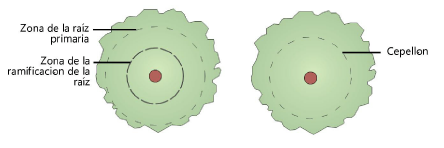
Zona de raíces |
|
|
Presentación de raíz |
Configura si presentar las zonas de raíz principales y/o críticas, sólo la zona de cepellón o ninguna zona de raíz. Especifique la apariencia de las zonas en las Propiedades 2D.
|
|
Diámetro de raíz crítica |
Especifica el diámetro de la zona de raíz crítica; inicialmente, este valor es configurado a 2.5 veces el DAP, pero el valor puede ser cambiado. Un valor cambiado es restablecido si Presentación de raíz es desactivado; configure el valor a 0 (cero) para volver a aplicar el factor DAP. |
|
Diámetro de raíz principal |
Especifica el diámetro de la zona de raíz principal; inicialmente, este valor es configurado a 5 veces el DAP, pero el valor puede ser cambiado. Un valor cambiado es restablecido si Presentación de raíz es desactivado; configure el valor a 0 (cero) para volver a aplicar el factor DAP. |
|
Diámetro de cepellón |
Cuando el cepellón es configurado para ser presentado, indica el diámetro del cepellón |
|
Zona de protección de árboles |
Seleccione cómo presentar el área alrededor del árbol que protege el árbol. Seleccione una zona circular e ingrese el Radio de TPZ. Seleccione 12 x DBH, una zona de protección de árbol circular que es calculada en base a 12 veces el parámetro diámetro a altura de pecho (DBH). Seleccione Ninguna para no presentar una zona de protección de árbol. También puede crear una zona de protección de árbol 3D que actúa como un límite de pendiente con el modelo de sitio más cercano; consulte Crear zonas de protección de árbol 3D. |
|
Radio ZPA (zonas circulares) |
Para una zona de protección de árbol circular, presenta el radio de la zona |
|
Área ZPA |
Presenta el área calculada de la zona de protección de árbol; el área original se presenta incluso si la TPZ es editada posteriormente |
|
Editar zona de protección de árboles |
Ajusta la forma de la TPZ; consulte Especificar la zona de protección de árbol |
|
Radio de esquina TPZ |
Cuando el modo edición de zona de protección de árbol está activado, especifica el radio de esquina de la zona de protección; configure un valor menor para simular esquinas agudas |
|
Área TPZ ajustada |
Si la TPZ fue ajustada manualmente seleccionando Editar zona de protección de árbol, presenta el área ajustada |
|
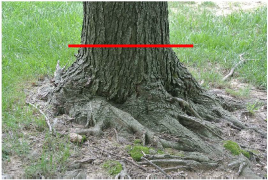
Presente zona de raíces de refuerzo y estructural (SRZ por sus siglas en inglés) |
El refuerzo es la ubicación en el tronco inmediatamente sobre la base del árbol donde el tronco es mayoritariamente paralelo, según lo mostrado por la línea roja en este ejemplo:
La zona de raíz estructural (ZRE) se refiere al área circular alrededor de la base de un árbol que es requerida para la estabilidad estructural del árbol. La apariencia del indicador de SRZ es configurada desde el panel Atributos. |
|
Diámetro en refuerzo |
Ingrese el diámetro de tronco en el refuerzo |
|
Radio de SRZ mínimo |
Presenta el valor de radio de zona de raíz estructural en metros, calculado en base al valor de diámetro en base (D) según la siguiente fórmula:
Si el valor calculado es menor al Radio de SRZ mínimo especificado, el valor mínimo es presentado en su lugar. |
|
Radio SRZ calculado |
Presenta el radio de SRZ calculado |


Configuraciones de árbol existente: Panel Datos adicionales
Haga clic para mostrar/ocultar los parámetros.Haga clic para mostrar/ocultar los parámetros.
|
Parámetro |
Descripción |
|
Orden de protección de árbol existente (TPO por sus siglas en inglés) |
Seleccione si el árbol tiene una TPO existente |
|
Condición |
Indica la condición del árbol: excelente, bueno, promedio, pobre o personalizado |
|
Condición personalizada |
Cuando una condición personalizada es seleccionada, ingrese la condición de árbol personalizada |
|
SULE |
Indica la clasificación de expectativa de vida útil y segura (SULE por sus siglas en inglés) para el árbol. Un valor de expectativa de vida personalizado puede ser ingresado. |
|
SULE personalizado |
Cuando un SULE personalizado es seleccionado, ingrese una expectativa de vida personalizada |
|
Categoría |
Especifica la categoría del árbol existente. Esta selección está relacionada con el color de categoría configurado en el cuadro de diálogo Propiedades 2D. Una categoría personalizada puede ser configurada. |
|
Categoría personalizada |
Cuando una categoría personalizada es seleccionada, ingrese la categoría de árbol personalizada. Para conservar la capacidad de configurar y presentar el color de categoría incluso con una categoría personalizada, seleccione uno de los valores de categoría proporcionados y luego seleccione su Acción. Luego, seleccione Personalizada para la Categoría. Mantenga la palabra de categoría predeterminada inicial y luego ingrese toda información personalizada. Por ejemplo, para usar la categoría Peligroso, pero agregar comentarios personalizados, seleccione Peligroso, una Acción de Quitar y luego Personalizado. Después de la palabra Peligroso, agregue un comentario personalizado, como “Peligroso - eliminar inmediatamente“. Al retener la palabra Peligroso al inicio del comentario personalizado, el color de categoría seleccionado para Peligroso aún se presenta. |
|
Acción/Comentario |
Indica la acción a tomar para el árbol. La categoría seleccionada (Retener, Trasplantar o Quitar) determina el símbolo a presentar en base a las selecciones realizadas en el cuadro de diálogo Propiedades 2D. Una acción personalizada puede ser configurada. Al trasplantar un árbol, configure la Acción de árbol original a Trasplantar - Ubicación original. Copie el árbol, desactivando sus propiedades de numeración automática, y asígnelo manualmente al mismo Número de árbol que el árbol original. Mueva la copia hasta la nueva ubicación de árbol y configure la Acción para la copia a Trasplantar - Ubicación propuesta. |
|
Acción/Comentario personalizado |
Cuando una acción personalizada es seleccionada, ingrese la acción personalizada a tomar para el árbol. Para conservar la capacidad de configurar el símbolo presentado automáticamente, seleccione una de las acciones proporcionadas y luego seleccione Personalizado. Mantenga la categoría de acción predeterminada inicial y luego ingrese toda información personalizada. Por ejemplo, para usar la categoría Quitar, pero agregar comentarios personalizados, seleccione Quitar y luego Personalizado. Después de la palabra Quitar, agregue un comentario personalizado, como “Quitar - dañado por tormenta“. Al retener la palabra Quitar al inicio del comentario personalizado, el símbolo seleccionado para Quitar aún se presenta. |
|
Nivel reducido/Edad/Año de plantación/Fecha de evaluación/Ubicación/Notas |
Estos parámetros proporcionan información adicional sobre el árbol y pueden ser incluidos en informes y en cualquier etiqueta de datos. Notas pueden ser seleccionadas para su presentación en la etiqueta de árbol (heredado). Los nombres de campo pueden ser editados, y campos adicionales pueden ser agregados, haciendo clic en Campos adicionales. |
|
Árbol veterano/Árbol ancestral |
Indica que el árbol es especial debido a su edad |
|
Forma |
Esto se refiere a la forma del árbol, desde uniforme (excelente) a asimétrico (pobre) |
|
Estructura |
Árboles con excelente integridad estructural, creciendo en su hábitat natural, califican mejor que árboles menos estables o árboles que no están creciendo en un hábitat típico para el tipo de árbol |
|
Vigor |
Esto describe la salud del árbol y si está creciendo bien, sin plagas y con buena forma y estructura. |
|
Abre el cuadro de diálogo Campos adicionales para personalizar campos en la paleta Información del objeto, agregar campos personalizados e incluir parámetros de arbolista en informes de hoja de cálculo. Los primeros seis campos predeterminados desde la paleta Información del objeto pueden ser editados para usar nombres de campo diferentes, y cuatro campos adicionales pueden ser nombrados. Valores predeterminados pueden ser agregados. Para editar la etiqueta o valor de campo, haga clic en el nombre y escriba el valor nuevo. Escoja cuántos objetos afectar seleccionando una opción desde la lista Aplicar los nombres de campo anteriores. Seleccione cuántos campos a presentar en la paleta Información del objeto. Incluso si campos no se presentan, los parámetros aún pueden ser usados en hojas de cálculo (use la fórmula de hoja de cálculo =(“Árbol existente”.“Fieldx”) donde x es el número de campo a reportaren estos campos). |
Configuraciones de árbol existente: Panel de Sustentabilidad
El panel de sustentabilidad le permite adjuntar uno o más marcos de sustentabilidad al objeto. Marcos pueden ser adjuntados y especificados, y luego el objeto puede ser guardado como un objeto con estilo, ahorrando tiempo. Los parámetros específicos de cada objeto pueden ser editados posteriormente desde el panel Datos de la paleta Información del objeto.
Para más información sobre marcos de sustentabilidad y parámetros asociados, consulte el El Panel de sustentabilidad.
Para adjuntar y especificar un marco de sustentabilidad:
Haga clic en <Nuevo marco> para seleccionar un marco a adjuntar desde la lista Marco seleccionado.
Haga clic en Editar marco para especificar los parámetros de sustentabilidad para ese marco.
Las opciones disponibles dependen del marco seleccionado. Las opciones que no son parte del Panel de sustentabilidad están descritas en la tabla abajo.
Los parámetros del marco afectan los cálculos de marco de sustentabilidad asociado, si corresponde, a medida que objetos son colocados en el dibujo. Vea los resultados en el Panel de sustentabilidad.
Haga clic para mostrar/ocultar los parámetros.Haga clic para mostrar/ocultar los parámetros.
|
Parámetro |
Descripción |
|
Lista Marcos |
Enumera los marcos adjuntados al objeto. Haga clic en <Nuevo marco> para adjuntar un marco. |
|
Armazón seleccionado |
|
|
Marco |
Enumera los marcos y métricas disponibles. Muchos de estos marcos están asociados con métricas en el Panel de sustentabilidad; los otros están descritos abajo. |
|
Editar marco |
Abre un cuadro de diálogo de edición para especificar parámetros de sustentabilidad para el objeto |
|
Eliminar armazón |
Elimina el marco seleccionado desde el objeto |
|
Marcos que no son actualmente parte del Panel de sustentabilidad |
|
|
Superficie permeable |
|
|
Superficie permeable |
Seleccione si el objeto es permeable o impermeable. Si es permeable, ingrese la Tasa y seleccione las unidades. |
|
Coeficiente de escorrentía |
Ingrese el coeficiente de escurrimiento |
|
Índice de reflectancia solar (SRI por sus siglas en inglés) |
Ingrese el valor del índice de reflectancia solar |
Configuraciones de árbol existente: Panel Propiedades 2D
El panel Propiedades 2D controla el símbolo para el árbol y tronco, y también configura la apariencia de árboles retenidos, quitados y trasplantados, como también los colores de categoría para indicar la importancia relativa del árbol.
La apariencia depende de si atributos basados en acción son usados; ciertas propiedades 2D dependen de selecciones realizadas desde la paleta Información del objeto para cada árbol existente, y no son aplicadas inmediatamente. Por ejemplo, el símbolo especificado en Quitar árbol no se presenta a menos que Quitar es seleccionado como la Acción para el árbol.
Los atributos de copa 2D y la línea de pluma de tronco son configurados desde la paleta Atributos siempre y cuando las configuraciones basadas en acción están desactivadas. Incluso si atributos basados en acción no son usados, el símbolo de tronco cambia dependiendo de la acción configurada. Cuando los atributos son configurados para ser dirigidos por acción, esto reemplaza todo atributo basado en clase y la paleta Atributos ya no afecta la apariencia.
La jerarquía para aplicar atributos, y la apariencia final del árbol 2D, dependen de las selecciones realizadas:
Ningún símbolo basado en acción: Atributos de árbol existente son determinados por la paleta Atributos y/o atributos de clase.
Símbolos 2D basados en acción especificados: La apariencia basada en acción reemplaza la paleta Atributos y/o los atributos de clase.
Categoría aplicada, con relleno de copa: La apariencia de categoría reemplaza la paleta Atributos, atributos de clase y el símbolo de acción 2D para color de relleno.
Los símbolos para árboles retenidos y quitados son escalados por la altura y el diámetro de la copa especificados desde la paleta Información del objeto. Los símbolos originales y propuestos para un árbol trasplantado son escalados por el parámetro DAP. Si el árbol tiene una copa irregular, no todos los símbolos están disponibles.
Haga clic para mostrar/ocultar los parámetros.Haga clic para mostrar/ocultar los parámetros.
|
Parámetro |
Descripción |
|
Use símbolos 2D basados en acción |
Usa componentes de símbolo 2D para presentar el árbol. El símbolo árbol presentado en el dibujo depende de la Acción especificada desde la paleta Información del objeto. |
|
Retener árbol |
Seleccione el símbolo a presentar para un árbol que es retenido (la Acción asociada en la paleta Información del objeto es Retener) |
|
Quitar árbol |
Seleccione el símbolo a presentar para un árbol a quitar (la Acción asociada en la paleta Información del objeto es Quitar) |
|
Acción personalizada |
Seleccione el símbolo a presentar para un árbol con una acción personalizada (la Acción asociada en la paleta Información del objeto es Personalizada) |
|
Tronco |
Seleccione el símbolo de tronco de árbol para árboles retenidos o quitados |
|
Use indicador X adicional para quitar árboles |
Además del símbolo seleccionado para árboles quitados, agrega una X para indicar que el árbol será quitado |
|
Árboles trasplantados |
Si un árbol será movido desde una ubicación a otra, seleccione el símbolo a presentar para la posición existente de un árbol que será trasplantado (la Acción asociada en la paleta Información del objeto es Trasplantar - Ubicación original); seleccione el símbolo a presentar para la nueva posición del árbol trasplantado (la Acción asociada en la paleta Información del objeto es Trasplantar - Ubicación propuesta). Especifique el símbolo de tronco de árbol para árboles trasplantados en las ubicaciones original y nueva. |
|
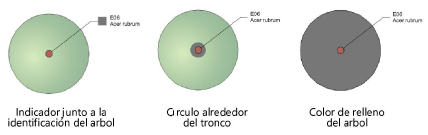
Use colores de categoría |
Aplica colores de categoría al árbol para indicar su importancia relativa en el sitio. El color de Categoría usado depende de la Categoría seleccionada desde la paleta Información del objeto. |
|
Presentación |
Seleccione el tipo de presentación para los colores de categoría. Configurar la presentación a Color de relleno de árbol reemplaza todo atributo basado en clase.
Use el color de categoría como un relleno de árbol para planos complejos con múltiples árboles, para fácilmente distinguir categorías para áreas de bosques densas. |
|
Use como valores predeterminados de documento |
Aplica las propiedades al árbol existente actualmente seleccionado y configura las propiedades como las preferencias predeterminadas para la herramienta Árbol existente. Árboles existentes colocados por la herramienta después de hacer clic en Aceptar tendrán las propiedades aplicadas. |
Configuraciones de árbol existente: Panel Propiedades 3D
La apariencia 3D controla el símbolo para la copa y el tronco en vistas 3D.
Haga clic para mostrar/ocultar los parámetros.Haga clic para mostrar/ocultar los parámetros.
|
Parámetro |
Descripción |
|
Crear geometría 3D |
Crea geometría 3D para el árbol existente |
|
Tipo de geometría 3D |
Seleccione el tipo de geometría a usar para la apariencia 3D del árbol. Tres opciones le permiten seleccionar la mejor representación para la etapa y las necesidades del diseño. |
|
Generado |
La forma de copa 3D es afectada por cambios en la paleta Información del objeto para altura, diámetro, forma de copa irregular, Espacio libre de corona y valores DBH. Esta es la mejor representación 3D para copas irregulares. Texturas para la copa y tronco 3D generados son configuradas en el panel Atributos. |
|
Forma de copa |
Seleccione el símbolo a presentar para la copa 3D |
|
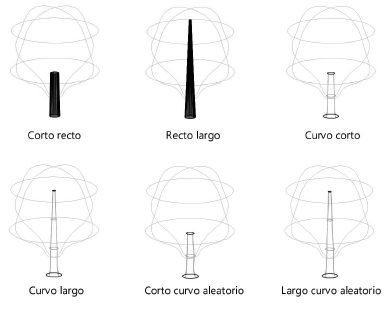
Forma de tronco |
Seleccione el símbolo a presentar para la forma de tronco 3D. Troncos cortos se extienden al valor de Espacio libre de corona, mientras que troncos largos se extienden en la copa. Si usa una textura de copa que es parcialmente transparente, use una forma de tronco largo para una apariencia más realista. Una forma curva le da al tronco una apariencia bridada cerca del suelo; selecciones aleatorias tienen una forma levemente más libre.
|
|
Planta Maxon |
|
|
Seleccione una representación de árbol desde la biblioteca de Planta Maxon |
Haga clic en Catálogo de recursos Maxon para seleccionar un árbol Maxon a usar para la geometría 3D; consulte Agregar plantas 3D desde Planta Maxon |
|
Accesorio gráfico/Símbolo 3D |
|
|
Crear desde recurso |
Seleccione un recurso de imagen (para un accesorio gráfico) o un símbolo 3D desde el Selector de recursos. La extensión y altura generales desde las configuraciones afectan la apariencia de la imagen, pero la imagen no puede representar parámetros específicos como una copa irregular o espacio libre de corona. Accesorios gráficos pueden ser usados como geometría de árbol 3D. Sin embargo, cambios de altura de copa y diámetro de copa no afectan la geometría de accesorios gráficos. |
|
Use como valores predeterminados de documento |
Aplica las propiedades al árbol existente actualmente seleccionado y configura las propiedades como las preferencias predeterminadas para la herramienta Árbol existente. Árboles existentes colocados por la herramienta después de hacer clic en Aceptar tendrán las propiedades aplicadas. |
Configuraciones de árbol existente: Panel Atributos
Haga clic para mostrar/ocultar los parámetros.Haga clic para mostrar/ocultar los parámetros.
|
Parámetro |
Descripción |
|
Lista Atributos |
Enumera toda geometría que tiene configuraciones de atributos gráficos. Los atributos de clase y gráficos de cada parte del objeto son presentados. Dependiendo de configuraciones basadas en acción, algunos atributos pueden ser reemplazados. Seleccione una fila en la lista y haga clic en una celda para hacer cualquiera de los siguientes: Para controlar apariencia y visibilidad, seleccione una clase desde la lista de clases presentes en el dibujo o cree una nueva clase. Seleccione <Clase de árbol existente> (o <Árbol existente-Copa 3D> o <Árbol existente-Tronco 3D>) para colocar la parte en la misma clase que el objeto. Configure los atributos; consulte La paleta Atributos. Para especificar una textura para una parte 3D, seleccione una textura desde el Selector de recursos o haga clic en uno de los botones para no usar textura, o para usar la textura de clase. Configure el tipo de mapa y giro según sea necesario; consulte Concepto: Proyección y orientación de textura. |
|
Definir todos los atributos según clase |
Configura todo atributo de relleno, pluma, línea y textura por clase; esta opción no está disponible desde las preferencias cuando la clase activa está configurada a Usar al crear |
|
Quitar toda configuración por clase |
Quita toda configuración por clase para atributos de relleno, pluma, línea y textura; esta opción no está disponible desde las preferencias cuando la clase activa está configurada a Usar al crear |
Paleta Información del objeto
La mayoría de los parámetros están descritos en los paneles arriba. Sólo los parámetros que son diferentes en la paleta Información del objeto están descritos aquí.
Haga clic para mostrar/ocultar los parámetros.Haga clic para mostrar/ocultar los parámetros.
|
Parámetro |
Descripción |
|
Z |
Indica la elevación sobre la superficie de modelo de sitio |
|
Configuraciones de árbol existentes |
Abre el cuadro de diálogo Configuraciones de árbol existente |
|
Elevación |
Indica la elevación de capa |
