 Configuraciones de pendiente
Estas configuraciones pueden ser usadas para definir las configuraciones generales y gráficas de un objeto de pendiente específico, y para controlar las configuraciones de indicador de dirección y análisis para todo objeto de pendiente en el archivo. Están disponibles en las siguientes ubicaciones:
Cuadro de diálogo Preferencias de pendiente (crear un objeto)
Cuadro de diálogo Configuraciones de pendiente (editar un objeto)
Paleta Información del objeto (editar un objeto)
Configuraciones de pendiente: Panel General
Las configuraciones en este panel son aplicables a objetos de pendiente específicos en el dibujo.
Haga clic para mostrar/ocultar los parámetros.Haga clic para mostrar/ocultar los parámetros.
|
Parámetro |
Descripción |
|
General |
Dados dos parámetros, los parámetros de pendiente son calculados para los parámetros restantes. Ingrese los dos parámetros conocidos para calcular y presentar los otros parámetros de pendiente. La elevación inicial del primer y/o segundo punto del objeto de pendiente es determinada por los siguientes métodos: Si un objeto de pendiente existente está debajo de uno de los puntos, la elevación del objeto de pendiente existente es usada. Si un objeto de estaca está debajo de uno de los puntos, su elevación es usada. Si un modelo de sitio está debajo de uno de los puntos, la elevación calculada del punto es usada. Si ninguno de los anteriores ocurre, los valores de Parámetro 1 y Parámetro 2 son considerados. |
|
Parámetro 1 |
Seleccione el primer parámetro conocido (elevación 1, elevación 2, pendiente descendente en %, pendiente ascendente en %, proporción descendente (elevación/distancia), proporción ascendente (elevación/distancia) o cambio de elevación) e ingrese los valores asociados con el parámetro |
|
Parámetro 2 |
Seleccione el segundo parámetro conocido (opciones disponibles dependen del primer parámetro seleccionado; al menos uno de los dos parámetros conocidos debe ser una elevación) e ingrese el valor asociado con el parámetro |
|
Presentación de parámetro |
Los parámetros restantes son calculados y presentados |
|
Modelado de terreno |
|
|
Modo objeto de pendiente |
Usar altura de objeto de pendiente: Usa los valores de elevación especificados en los parámetros generales. Usar altura desde modelo de sitio: Cuando la pendiente es dibujada sobre un modelo de sitio la elevación del primer punto y del segundo es derivada desde el modelo de sitio existente o propuesto. Los valores en los parámetros generales no son aplicables. El objeto de pendiente se actualiza con el modelo de sitio. Cambiar modelo de sitio (usar pendiente como modificador de bloque): Usa el objeto de pendiente como un modificador de sitio; los valores de elevación especificados en los parámetros generales son aplicados al modelo de sitio existente o propuesto. Actualice el modelo de sitio para aplicar los cambios (seleccione el modelo de sitio y haga clic en Actualizar desde la paleta Información del objeto). |
|
Capa de modelo de sitio |
Para cambiar el modelo de sitio conectado (consulte Conectar objetos de dibujo al modelo de sitio), seleccione la capa de diseño del modelo de sitio. El modelo de sitio debe ser actualizado para que la pendiente lo modifique. Si desea que la pendiente se conecte entre diferentes modelos de sitio para un proyecto con levantamientos topográficos que se actualizan durante las etapas del diseño, o para probar diferentes soluciones de diseño sin necesidad de reconectarla manualmente cada vez, coloque la pendiente en una capa sobre las capas de modelo de sitio y seleccione Auto aquí; la pendiente se conectará automáticamente con el modelo de sitio visible que está más cerca debajo de ella en el orden de apilamiento. |
|
Aplicar a |
Seleccione si el modelo de sitio existente o propuesto proporciona valores de elevación cuando Usar alturas desde modelo del sitio es seleccionado, o cuál modelo de sitio a modificar cuando Cambiar modelo de sitio es seleccionado |
|
Tolerancia de simplificación |
Para una pendiente que sirve como un modificador de sitio, ingrese un valor positivo para redefinir la distancia horizontal entre las partes más cercanas de dos partes adyacentes del modificador. Una distancia más larga simplifica el polígono modificador reduciendo el número de puntos de origen que modifican el modelo de sitio. Una distancia más corta aumenta el número de puntos de origen que modifican el modelo de sitio. Un valor de 0 (cero) no simplifica el modificador. |
Configuraciones de pendiente: Panel Gráficos
Las configuraciones en este panel configuran la apariencia gráfica del objeto de pendiente. La apariencia del indicador, definición de pendiente y precisión para toda pendiente en el archivo es configurada en el panel Indicador de dirección.
Una vez creado, cada elemento gráfico del objeto de pendiente tiene su propio controlador. Mueva un controlador para ajustar la posición del texto e indicador.
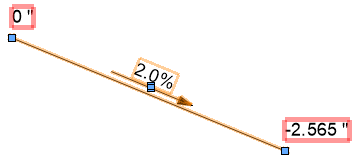
Haga clic para mostrar/ocultar los parámetros.Haga clic para mostrar/ocultar los parámetros.
|
Parámetro |
Descripción |
|
Puntos de elevación |
|
|
Símbolo marcador de elevación |
Haga clic en el selector de símbolo de marcador de elevación para seleccionar un recurso desde el Selector de recursos. El marcador aparece en cada extremo del objeto de pendiente. |
|
Escala |
Escala el marcador de elevación respecto a la escala de capa por el factor de escala especificado; un Factor menor a uno disminuye el tamaño del marcador mientras que un Factor mayor que uno aumenta su tamaño |
|
Puntos de alzado para etiquetas de datos |
Enumera las etiquetas de datos asignadas a los puntos de elevación de la pendiente, los cuáles son considerados subpartes de la pendiente, para fines de etiqueta de datos e informes. Múltiples etiquetas de datos pueden ser seleccionadas para servir como rótulos para puntos de elevación. Consulte Creación de estilos de etiqueta de datos. Para controlar la apariencia de las etiquetas de datos, edite el estilo de etiqueta de datos. También puede usar la herramienta Etiqueta de datos para aplicar una etiqueta un punto de elevación; etiquetas aplicadas manualmente no son enumeradas aquí. |
|
Visible |
Especifica si la etiqueta de datos es visible en el dibujo. Una etiqueta individual también puede ser eliminada desde el dibujo para hacerla invisible; el estilo de etiqueta de datos permanece en la lista. Cambie la configuración aquí para que la etiqueta sea visible nuevamente. |
|
Agregar |
Abre el cuadro de diálogo Escoger estilo de etiqueta de datos para seleccionar una etiqueta de datos para el punto de elevación |
|
Reemplazar |
Abre el cuadro de diálogo Elegir estilo de etiqueta de datos para seleccionar una etiqueta de datos para reemplazar la etiqueta seleccionada |
|
Eliminar |
Quita la etiqueta de datos seleccionada desde la lista |
|
Pendiente y línea |
|
|
Mostrar valor de pendiente |
Presenta el valor de pendiente. Si el valor no es presentado, aumente el tamaño de texto seleccionando Texto > Tamaño. |
|
Mostrar valor de longitud proyectado/de superficie |
Presenta la longitud proyectada de longitud de pendiente/de superficie y la flecha de pendiente; la flecha de pendiente siempre indica la dirección de pendiente descendente. Ingrese un prefijo para el valor, si desea. La longitud proyectada es la distancia entre los puntos según lo medido a lo largo de una proyección horizontal; la longitud de superficie es la distancia entre los puntos según lo medido a lo largo de la superficie, facilitando un cálculo más preciso para estimaciones de compra. Si Mostrar valor de longitud proyectada y Mostrar valor de longitud de superficie son seleccionados, ambos valores son presentados a lo largo del objeto de pendiente con una barra diagonal (/) entre ellos (prefijo + longitud proyectada/prefijo + longitud de superficie). |
|
Mostrar valor(es) de longitud debajo de flecha |
Cuando Mostrar valor de longitud proyectada y/o Mostrar valor de longitud de superficie es seleccionado, presenta el valor debajo de la flecha de pendiente |
|
Dibujar línea |
Dibuja una línea de pendiente para representar la distancia entre los dos puntos de elevación |
Configuraciones de pendiente: Panel Indicador de dirección
Las configuraciones en este panel son aplicables a todas las pendientes en el archivo.
Haga clic para mostrar/ocultar los parámetros.Haga clic para mostrar/ocultar los parámetros.
|
Parámetro |
Descripción |
|
Presentación |
|
|
Longitud de línea de flecha |
Especifica la longitud de la flecha direccional de pendiente en unidades de página |
|
Desplazamiento de flecha |
Configura la distancia de la flecha direccional de pendiente desde la línea de pendiente en unidades de página |
|
Dibuje flecha paralela a objeto de pendiente curvo |
Dibuja líneas de flecha curvas paralelas a curvas en la línea de pendiente; si se anula la selección, todas las flechas son dibujadas rectas |
|
Definición de pendiente |
Seleccione el tipo de presentación para la pendiente (porcentaje, por mil, proporción elevación/distancia, proporción distancia/elevación o ángulo) |
|
Precisión |
Configura la precisión presentada para el valor de pendiente |
|
Atributos |
|
|
Pluma/Color/Estilo |
Seleccione el estilo de pluma, color y grosor de línea para la flecha direccional de pendiente. De manera alternativa, seleccione Estilo de clase en la lista Pluma. La pluma, color, estilo y marcador son luego determinados por los atributos de clase del objeto de pendiente. |
|
Indicador de fin |
Especifica el tipo de marcador para el final de la flecha direccional de pendiente |
|
Opacidad (%) |
Configura la opacidad de la flecha direccional de pendiente; arrastre el control deslizante a la izquierda para disminuir opacidad o ingrese un porcentaje de opacidad |
|
Usar opacidad de clase |
La opacidad de la flecha puede ser configurada por la clase del objeto de pendiente |
|
Definir todos los atributos según clase |
Configura todos los atributos de pluma por clase |
|
Quitar todas las configuraciones por clase |
Quita todas las configuraciones por clase para atributos de pluma |
Configuraciones de pendiente: Panel Análisis
Objetos de rasante pueden ser usados para analizar las pendientes en un dibujo. Rasantes que están fuera de los rangos de pendiente o elevación especificados son consideradas críticas y son resaltadas y/o seleccionadas, según lo especificado. Estas configuraciones son aplicables a todos las rasantes en el archivo.
Haga clic para mostrar/ocultar los parámetros.Haga clic para mostrar/ocultar los parámetros.
|
Parámetro |
Descripción |
|
Marcar objetos |
Seleccione la acción a tomar cuando objetos de pendiente críticos son identificados |
|
Resaltar objetos críticos |
Haga clic en el cuadro de color para seleccionar el color de resalte para objetos de pendiente que cumplen con los criterios |
|
Seleccionar objetos críticos |
Selecciona todo objeto de pendiente que cumple con los criterios |
|
Criterios |
Especifica los criterios para objetos de pendiente críticos |
|
Pendiente fuera de rango (%) |
Configura un rango de valores de pendiente aceptables; pendientes fuera del rango son consideradas críticas |
|
Elevaciones fuera de rango |
Configura un rango de valores de elevación aceptables; elevaciones fuera del rango son consideradas críticas |
|
Mostrar intersecciones |
Especifica que cualquier objeto de pendiente intersecado debe ser considerado crítico |
Configuraciones de pendiente: Paleta Información del objeto
Objetos de pendiente pueden ser editados desde la paleta Información del objeto. Parámetros comúnmente requeridos pueden ser accedidos directamente desde la paleta Información del objeto, o haga clic en Configuraciones para cambiar cualquiera de los parámetros de objetos de pendiente seleccionados, o las configuraciones globales para todo objeto de pendiente en el archivo. Parámetros que están disponibles en el cuadro de diálogo están descritos en las tablas arriba. Sólo los parámetros que son diferentes están descritos aquí.
Haga clic para mostrar/ocultar los parámetros.Haga clic para mostrar/ocultar los parámetros.
|
Parámetro |
Descripción |
|
Estilo de texto |
Configurar el estilo de texto del valor de pendiente |
|
Seleccionar toda pendiente desde red |
Haga clic para seleccionar toda pendiente en la misma red que la pendiente seleccionada |
|
Actualizar modelo de sitio |
Actualiza el modelo de sitio. Si el archivo tiene varios modelos de sitio, sólo el modelo de sitio donde la pendiente es colocada será actualizado. |
|
Restablecer pendiente |
Restablece la pendiente para seguir todo cambio al objeto de modos de sitio en el cuál la pendiente es colocada |
|
Total de vértices |
Presenta el número de vértices creados por el modificador de modelo de sitio de la pendiente. Para reducir el número de vértices para una pendiente curva, edite la Tolerancia de simplificación en el panel General de las configuraciones de pendiente, o en la paleta Información del objeto si el Modo de objeto de pendiente configura la pendiente para que interactúe con un modelo de sitio. |
|
Puntos de alzado para etiquetas de datos |
Abre el cuadro de diálogo Etiquetas de datos para puntos de elevación para especificar etiquetas de datos para toda pendiente seleccionada, según lo descrito en la pestaña General |
