Insertar objetos de pendiente
|
Herramienta |
Espacio de trabajo: Conjunto de herramientas |
|
Pendiente
|
Design Suite, Architect, Spotlight: Envoltura constructiva Landmark: Planificación de sitio y Cotas/Notas |

La herramienta Pendiente, en modo Vértice, inserta una serie de objetos de pendiente rectos o curvos conectados. En modo Inserción lineal, la herramienta Pendiente inserta un único objeto de pendiente lineal que puede ser usado para formar una red conectando a otras pendientes.
Un objeto de pendiente puede interactuar con un modelo de sitio para medir y presentar su pendiente, o puede ser usado como un modificador de sitio de bloque.
De manera alternativa, dibuje una polilínea y use el comando Crear objetos desde formas para cambiarla a una pendiente o red de pendientes usando las preferencias de pendiente actuales (consulte Crear objetos desde formas).
Insertar pendientes curvas o redes de pendientes conectadas
|
Modo |
Herramienta |
Espacio de trabajo: Conjunto de herramientas |
|
Vértice
|
Pendiente
|
Design Suite, Architect, Spotlight: Envoltura constructiva Landmark: Planificación de sitio y Cotas/Notas |

Para insertar un único objeto de pendiente curvo o una red de pendientes conectadas:
Haga clic en la herramienta y el modo y configure los dos tipos de parámetros conocidos.
Haga clic en Preferencias para abrir el cuadro de diálogo Preferencias de pendiente, y configure las preferencias generales y, de manera opcional, de modelo de sitio en el panel General para asegurar que la pendiente interactúa correctamente con el modelo de sitio. De manera opcional, configure la apariencia de la pendiente que está siendo dibujada, y/o defina el indicador de dirección y las configuraciones de análisis para todas las pendientes en el archivo. Consulte Configuraciones de pendiente.
Objetos de pendiente pueden ser editados posteriormente desde la paleta Información del objeto.
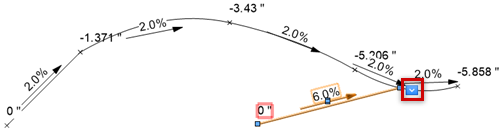
Haga clic para configurar el punto de inicio; cada clic subsiguiente finaliza el objeto de pendiente actual e inicia el siguiente según el modo de creación (consulte Crear polilíneas). Cambie el tipo de vértice al dibujar para combinar pendientes rectas y curvas. Para completar el objeto, haga clic nuevamente en el inicio del trazo, o haga doble clic.
Al dibujar pendientes, todos los parámetros conocidos y calculados están disponibles en la barra de datos flotante. Los dos parámetros conocidos permanecen según fueron configurados, y los otros valores cambian a medida que la pendiente es dibujada; aunque los parámetros conocidos no son cambiados como parte de los cálculos, es posible editarlos, si es necesario. Consulte Dibujar con la barra de datos.
Insertar una pendiente lineal
|
Modo |
Herramienta |
Espacio de trabajo: Conjunto de herramientas |
|
Inserción lineal
|
Pendiente
|
Design Suite, Architect, Spotlight: Envoltura constructiva Landmark: Planificación de sitio y Cotas/Notas |

Para insertar un objeto de pendiente lineal:
Haga clic en la herramienta y el modo y configure los dos tipos de parámetros conocidos.
Haga clic en Preferencias para abrir el cuadro de diálogo Preferencias de pendiente, y configure las preferencias generales y, de manera opcional, de modelo de sitio en el panel General para asegurar que la pendiente interactúa correctamente con el modelo de sitio. De manera opcional, configure la apariencia de la pendiente que está siendo dibujada, y/o defina el indicador de dirección y las configuraciones de análisis para todas las pendientes en el archivo. Consulte Configuraciones de pendiente.
De manera opcional, haga clic en el modo Revisar y ajustar para abrir el cuadro de diálogo Configuraciones de pendiente automáticamente y ajustar las configuraciones para la pendiente lineal recientemente dibujada en cuánto sea insertada.
Objetos de pendiente pueden ser editados posteriormente desde la paleta Información del objeto.
Haga clic para configurar el inicio de la pendiente. Mueva el cursor y haga clic nuevamente para configurar el punto de fin.
Al dibujar pendientes, todos los parámetros conocidos y calculados están disponibles en la barra de datos flotante. Los dos parámetros conocidos permanecen según fueron configurados, y los otros valores cambian a medida que la pendiente es dibujada; aunque los parámetros conocidos no son cambiados como parte de los cálculos, es posible editarlos, si es necesario. Consulte Dibujar con la barra de datos.
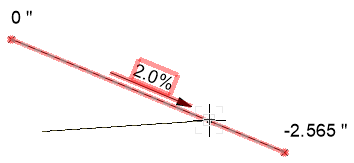
Si está conectando el objeto de pendiente a otro objeto de pendiente, formando una red, el objeto de pendiente existente es resaltado.
Redes de pendientes
Si no son conectados automáticamente durante la inserción, objetos de pendiente pueden ser conectados para formar una red. Mueva el punto de fin de un objeto de pendiente a otro objeto de pendiente, o cree un nuevo objeto de pendiente con un punto de fin en un objeto de pendiente existente. El objeto de pendiente existente es resaltado para indicar que una conexión puede ser realizada, y dividida en el punto de fin nuevo cuando son unidos, creando una red de objetos de pendiente traslapados. La elevación del punto compartido es interpolada desde la pendiente del objeto existente; si un punto de elevación es actualizado todo objeto de pendiente traslapado es actualizado automáticamente. Haga clic en el modo Actualizar desde la barra de herramienta Pendiente para forzar una actualización de todos los objetos de pendiente traslapados.
La herramienta Pendiente sólo conecta dos objetos de pendiente si la pendiente existente está en un estado editable; si está en una capa o clase que actualmente no es modificable, puede acoplar a y aplicar el valor de altura desde la pendiente existente a la Elevación de la pendiente nueva o modificada en ese punto, pero las pendientes no son unidas en una red.
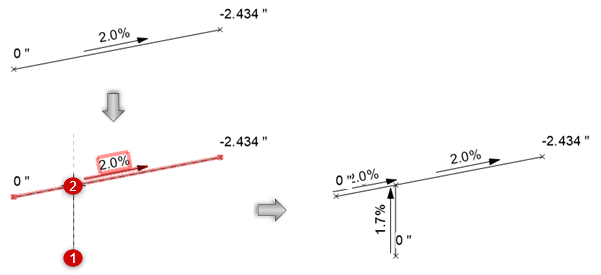
Cuando objetos de pendiente están conectados en una red se mueven como un objeto y toda elevación se ajusta en consecuencia. Desasocie una pendiente desde su red, transformándola en un objeto de pendiente independiente, seleccionando Desasociar de la red de pendientes desde el menú de contexto desplegable.