Mostrar profundidad en un encuadre
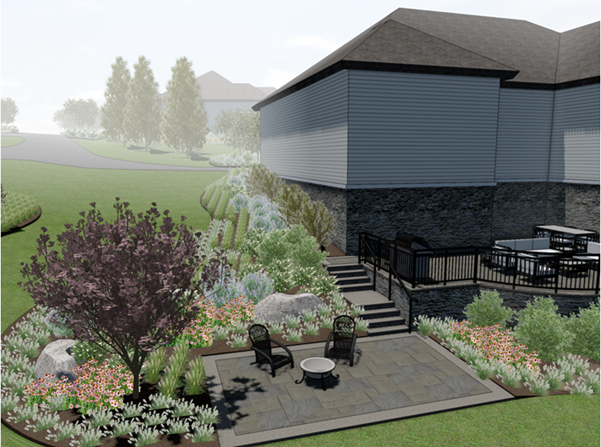
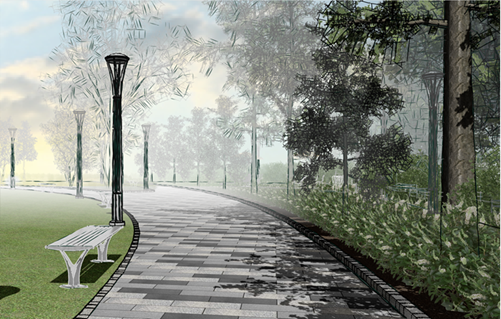
Encuadres de capa de hoja y encuadres de sección, incluyendo encuadres de elevación interior, renderizados en modos de renderizado Matizado o Línea oculta ofrecen opciones de indicación de profundidad que hacen que vistas en perspectiva y ortogonales presenten objetos de manera más realista más cerca o más lejos desde el encuadre. Para agregar profundidad a un encuadre matizado, aplique y defina una gradiente que aclara el color de los rellenos de objeto a medida que la distancia aumenta. Para agregar profundidad a un encuadre de línea oculta, configure los valores de tono y/o grosor de las líneas para esfumarse con distancia.
Para encuadres con estilo, indicación de profundidad, como otras configuraciones de renderizado, sólo está disponible si el modo de renderizado es configurado por instancia.
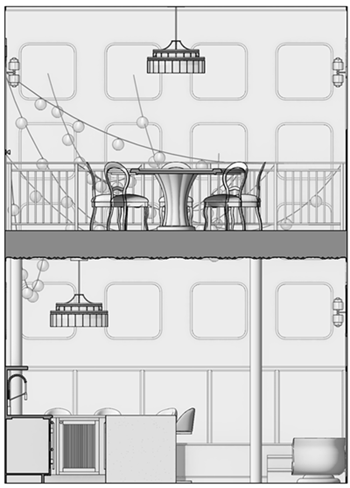
Ya que indicación de profundidad es tanto arte como ciencia, controles interactivos en los cuadros de diálogo Opciones de matizado y Configuraciones de renderizado de línea oculta le permiten usar dos indicadores de punto para ajustar gradientes y líneas en diferentes puntos a lo largo de la gradiente completa del renderizado. Cambios a indicación de profundidad matizada presentan una vista previa a medida que son realizados, para ajustes en tiempo real. Cambios de línea oculta no presentan una vista previa, pero se presentan en cuánto el cuadro de diálogo se cierra sin necesidad de actualizar el encuadre.
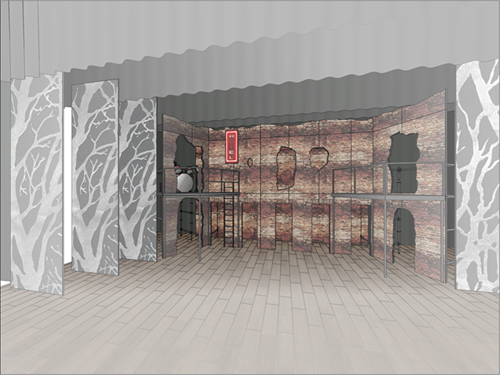
Indicación de profundidad es aplicable a la gradiente completa de un encuadre, desde el objeto más cercano en la vista (o el plano de sección para un encuadre de sección) hasta el objeto más lejano en la vista (o donde están las extensiones más lejanas para un encuadre de sección). Para encuadres no de sección, presentar el encuadre con un cubo dinámico para limitar la extensión de la indicación de profundidad puede ser útil.
Para aplicar indicación de profundidad a un encuadre de capa de hoja o encuadre de sección:
Haga uno de los siguientes:
Para aplicar indicación de profundidad al crear un encuadre o un estilo de encuadre que usa modo de renderizado Matizado o Línea oculta, haga clic en Configuraciones de renderizado en segundo plano en el cuadro de diálogo, o si el renderizado usa Línea oculta para Renderizado en primer plano, haga clic en Configuraciones de renderizado en primer plano.
Para aplicar indicación de profundidad a un encuadre seleccionado que usa modo de renderizado Matizado o Línea oculta, haga clic en Configuraciones de renderizado en segundo plano en la paleta Información del objeto, o si el renderizado usa Línea oculta para Renderizado en primer plano, haga clic en Configuraciones de renderizado en primer plano.
Si un encuadre usa un renderizado en segundo plano matizado y un renderizado en primer plano de línea oculta, cada uno puede ser ajustado de manera separada para dar capas a los efectos de indicación de profundidad.
Se abre el cuadro de diálogo Opciones de matizado o Configuraciones de renderizado de línea oculta, con una pestaña Indicación de profundidad que sólo está disponible cuando el diálogo es abierto en este contexto.
En la pestaña Indicación de profundidad, active la indicación deseada y luego haga los ajustes necesarios a cada indicador de punto para cambiar la gradiente o desvanecimiento/grosor de línea a medida que se alejan.
Puede ser necesario experimentar y hacer ajustes repetidos a cada encuadre para que tenga la apariencia deseada.
Opciones de Matizado
Haga clic para mostrar/ocultar los parámetros.Haga clic para mostrar/ocultar los parámetros.
|
Parámetro |
Descripción |
|
Pestaña General/Cámara/Calidad |
Pestañas y parámetros no relacionados con indicación de profundidad; consulte Opciones de matizado |
|
Señalización de profundidad |
Disponible cuando el cuadro de diálogo es abierto desde la paleta Información del objeto de un encuadre de capa de hoja o encuadre de sección |
|
Activar señalización de profundidad |
Activa o desactiva indicación de profundidad en el encuadre |
|
Posición |
Indica la ubicación (0,0–1,0) del indicador de punto seleccionado a lo largo de la gradiente completa del renderizado |
|
Vista previa de degradado |
Presenta la gradiente en una barra de vista previa. La barra representa la gradiente completa del renderizado, desde los objetos visibles más cercanos a los más lejanos. |
|
Indicador de punto
|
Especifica las posiciones de inicio y de fin para la gradiente a lo largo de la pendiente; el indicador izquierdo representa los objetos más cercanos en el encuadre, y el indicador derecho representa la parte posterior del modelo o las extensiones del encuadre. Arrastre un indicador de punto a una ubicación nueva en el área de vista previa de gradiente, y especifique su opacidad abajo. Partes del renderizado a la izquierda del indicador izquierdo y a la derecha del indicador derecho mantienen la misma opacidad que el punto. |
|
Opacidad |
Para el indicador de punto seleccionado, arrastre el control deslizante a la izquierda para disminuir la opacidad, o ingrese un porcentaje de opacidad (0–100) a la derecha del control deslizante. Gradientes no se vuelve traslúcidas y muestran lo objetos detrás de ellos a medida que la opacidad es reducida; el color es simplemente desvanecido. |

Opciones de línea oculta
Cuando aplica indicación de profundidad por primera vez a un encuadre de línea oculta, el encuadre debe ser actualizado para ver los efectos. Cambios de indicación de profundidad posteriores son aplicados automáticamente.
Haga clic para mostrar/ocultar los parámetros.Haga clic para mostrar/ocultar los parámetros.
|
Parámetro |
Descripción |
|
Pestaña General |
Pestañas y parámetros no relacionados con indicación de profundidad; consulte Opciones de renderizado de línea |
|
Señalización de profundidad |
Disponible cuando el cuadro de diálogo es abierto desde la paleta Información del objeto de un encuadre de capa de hoja o encuadre de sección |
|
Posición
|
Indica la ubicación (0,0–1,0) del indicador de punto seleccionado a lo largo de la gradiente completa del renderizado |
|
Vista previa de grosor de línea (Barra de Primera vista previa) |
Presenta el grosor de línea en una barra de vista previa. La barra representa la gradiente completa del renderizado, desde los objetos visibles más cercanos a los más lejanos. |
|
Vista previa de desvanecimiento de línea (Barra de Segunda vista previa) |
Presenta el valor de tono de la línea en una barra de vista previa. La barra representa la gradiente completa del renderizado, desde los objetos visibles más cercanos a los más lejanos. |
|
Indicador de punto
|
Especifica las posiciones de inicio y de fin para las configuraciones de desvanecimiento/grosor de línea a lo largo de la pendiente; el indicador izquierdo representa los objetos más cercanos en el encuadre, y el indicador derecho representa la parte posterior del modelo o las extensiones del encuadre. Arrastre un indicador de punto a una ubicación nueva en el área de vista previa y especifique su desvanecimiento y/o grosor abajo. Partes del renderizado a la izquierda del indicador izquierdo y a la derecha del indicador derecho mantienen la misma configuración de valor que el punto. Si bien los indicadores de punto están ubicados en la vista previa de desvanecimiento de línea, la configuración de posición es la misma para grosor de línea y rayado de grosor de superficie. |
|
Grosor de línea |
Controla el desvanecimiento y grosor de las líneas de renderizado |
|
Atenuación de línea |
Controla cómo el valor de tono de las líneas cambia a medida que líneas se alejan. Cambios en tono comienzan en el valor de atributo o clase original configurado para la línea, por lo que si una línea ya está configurada debajo de 100% de saturación, el desvanecimiento de línea comienza en ese valor en lugar de 100. Para el indicador de punto seleccionado, arrastre el control deslizante Tono a la izquierda para que el tono sea más claro, o ingrese un porcentaje de opacidad (0–100) a la derecha del control deslizante. Seleccione Suavizado (más lento) para dividir la línea en segmentos más pequeños que desvanecen la línea suavemente; esta opción ralentizará el dibujo de encuadre en archivos grandes. |
|
Grosor de línea |
Controla cómo el grosor de línea cambia a medida que líneas se alejan. Estas configuraciones ajustan todo atributo de clase, reemplazo de grosor de línea y escalado aplicado en las configuraciones de encuadre. Para el indicador de punto seleccionado, seleccione Grosor escalado y arrastre el control deslizante a un valor entre 0% y 200%, o ingrese un porcentaje, o seleccione Grosor fijo y configure el grosor de línea a un valor fijo en el punto seleccionado. Para especificar un grosor de línea que aún no está disponible para un grosor fijo, haga clic en Configurar grosor desde la lista e ingrese el valor y las unidades. Grosor escalado es mejor para mostrar cómo objetos se alejan en la distancia, como en una vista en perspectiva. Grosor fijo es mejor para enfatizar la distancia relativa de diferentes objetos en una vista de sección. Seleccione Ahusado (más lento) para dividir la línea en segmentos más pequeños que ahusan el grosor suavemente; esta opción ralentizará el dibujo de encuadre en archivos grandes. |
|
Grosor de rayado de superficie |
|
|
Escalar grosor de línea de rayados de superficie |
Aplica una escala separada para rayados de superficie, y a toda configuración de grosor de línea. Este permite que rayados de superficie aparezcan más claras y/o delgadas que contornos.
Para el indicador de punto seleccionado, arrastre el control deslizante Grosor escalado a la izquierda para disminuir la escala en relación con los contornos, o ingrese un porcentaje de escala (0–100) a la derecha del control deslizante |
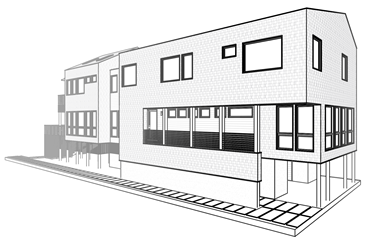
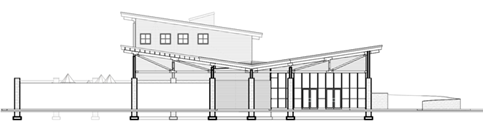
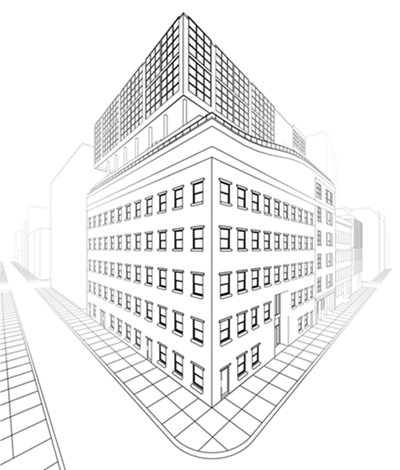
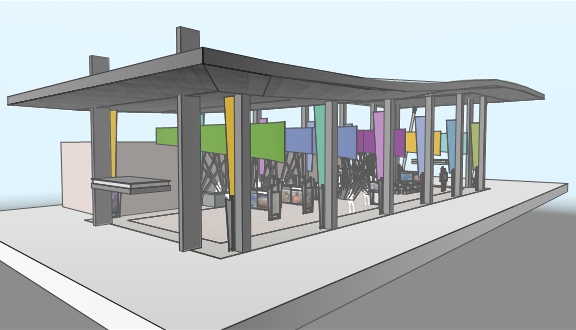
Cuando un encuadre tiene un Renderizado en segundo plano matizado y un Renderizado en primer plano de línea oculta, indicación de profundidad puede ser aplicada a ambos modos para dar capas a los efectos
