 图形图例
图形图例
图形图例工具在图纸图层上创建带注释的图形图例和时间表(在设计图层上不可用)。例如:
电气和管道符号图例
访问填充或画笔属性的键
窗户、门或隔断明细表
在每个单元格中,图例可以显示对象的一个或多个视图,也可以显示应用于对象的特定属性,例如线型或材料。
Vectorworks 资源库中提供了许多常见的图形图例。您可以修改这些图例或创建自定义样式。
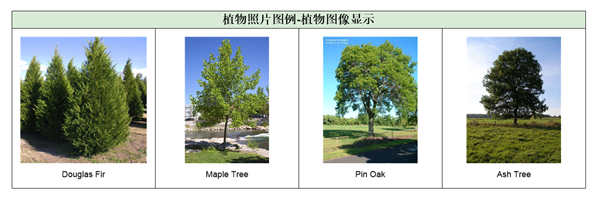
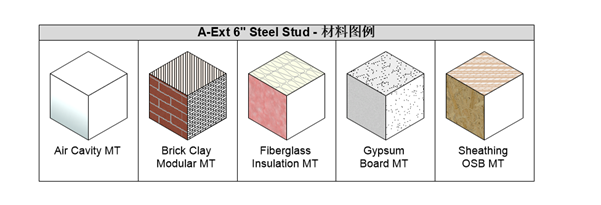
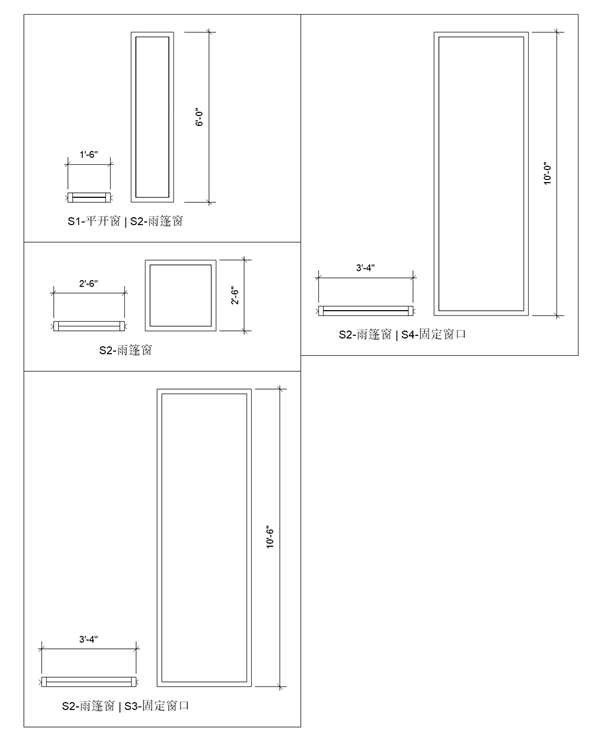
添加图形图例
|
工具 |
工具集 |
|
图形图例
|
尺寸标注/备注 |

要添加图形图例:
激活将放置图例的图纸图层,然后单击工具。
执行以下任一操作:
单击工具栏上的图形图例样式以从“资源选择器”中选择资源。
单击首选项以打开“图形图例首选项”对话框并定义图例的源对象。请参阅定义图例源。
单击并拖动以绘制图例的近似边界矩形。图例被放置在绘图中,每个单元格对应与源定义匹配的唯一项。如有必要,拖动图柄以重调图例的形状。
在“对象信息”面板中,按照以下部分的描述对图例的外观进行微调。
类似于图纸图层视口,您可以在图例中添加注释。如果有自动尺寸标注,您可以在必要时编辑它们。右键单击单元格并从上下文菜单中选择编辑注释以进入对象编辑模式(请参阅对象编辑模式)。在编辑模式下,活动图像正常显示,图例中的所有其他对象都变暗。根据需要向活动图像添加尺寸标注、文本、标记和其他注释对象。使用“浮动注释编辑”面板注释图例的不同部分,如下所示:
单元格:从列表中选择不同的单元格
图像标识:如果当前单元格有多个图像,请从列表中选择一个不同的图像
选取单元格图像:单击按钮,然后单击所需的图像以选择它
退出对象编辑模式以更新对象并返回到正常绘图模式。
要在所有单元格图像上使用自动尺寸标注,请参阅定义图例图像。要在每个单元格中包含相同的静态或动态文本字段,请参阅编辑单元格布局。
如果需要,可以使用“属性”面板更改图例的填充和画笔属性。
要保存图形图例以供将来使用,创建一个插件对象样式;请参阅不带目录选项的自定义插件对象样式。
