 图形图例设置
这些设置在以下位置可用:
“图形图例首选项”对话框(创建一个对象)
“对象信息”面板(编辑对象)
“图形图例样式”对话框(创建或编辑一个样式)
如果选择了一种图例样式,则仅由实例设置的参数可以被编辑(请参阅概念:插件对象样式)。表格底部列出了仅在“对象信息”面板上可用的选项。
|
参数 |
说明 |
|
使用样式 |
在“资源选择器”中双击资源以将其激活,或单击“无样式”。如果将有样式的对象转换为无样式,则保留当前值,但将所有参数设置为“按实例”以允许编辑。 |
|
按样式/实例 |
图形指示每个参数是设为“按样式”并赋予一个固定值,还是设为“按实例”以可编辑。对象样式可能包含这两个设置的组合,以平衡对一致性和灵活性的需求。 按样式/实例设置由样式建立,不能更改。
要编辑对象样式,请参阅编辑插件对象样式;编辑样式会修改使用该样式的文件中的所有插件对象。 |
|
定义图例源 |
打开一个对话框,指定用于创建图例的对象;请参阅定义图例源 |
|
隐藏空单元格 |
显示或隐藏由满足源条件但没有图像的对象创建的单元格(例如,没有门的墙壁开口)。如果可能的话,建议调整源条件以排除不需要的对象。 |
|
定义图例图像 |
打开一个对话框,指定图例中的图像如何显示;请参阅定义图例图像。首选项对话框指示此设置是按样式还是按实例,但无法对其进行编辑。 |
|
图例图像类 |
打开一个对话框,设置图例中图像的类特性;请参阅更改类特性。首选项对话框指示此设置是按样式还是按实例,但无法对其进行编辑。 |
|
图像比例 |
选择图像的比例,或选择“自定义”并输入图像自定义比例 |
|
图例标题 |
输入图例的标题 |
|
显示标题 |
显示或隐藏图例标题 |
|
标题宽度 |
指定是在第一个单元格上显示标题,还是在整个图例上显示标题 |
|
安排布局的方式 |
指定是按列还是按行安排图例单元格 |
|
固定单元格宽度/高度 |
选择此选项以使图例中的所有单元格具有相同的宽度(按列安排时)或相同的高度(按行安排时)。 |
|
启用边界约束 |
选择此选项可为图形图例布局中的对象启用边界约束控件;请参阅编辑单元格布局 |
|
编辑单元格布局 |
打开编辑模式以编辑图像在每个单元格中的显示方式,并添加可选的静态或动态文本字段;请参阅编辑单元格布局。首选项对话框指示此设置是按样式还是按实例,但无法对其进行编辑。 |
|
编辑标题布局 |
打开编辑模式以编辑图例标题的显示方式;请参阅编辑标题布局。首选项对话框指示此设置是按样式还是按实例,但无法对其进行编辑。 |
|
缩放系数 |
按指定因子缩放图例中的所有几何图形 |
|
仅“对象信息”面板 |
|
|
样式 |
替换、编辑或删除当前样式,或者(仅针对无样式对象)创建新的插件样式(请参阅不带目录选项的自定义插件对象样式)。 编辑样式会更改文件中使用该样式的所有实例。 |
|
隐藏样式参数 |
隐藏按样式设置的参数;这些参数无法从“对象信息”面板编辑 |
|
重新计算 |
用绘图中的最新数据更新图例;建议在导出或打印图例之前重新计算图例 |
|
按视口过滤 |
打开一个对话框,以将图例内容限制为来自特定视口的对象;请参阅按视口过滤 |
|
单元格可见性和排序 |
打开一个对话框,以调整图例中单元格的可见性和排序;请参阅更改单元格可见性并排序 |
定义图例源
“定义图例源”对话框指定使用哪些绘图对象来创建图例。图例可以显示对象的一个或多个视图,也可以显示应用于对象的特定属性。
|
参数 |
说明 |
|
图例源 |
选择要用于图例的对象类型(例如,窗或植物) |
|
定义自定义源 |
打开“条件”对话框,以输入选择图例源的自定义条件(例如,指定多个对象类型,或添加条件以细化选择);请参阅条件对话框 |
|
源条件 |
显示“条件”对话框中指定的图例公式 |
|
图例类型 |
选择在图例中显示对象还是对象属性(例如,纹理或画笔属性) |
|
报告 |
确定如何在单元格中呈现所选对象。例如,如果您按配置报告门对象,则图例将有对应于绘图中每个唯一门配置的单元格。您可以选择多项——例如,门配置、样式和宽度。可用的选项取决于所选的图例类型。对于基于对象的图例,该设置是可选的。 基于对象:从对象参数(针对每种对象类型)、类名称、设计图层名称、样式或符号名称中进行选择 基于属性:从可用属性中进行选择 单击新建以向列表中添加一行,然后从报告方式列中选择一个项目。要对列表重新排序,向上或向下拖动#列中的数字。 |
|
排序 |
确定如何对单元格进行排序。该列表的功能与用于报告的列表相同,此外您还可以选择单元格排序顺序。要指定自定义排序顺序,选择自定义顺序;然后单击“对象信息”面板中的单元格可见性和排序。 |
|
按视口过滤 |
打开一个对话框,以将图例内容限制为来自特定视口的对象;请参阅按视口过滤 |
|
单元格数 |
根据当前条件显示图例中的单元格数 |
按视口过滤
“按视口过滤”对话框允许您将图例内容限制为来自特定视口的对象;如果没有选择视口,则包括所有视口中的对象。单击视口名称旁边的使用列以选择它。
或者,右键单击图例,选择添加过滤器视口,然后单击要用作过滤器的视口。
更改单元格可见性并排序
“单元格可见性和排序”对话框允许您直接调整图例中单元格的可见性和排序。单击一行时,图例中对应的单元格将以红色高亮显示。
|
参数 |
说明 |
|
排序 |
将显示“定义图例源”对话框中排序列表中的设置,并可在此处进行编辑。要指定自定义排序顺序,选择自定义顺序,并使用“可见性”和“自定义顺序”列表按需要安排单元格。 |
|
可见性和自定义顺序 |
|
|
显示 |
在此列中带有复选标记的单元格包含在图例中 |
|
# |
单击并拖动此列中的数字,以对图例中的单元格重新排序 |
|
按值报告 |
显示图例中每个单元格的主报告方式值,如“定义图例源”对话框中设置的那样 |
|
预览 |
更新绘图中的图例以预览排序和可见性的变化;单击确定以应用更改,或单击取消以放弃更改 |
定义图例图像
“定义图例图像”对话框指定图例图像的显示模式、比例、视图和尺寸标注等详细信息。您可以向单元格布局中添加多个图像,然后分别定义每个图像。
|
参数 |
说明 |
|
源条件、报告方式和图例类型 |
将显示“定义图例源”对话框中参数的当前设置 |
|
要定义的图像 |
如果单元格布局中有多个图像,指定要定义的图像 |
|
图像预览 |
显示具有当前设置的图例图像的预览。要预览图例中的其他图像,单击左箭头或右箭头,或在单元格预览字段中键入图像编号。 |
|
图像设置 |
可用的设置取决于所选择的显示模式。混合对象显示的设置被安排在两个选项卡中:通用设置和注释。 |
|
显示模式 |
选择适合图例类型和源对象的显示模式。如果图例对象与显示模式不兼容,则不会显示图像预览。 对于基于属性的图例,选择要显示的样本类型(材料、纹理、填充等)。 对于基于对象的图例,请从以下选项中选择: 混合对象显示(符号和插件对象图例) 垂直墙显示(垂直墙组件,用于隔断墙图例) 组件显示(水平组件,用于屋顶、楼板、墙壁或硬景观图例) 硬景观显示(硬景观的俯视图/平面图) 植物图像显示(来自植物目录的图像) |
|
类 |
打开一个对话框,设置图像的类特性;请参阅更改类特性 |
|
细节水平 |
选择图像的细节水平 |
|
视图 |
选择图像的标准视图 |
|
背景/前景渲染 |
选择图像的背景渲染模式,以及所需的背景渲染设置。或者,选择前景渲染模式并指定前景渲染设置。这些设置的工作方式与在视口中相同;请参阅视口特性。 |
|
窗和门显示为关闭 |
对于“混合对象显示”模式,选择以显示所有关闭的门窗;当取消选择时,门窗会像在绘图中一样显示 |
|
预览图像 |
对于“植物图像显示”模式,选择要显示的植物图像的类型 |
|
自动尺寸标注 |
设置在“混合对象显示”模式的注释选项卡上 |
|
垂直尺寸标注/位置 |
选择“无”以不显示尺寸标注,或选择将垂直尺寸标注应用于图像的哪些部分,然后指定尺寸标注的位置(仅限非等轴视图)。 |
|
水平尺寸标注/位置 |
选择“无”以不显示尺寸标注,或选择将水平尺寸标注应用于图像的哪些部分,然后指定尺寸标注的位置(仅限非等轴视图)。 |
|
尺寸标注标准 |
选择尺寸标注标准 |
|
尺寸标注偏移 |
输入尺寸标注将与图像偏移的距离 |
|
尺寸标注类 |
选择尺寸标注对象的类 |
|
楼面线 |
用于仅有立面视图的“混合对象显示”模式;设置在“注释”选项卡上 |
|
显示楼面线 |
选择以显示图像中的楼面线;将垂直对齐图像的设置自动更改为“楼面” |
|
线条类 |
选择楼面线的类 |
|
显示标签 |
包括楼面线标签;同时输入标签文本 |
|
垂直/水平位置 |
指定标签文本相对于楼面线的位置 |
|
标签类 |
选择标签文本的类 |
|
在每个单元格中显示标签 |
向每个图例单元格添加标签。 要每行只显示一次标签,取消选择此选项;图例布局必须按行或具有固定的单元格高度,图像必须使用设置的比例,并且必须将垂直对齐图像设置为“楼面”。 |
|
比例 |
|
|
设置比例 |
对于“混合对象显示”模式,选择此选项以按指定比例显示所有对象;这说明了对象的相对大小 |
|
比例 |
选择一个比例,或选择“自定义”并输入自定义比例 |
|
缩放以适合图像 |
对于“混合对象显示”模式,如果选定的某些对象比其他对象大得多,选择此选项可自动将所有图像缩放为相似的大小 |
|
适合布局中图像的边界 |
将图像缩放到单元格布局中指定的大小。取消选择后,将图像缩放到您输入的图像高度和图像宽度。 |
|
对齐 |
|
|
垂直/水平对齐图像 |
对于“混合对象显示”模式,选择图例中图像的垂直和水平对齐。可用的选项取决于视图选择。 对于立面视图(前、后、左、右),楼面选项可用于垂直对齐。这指示对象相对于楼面的标高。 对于俯视图、俯视/平面图,或仰视图,“插入点”选项可用于垂直和水平对齐。例如,这将允许您按其框架对齐打开的门窗。 如果需要,自动尺寸标注可以被考虑进对齐中;编辑单元格布局,并选择在图像大小中包含自动尺寸标注以进行对齐选项。请参阅编辑单元格布局。 |
|
外观 |
|
|
使高度适合布局中的图像边界 |
对于“垂直墙壁显示”模式,自动将图像的高度调整为单元格布局中的边界,或输入所需的高度 |
|
墙壁显示 |
对于“垂直墙壁显示”模式,选择要显示的墙壁部分 |
|
图像大小 |
|
|
使大小适合布局中图像的边界/ |
对于某些显示模式,自动将图像的高度和/或宽度调整为单元格布局中的边界,或输入所需的高度和/或宽度 |
更改类特性
“图例图像类特性”对话框设置图例图像的类覆盖,类似于为图纸图层视口设置类覆盖的方式。请参阅更改图纸图层或设计图层视口的类特性。
单击预览以更新绘图中的图例,并预览类特性的变化;单击确定以应用更改,或单击取消以放弃更改。
编辑单元格布局
编辑单元格布局以微调图像显示,并可选择添加文本字段和二维几何形状。可以在布局中创建多个图像。在布局中添加或重新安排对象时,单元格框架会自动调整。布局必须包括框架和至少一个图像。
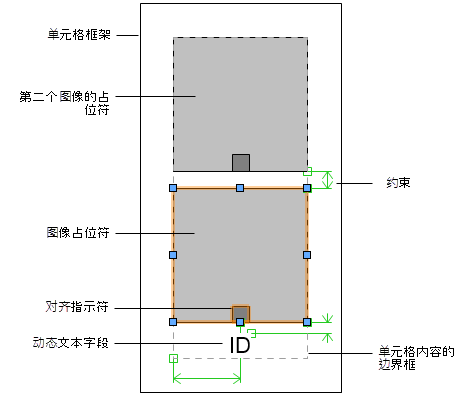
有两个图像和一个动态文本字段的单元格布局
|
A: 单元格边框 B: 第二个图像的占位符 C: 图像占位符(已选中) D: 对齐指示符 E:动态文本字段 F:单元格内容的边界框 G:约束 |
选择图例,然后在“对象信息”面板中单击编辑单元格布局。对于有样式的图例,请参阅编辑插件对象样式。单元格布局在编辑模式下显示。
或者,右键单击图例并选择编辑单元格布局。
选择图像占位符以访问“对象信息”面板中的图像编辑选项,包括图像宽度和高度,垂直和水平对齐,以及在对齐对象时包含自动尺寸标注的选项。单击定义图例图像以调整图像定义(请参阅定义图例图像)。要查看图例中的图像,将预览显示设置为“细节”。
使用文本工具将静态和/或动态文本对象添加到布局中。从“对象信息”面板指定文本的外观;请参阅设置文本格式。
静态文本仅显示每个单元格中的文本对象。
动态文本显示每个单元格中来自图像中对象(例如窗标识)的数据,以取代文本对象。要创建动态文本,选择文本对象,然后从“对象信息”面板中选择使用动态文本。然后单击定义图形图例字段(或双击文本对象)以打开“定义动态文本”对话框并定义该字段。
|
参数 |
说明 |
|
字段标签 |
在图形图例布局中输入要为此字段显示的文本 |
|
字段定义 |
|
|
当前字段定义 |
指定数据源并单击添加到定义时,变量被放置在此字段中。定义可以包括多个数据源、静态文本或标点符号以及简单的算术运算符。此字段定义的工作方式与数据标记的“定义标记字段”对话框中的定义大致相同;(请参阅数据标记布局)。 要对每个单元格进行编号,使用递增值数据源。 要包含图像比例,使用图例对象的图像比例参数名称。 |
|
添加到定义/替换当前定义 |
选择数据源的详细信息后,这些按钮将添加或替换当前字段定义窗口中的变量 |
|
值显示 |
|
|
显示单个值 |
显示图例中字段的单个值;如果该字段有多个值,请选择总值以显示它们的总和 |
|
显示多值 |
显示图例中字段的多个值。 选择只显示唯一值以排除重复值 指定要在多个值之间添加的分隔符(例如,逗号和空格) 选择将每个值放置在新行上以在单独的行上显示多个值 |
如果需要,可以添加二维几何图形,如圆弧、圆形和线条到布局。
要向布局中添加图像,复制默认图像占位符,然后放置新图像并根据需要对其进行定义。
要调整单元格内容和单元格框架之间的边距,选择框架并在“对象信息”面板中编辑边距。不能从布局中删除框架。
“对象信息”面板上的图形图例布局约束控制单元格中图像、文本和二维对象的位置。可用选项取决于对象类型。
|
约束 |
说明 |
|
使用自动约束 |
在选定对象和其他约束对象之间保持固定距离。或者,选择列对齐以对齐对象。 |
|
列对齐 |
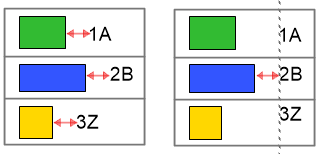
当选择使用自动约束时,选择此选项以使用布局中指示的距离作为对象之间的最小距离来对齐对象。
对象和文本自动约束未对齐(左)和对齐(右) |
|
约束对象与边界的距离 |
如果为图形图例选择了启用边界约束,则会约束所选对象与左、右、上、下单元格边界的距离。请参阅图形图例设置。 对于二维图形对象,必要时,取消选择固定宽度或固定高度选项以便水平或垂直缩放对象以适合边界框。 |
编辑布局完成后,单击退出图形图例单元格布局。
如果需要,可以从“属性”面板更改图例的填充和画笔属性。
编辑标题布局
如果图例启用了显示标题选项,请根据需要编辑标题布局。布局必须包括标题框架和图例标题文本字段。
选择一个图例,然后在“对象信息”面板中单击编辑标题布局。对于有样式的图例,请参阅编辑插件对象样式。标题布局在编辑模式下显示。
或者,右键单击图例并选择编辑标题布局。
如编辑单元格布局中所述,您可以添加文本和二维几何图形对象,并为它们设置约束。例如,添加一个填充矩形,以使标题框架具有对比色。
要调整标题内容和标题框架之间的边距,选择框架并在“对象信息”面板中编辑边距。不能从布局中删除框架。
编辑布局完成后,单击退出图形图例标题布局。
