 编辑电缆
编辑电缆
重调电缆形状
|
工具 |
工具集 |
|
形状重调
|
基础 |

通过双击或右键单击电缆,并从上下文菜单中选择编辑路径来重调电缆线路路径的形状。重调形状工具被自动激活以重调对象的形状。还可以添加电缆分接以将电缆拆分为多个部分。
可用的形状重调工具子模式与 NURBS 曲线的模式类似(请参阅重调 NURBS 曲线的形状),还有用于重调路径形状、编辑分接和移动分接模式的附加模式。
|
模式 |
说明 |
|
重调路径形状
|
重调电缆线路部分的形状;可以移动、添加、删除或更改电缆的顶点。如果移动了电缆的其中一个终点,则电缆将在该终点的新位置搜索要连接的设备或配电模块(如果另一端也已连接)。高亮显示表示您可以与新设备或配电模块关联的位置。 如果移动电缆顶点(会增加其长度),则电缆长度参数会进行调整。您可以更改顶点类型,例如,创建平滑路径以显示余长。 |
|
编辑分接
|
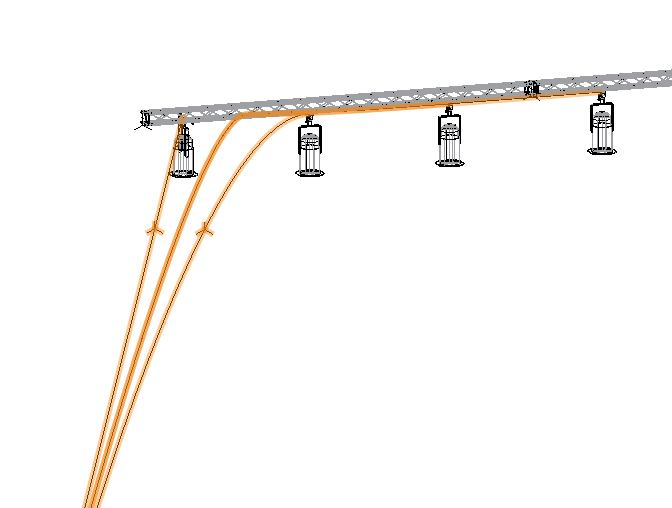
将现有电缆拆分为多个电缆部件。将该模式与添加顶点子模式结合使用,在特定位置拆分(分接)电缆,可控制电缆线路中接口的位置。例如,您可能需要为必须允许打开和关闭的门或者必须在不同时间从另一个桁架移动就位的桁架备注电缆分接。拆分电缆共享相同的电缆线路标识和连接。 将该模式与删除顶点子模式结合使用,以删除现有的电缆分接。使用起始段的起始松弛和终点段的终点松弛,将先前分离的剖面合并为一个剖面。该段的电缆部件重建。 |
|
移动分接
|
移动现有的电缆分接。只有电缆分接处的电缆段才会重建其电缆部件,这样可以确保每段的电缆长度都足够。 |


重调形状后,根据库存和新的电缆长度,使用正确数量的部件重建电缆线路部件,并更新连接。
当电缆跟随的电缆路径被重调形状时,或者当电缆路径或桁架系统路径被移动或旋转时,电缆线路自动适应。
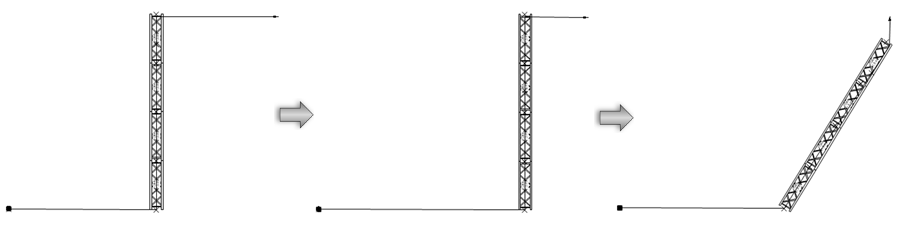
形状重调工具一次只能对一根电缆生效。如果需要将某个电缆分接添加到多条选定电缆的公共点,请在选定电缆上单击鼠标右键,然后从关联菜单中选择添加电缆分接点。
编辑电缆分接信息
电缆分接信息可以在分接弹出窗口中指定(如此处所述),也可以从“对象信息”面板访问的电缆线路配置中指定(如下所述)。信息被同步。
要编辑电缆分接:
双击电缆分接(如果在同一位置有多个电缆分接,则会编辑该点的所有电缆分接)。
“编辑电缆分接”弹出窗口打开。
|
参数 |
说明 |
|
电缆线路标识 |
显示当前电缆线路的 ID |
|
分接名称 |
输入在报告和数据标记中使用的电缆分接的名称 |
|
段末端松弛部分 / 段始端松弛部分 |
在分接的起点和/或终点指定电缆段的松弛长度;输入电缆松弛部分的长度,会将该长度添加到用于报告和计算的电缆长度中 |
|
分接胶带颜色 |
输入分接标签胶带的颜色代码 |
|
入线束 / 出线束 |
指定段入线部分和出线部分的线束 ID |
电缆设置
也可以通过单击“对象信息”面板中的设置来编辑电缆外观。
当使用电缆样式时,电缆外观、类型、连接器、类设置和数据标记均为预先设置。如有需要,可以调整设置,并可以创建新的电缆样式资源。
要更改电缆设置:
从选定电缆线路的“对象信息”面板中单击设置。
“编辑电缆设置”对话框打开。
|
参数 |
说明 |
|
使用样式 |
从“资源选择器”中双击电缆样式以应用它。请参阅概念:插件对象样式。 |
|
转换为无样式 |
将带有样式的电缆转换为无样式的电缆以进行编辑;保留当前值,但所有窗格上的所有参数均设置为“按实例”以允许编辑 |
|
概述 |
|
|
胶带色码 |
标识带色码的电缆,色码可用于标注支架和分接 |
|
启点连接器/终点连接器 |
指定电缆两端的连接器 |
|
电缆类型 |
选择一种电缆类型 |
|
连接器标记 |
选择一个标记来指示连接器沿电缆线路的位置
|
|
二维可视化 |
|
|
线条样式 |
为电缆选择线条类型和线条粗细度 |
|
线条开始标记/线条结束标记 |
指定电缆的开始和结束标记 |
|
标签填充 |
选择电缆标签文本应该有实心填充还是没有填充;填充颜色由“类”窗格上的类设置 |
|
类 |
要控制电缆的各种标签和部分的外观和可见性,从绘图中存在的类列表中选择一个类,或者创建一个新类 |
|
数据标记 |
|
|
数据标记列表 |
显示在插入时将附加至电缆的数据标记;请参阅添加数据标记和标签。 单击添加按钮以填充列表。然后从列表选择一个数据标记并设置参数。 |
|
添加 |
将一个数据标记添加到列表 |
|
删除 |
从列表删除选定的数据标记 |
|
按样式 |
选择是按样式还是按实例设置符号特性 |
|
数据标记符号 |
单击“资源选择器”以选择数据标记符号。导航至“娱乐”文件夹,并选择“电缆配电模块”文件以显示电缆的数据标记。 |
|
位置 |
选择要放置数据标记的位置:电缆线路的起点、中点或终点,或电缆线路中的每个电缆部件的起点。 当在电缆线路起点放置数据标记时,如果想让标记包括线路中第一电缆的名称,则将 UsedPartsOrdered 字段添加到数据标记定义;请参阅编辑数据标记。 |
|
偏移 |
指定要将数据标记偏移电缆的距离 |
|
随电缆旋转 |
旋转数据标记以匹配最靠近的电缆部件的角度 |
|
类 |
要控制外观和可见性,从绘图的类列表中选择一个类,或新建一个类。选择<对象类>,以将数据标记放置在与电缆对象相同的类中。选择<数据标记样式默认类>可使用为数据标记样式指定的类。 |
(可选)从对象创建样式资源(请参阅创建插件对象样式)。
电缆对象可直接在“对象信息”面板中进行编辑。对于使用对象样式的电缆,由样式设置的参数可以出于信息目的显示,不能编辑。许多“对象信息”面板参数用于信息和报告目的。
|
参数 |
说明 |
|
样式 |
替换、删除或编辑当前样式,或为此对象创建新的插件对象;请参阅从“对象信息”面板更改插件对象样式。 编辑样式会更改文件中使用该样式的所有实例。 |
|
隐藏样式参数 |
隐藏通过样式设置的参数;这些参数无法从对话框或“对象信息”面板编辑 |
|
设置 |
打开“电缆设置”对话框,以指定电缆的类型、连接和外观;请参阅电缆设置 |
|
电缆类型 |
显示电缆的类型(供电电缆、数据电缆、跳线电缆或多芯电缆) |
|
电缆线路标识 |
命名电缆线路,这对标签、明细表和其它工作表很有用。 此标识也可由 ConnectCAD 电路用于将电缆与电路关联(需要 ConnectCAD)。在 ConnectCAD 中,默认分配通过网络的最短路线。使用 Spotlight 电缆对象并将其指派至相关电路则覆盖此默认分配;使用电缆对象的长度和路线代替自动计算的路线。 |
|
域 |
指示指派给电缆的域 |
|
支架标识 |
命名电缆连接到的支架 |
|
箱标识 |
提供配电箱名称 |
|
端口标识 |
命名电缆插入的端口 |
|
线束标识 |
命名包含该电缆的线束 |
|
胶带色码 |
标识带色码的电缆,色码可用于标注支架和分接 |
|
起点/终点 |
显示电缆起点和终点的连接对象(配电模块、电气设备) |
|
适配器起点/终点 |
如果电缆的起点或终点有适配器,请从列表中选择它。在搜索框中输入文本以过滤列表。 |
|
位置 |
指定电缆位置 |
|
伏特 |
指定由电源供给的电缆电压 |
|
安培 |
指定电源的最大安培数 |
|
长度 |
显示电缆线路的总长度 |
|
电缆配置 |
打开“电缆配置”对话框,以具体定义组成电缆线路的电缆部分;请参阅电缆线路配置 |
|
用户字段 1/2/3 |
添加关于电缆的可选备注或注释,对于报告有用。字段 3 仅可输入数字。 |
|
压降 |
显示电缆电阻损失的电压量 |
|
启点连接器/终点连接器 |
指定电缆两端的连接器;如有需要,选择不同的连接器 |
|
按长度选择 |
选择所有长度与当前选定的电缆相同的电缆;这将快速识别将电缆在绘图中哪个位置用于编辑或其他目的 |
|
负载信息 |
在 Braceworks 计算中,电缆被视为负载;如果插入点在结构元素上,则其将被视为该结构上的负载。负载信息用于 Braceworks 计算和报告(需要 Braceworks)。 |
|
包括在计算中 (需要 Braceworks) |
包括 Braceworks 计算中的电缆;取消选择以排除对象参与结构计算 |
|
负载组名称 |
负载类别始终是“电缆” |
|
负载 ID |
输入负载的唯一标识,以供报告信息使用 |
|
负载名称 |
标识负载计算中的对象;通常使用对象名称 |
|
分布重量 |
指定电缆的分布重量;这里的更改影响总重量值 |
|
总重量 |
输入对象的总重量 |
|
位置 |
显示关联的升降装置对象的名称—如果附加了电缆。 有关施加负载的方法,请参阅进行附加。 |
|
设备子部件 |
列出组成对象的子部件。这些子部件在设备和库存列表中单独计数和报告。 该类型对象的参数必须在Spotlight 首选项:“库存”窗格。 |
|
设备虚拟部件 |
虚拟部件与对象关联,并在设备和库存列表中报告,但不在绘图中显示。添加虚拟部件后,它们列于“对象信息”面板中。 |
|
编辑虚拟部件 |
打开“虚拟部件”对话框以将虚拟部件添加到对象;请参阅管理虚拟部件和独立虚拟部件 |
|
指派源 |
打开“指派源”对话框以将对象及其子部件和虚拟部件指派到库存源;请参阅将设备指派到库存 |
电缆线路配置
电缆线路由具有特定类型和长度部件的电缆段组成。如有需要,可以调整一个或多个电缆线路的配置。电缆段包括以下数据:名称、起始松弛、余长、终点松弛与电缆部件。松弛长度和余长长度对电缆段所需的总长度有影响,这也会影响该电缆段所需的电缆部件数量。所有这些数据都可以在数据标记中显示并在工作表中报告,并且大多数数据都可以从工作表中进行编辑。
要更改电缆线路或电缆段配置:
从选定电缆线路的“对象信息”面板中单击电缆配置。
“电缆配置”对话框打开。
如果选择了多条电缆,则左侧的“电缆”列表允许您选择要编辑的电缆,或编辑 <所有电缆>。
如果使用形状重调工具的编辑分接模式将电缆线路分解为多段,则左侧的“段”列表允许您选择要编辑的电缆段,或编辑 <所有段>。
|
参数 |
说明 |
|
部件 |
选择电缆线路(或从“电缆”列表中选择的电缆)的电缆部件 |
|
可用部件 |
列出可用的电缆部件 |
|
搜索 |
在搜索框中输入文本以筛选列表 |
|
仅显示兼容部件 |
筛选可用部件列表以便仅显示兼容部件(与选定的电缆线路具有相同起点和终点连接器的部件)。 |
|
管理电缆部件 |
打开“管理电缆部件”对话框,以确定可用的电缆部件;请参阅管理电缆部件 |
|
> |
将选定的一个或多个电缆部件从可用部件列表添加到选定部件列表;或者,双击以移动部件 |
|
< |
从配置中移除选定的一个或多个电缆部件;或双击以移动部件 |
|
选定部件 |
列出电缆线路的电缆部件 |
|
组合部件长度 |
报告选定部件中列出的电缆的总长度;此值会随着列表的更改而更新 |
|
汇总部件列表 |
按类型列出部件,并显示每种类型的电缆部件的数量 |
|
列出所有部件 |
按顺序列出配置中的每个电缆部件。拖放以重新排列顺序。 |
|
电缆信息 |
显示关于电缆线路或电缆及其长度计算方式的信息。 拉伸长度:表示绘图中电缆的路径的总长度。 指定备用长度:备用电缆的长度(从电缆首选项中)。 指定余长:电缆余长长度(从电缆首选项中)。 电路输出长度:连接到电缆线路的分接出线配电模块电路尾部的长度。 所需总长度:绘图中要求的电缆线路的总长度,计算方法如下:将绘制长度、备用长度、余长和电路输出长度相加。 电缆线路裕量:从组合部件长度中减去所需总长度以确认为线路指定了足够长的电缆。 压降:电缆电阻损失的电压百分比。 |
|
段 |
使用形状重调工具的编辑分接模式,可以将电缆线路分解为多段。此选项卡列出了组成电缆线路的段,允许您命名选定的段,和/或将松弛添加到段的起点或终点。 盒 ID、线束 ID 和/或分接胶带颜色值在电缆段和电缆对象之间同步,此时它们都具有相同值。更新一个的值会更新其它的值。 如果选择了<所有段>,松弛部分将添加到整个电缆线路的起点和/或终点。 单击重置为默认余长以移除对段余长所做的任何更改。 分接名称:在每段起始处显示电缆分接的名称。第一段始终命名为“起始”,该名称无法编辑。其他段显示添加分接时指定的名称;该名称可以编辑。 位置:从“对象信息”面板显示电缆对象的位置;此处的编辑不会反映在“对象信息”面板中。 盒 ID、线束 ID、分接胶带颜色: 从“对象信息”面板中显示值。如果只有一个段,则编辑会反映在“对象信息”面板中。如果有多个段,则编辑不会更新“对象信息”面板;转而编辑电缆配置。 |
电缆信息区域显示电缆信息,包括所需总长度,该长度可与组合部件长度进行比较。找到所需的可用电缆部件,并将它们移动到选定部件列表中,以构建电缆线路配置,确保其长度至少为所需总长度。使用<和>按钮,或者直接在列表之间拖放电缆部件。
如果电缆配置有问题,关闭对话框时会打开提示。会有提示的情况包括:电缆线路太短或太长(可缩短),某些段太长以及某些段太短。
执行以下任一操作:
单击重建段,以使用“电缆首选项”对话框中的默认部件设置来重建所有有问题的段。“电缆配置”对话框重新打开,显示第一个重建的段。
单击取消可重新打开“电缆配置”对话框。将显示有问题的第一电缆段,以便您可以手动增减部件。
如有需要,通过单击管理电缆部件来调整可用部件列表中的电缆。检查电缆库存,并作出任何必要的更改。
电缆错误
如果在放置过程中发生连接错误,则“电缆错误”对话框打开,以列出有问题的和受影响的连接。可能需要不同的配电模块、电缆样式或连接器,或者可能需要适配器。要避免将来连接错误,选择自动使用适配器处理将来连接错误。这将向受影响的连接添加适配器,以确保可以进行适当的连接,且“错误”对话框将不再打开。
