 添加植物到设计
|
工具 |
工作空间:工具集 |
|
植物
|
Design Suite:场地规划 Landmark:软景观 |

不同于某些允许放置无样式实例的插件对象,绘图中的每个植物对象都基于从工具栏或植物样式管理器中选择的植物样式。但是,可以按样式或按实例设置各个参数。
根据您的需求和项目阶段,使用数据选择模式从 Vectorworks 默认内容中选择基于植物的植物学数据和种类的植物样式,或使用几何图形和库选择模式选择基于二维/三维几何图形的植物样式,或从用户或工作组库中选择自定义植物样式。请参阅概念:植物样式,以详细了解不同的选择植物样式的方法。
除了为植物定义的外观和参数之外,植物工具还可以将植物放置在多个配置中,从单个植物到植物阵列。植物放置后设置参数时,植物阵列在“对象信息”面板中被看作是单一植物对象。还可通过绘制多段线,然后选择从形状创建对象命令来创建植物(请参阅从形状创建对象)。
当植物放置在场地模型上时,只要植物和场地模型在同一文件中(它们不能被引用),就会自动将植物发送到场地模型表面。
请参阅概念:植物样式以了解有关植物样式和单个植物实例设置之间的关系的讨论。
|
模式 |
说明 |
|
标准插入
|
根据选定的放置模式插入植物 |
|
选取
|
选取所选植物的样式和参数设置,以便使用标准插入或转换模式进行放置 |
|
转换
|
使用活动植物样式将多段线、多边形、矩形、圆或圆弧转换为植物对象 |
|
数据
|
提供对植物数据选择器的访问,按植物学类别和物种查找和添加 Vectorworks 默认植物 |
|
几何图形和库
|
提供对植物样式资源选择器的访问,从而根据二维或三维几何图形(用于物种尚不清楚时的概念规划)或自定义用户或工作组植物样式库来查找和添加植物。 |
|
植物数据 (数据模式) |
打开 Vectorworks 植物数据列表,其中包含按植物学类别排序的数千种植物。使用展开箭头并从工具栏搜索列表,或单击浏览植物数据以打开“植物内容数据”对话框进行更详细的搜索,如下文的“按数据选择植物”所述。 |
|
植物样式 (几何图形和库模式) |
打开资源选择器以选择要放置的植物样式;可以使用 Vectorworks 默认二维/三维几何图形(用于概念性植物样式)以及任何自定义用户和工作组库。双击资源以将其激活。 |
|
单个植物放置
|
每一次鼠标单击放置一个指定植物
|
|
多顶点放置
|
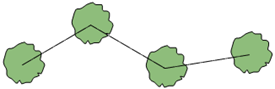
在点击的每个多段线顶点处放置植物;贝塞尔顶点和立方顶点子模式仅将植物放置在多段线的起点和终点,因此不建议在此模式下使用
|
|
多边形边缘间隔
|
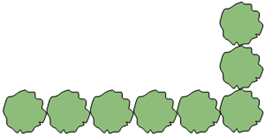
按照样式或首选项中指定的间距,沿着绘制的多段线放置植物
|
|
矩形阵列
|
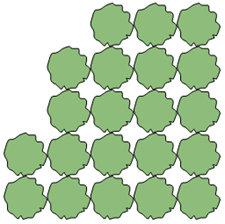
按照样式或首选项中指定的间距,用矩形阵列中的植物填充绘制的多段线
|
|
三角形阵列
|
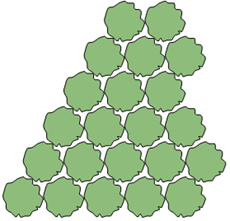
按照样式或首选项中指定的间距,用三角形阵列中的植物填充绘制的多段线
|
|
树篱
|
为多边间距、矩形阵列和三角形阵列放置模式启用树篱创建。打开时,沿绘制的多段线创建树篱行;在“首选项”中设置树篱行数。 树篱行工具创建一个由混合植物组成的树篱行(请参阅创建树篱行)。
|
|
多段线创建选项 |
对于多段线顶点放置、多边间隔、矩形阵列和三角形阵列模式,选择绘制对象多段线路径的方法;请参阅创建多段线 |
|
首选项
|
打开“植物首选项”对话框;请参阅植物设置 |






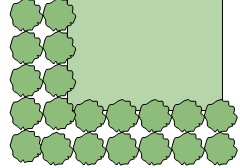

将植物放置在绘图上:
单击工具和选择模式。
要根据植物物种选择 Vectorworks 默认植物,请使用数据模式。要根据植物的图形或自定义库中的植物样式选择植物,请使用几何图形和库模式。
根据选择模式,执行以下任一操作:
对于数据模式,单击工具栏上的植物数据以根据植物物种和植物学数据选择植物。使用展开箭头并从工具栏搜索列表,或单击浏览植物数据以打开“植物内容数据”对话框。有关“植物内容数据”对话框的使用,请参阅下面的“按数据选择植物”。
对于几何图形和库模式,单击工具栏上的植物样式以从资源选择器中选择资源。在资源选择器中,可以使用 Vectorworks 默认二维/三维几何图形(用于概念性植物样式)以及任何自定义用户和工作组库。双击一个资源以选择它。
或者,要使用文件中已有的植物样式,请在植物样式管理器中,单击要使用的植物样式旁边的菜单图标  ,然后选择放置此植物样式。植物工具被激活,选定的植物样式已就绪可放置。单击所需的放置模式。
选择放置模式。
如有需要,单击首选项以打开“植物首选项”对话框并指定实例参数的默认值。
参数可以稍后从“对象信息”面板编辑。
使用下列方法之一放置植物:
在标准插入模式下,根据选定的放置方法,单击绘图以放置单个植物,单击以设置顶点,或绘制多段线。在绘图上单击植物工具时,会显示植物冠幅的预览以帮助放置植物。
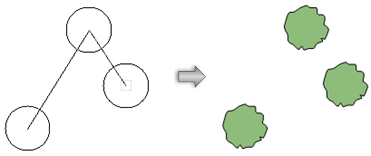
在转换模式下,当光标移至有效对象上方时,该对象将高亮显示。单击有效对象以放置植物。根据放置设置,植物跟随对象的路径或填充对象。
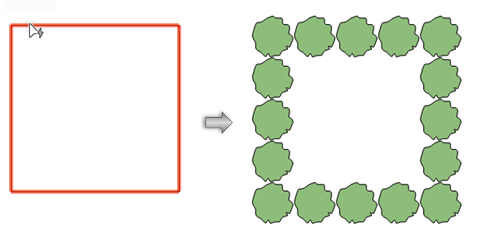
植物样式放置在绘图中后,其会被添加到当前文件的资源库中。可以从资源管理器和资源选择器访问该植物样式,并且可以像任何其他植物样式一样进行编辑。请参阅编辑植物样式。
植物实例随后可以从“对象信息”面板编辑。
按数据选择植物
使用植物工具的数据选择模式时,您可以使用工具栏中的列表进行搜索,但要更详细地搜索按类别组织的默认植物数据,请单击浏览植物数据打开“植物内容数据”对话框。
要在“植物内容数据”对话框中查找植物:
单植物工具和数据选择模式。
单击“植物数据”以展开列表,然后单击浏览植物数据。
“植物内容数据”对话框打开。
|
参数 |
说明 |
|
后退和前进
|
导航到上一页或下一页 |
|
重新加载
|
将植物列表恢复到未排序、未过滤的状态 |
|
列设置 |
以植物列表中的列形式列出植物参数;在搜索框中输入文本即可过滤列表。带有复选标记的列显示在列表中。 要更改显示列的顺序,请单击植物样式列表上方的列标题,然后将其向右或向左拖动到所需位置;正在移动的列左侧的蓝线可用于预览其位置。 |
|
植物列表 |
列出 Vectorworks 默认内容中的所有植物物种,按植物学类别分组。单击类别旁边的展开箭头可显示该类别中的所有植物。 |
|
列过滤器 |
单击列标题可打开排序和过滤弹出窗口以方便选择。要对类别中的项目进行排序,请选择排序选项;如果列表按列排序,则列标题中会显示一个箭头。要过滤植物列表,请在要包含的参数值旁边打勾;在搜索框中输入文本以过滤列表。
|


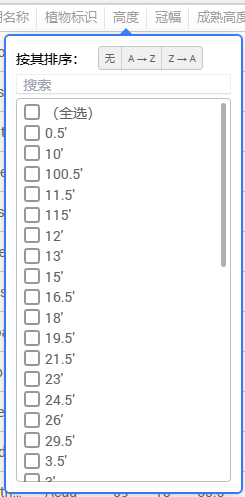
根据需要搜索、排序和过滤,然后单击一个植物进行选择。
单击确定。
对话框关闭,加载所选植物,以使用植物工具进行放置。
在绘图区域中单击以放置植物。
