 创建树篱行
创建树篱行
|
工具 |
工作空间:工具集 |
|
树篱行
|
Design Suite:场地规划 Landmark:软景观 |

树篱行工具创建一个由混合植物(树篱)组成的树篱行对象。树篱行的植物信息基于植物符号数据,并可被包含在植物列表工作表中。
树篱行工具将逐步淘汰。景观区域工具在树篱行模式下提供的选项更灵活,更详细。请参阅创建景观区域。现有树篱行对象可以从“对象信息”面板转换为新的树篱行类型。
也可使用植物工具的树篱模式创建由一排单一植物组成的树篱(请参阅添加植物到设计)。
|
模式 |
说明 |
|
多段线创建选项 |
选择绘制对象路径多段线的方法;请参阅创建多段线 |
|
首选项
|
打开“对象特性”对话框以设置树篱行的默认首选项 |

要创建树篱行对象:
在“俯视图/平面视图”中,单击“工具和模式”。
单击首选项以打开“对象特性”对话框并指定工具的默认参数。参数可以稍后从“对象信息”面板编辑。
单击以显示/隐藏参数。单击以显示/隐藏参数。
|
参数 |
说明 |
|
概述 |
|
|
光滑的角落 |
围绕树篱行的外角 |
|
对齐 |
控制树篱行对象在定义路径上的居中方式 |
|
宽度 |
指定树篱行宽度 |
|
高度 |
指定树篱行高度 |
|
按此项的密度: |
确定如何计算树篱行。选择植物的计数方式,并输入每个单位的植物数量。 |
|
可持续性框架 |
打开“树篱行可持续性数据”对话框,用于指定可持续性参数;见下文 |
|
信息 |
|
|
树篱长度 |
显示树篱行长度 |
|
植物总数 |
根据密度值和植物覆盖率显示用于此树篱行的植物总数 |
|
图形 |
|
|
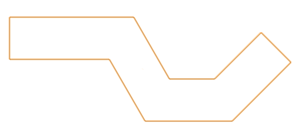
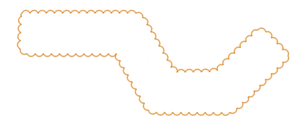
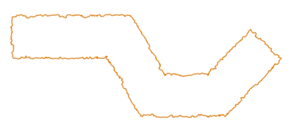
边框样式 |
为树篱行的边缘指定边框类型 |
|
标准 |
将边框设置为一条线
|
|
植物云 |
使用凸形或凹形云形状绘制边界;指定云波浪类型和波浪参数。除了选择波浪大小和高度之外,波浪变化性可设置最小和最大波浪之间的变化。
|
|
植物线 |
创建手绘植物线边框;对于较粗糙的植物线边框,指定短的线段长度和高的线段厚度
|
|
植物 1-7 |
指定树篱行的物种组成,以计算种植平面图工作表中的植物数量。从“资源选择器”中,最多选择七种植物样式来组成树篱行。 |
|
百分比 |
为每种植物样式选择一个覆盖率百分比值;植物总的百分比值不能超过 100%。 |
|
删除植物 |
移除关联的植物。必须至少有一株植物在树篱中。 |
|
添加植物 |
添加植物至树篱行 |
在工具栏上单击适当的模式以为树篱行对象绘制多段线形状。有关多段线工具模式的更多信息,请参阅创建多段线。
或者,创建闭合的二维形状,然后选择从形状创建对象命令(请参阅从形状创建对象)。相比使用一种多段线模式,这可以为曲面树篱行提供更好的结果。
单击以设置树篱行对象的起点。
单击以设置分段的终点和下一分段的起点。继续以此方式绘制线段直至完成树篱行对象路径。
当树篱行被绘制于场地模型上方时,它会被自动发送到场地模型曲面。
如果应用于树篱行的纹理不能正确渲染,请尝试编辑对象的路径(请参阅对象编辑模式)并将多段线转换为多边形;然后选择简化多边形命令来减少分割。
您可以创建一个工作表来报告树篱行中的物种类型和覆盖率。可以使用预格式化的明细表(请参阅创建报告)。
指定可持续性参数
“可持续性”选项可将一个或多个可持续性框架附加到对象。您可以附加并指定框架,然后使用滴管工具将数据从一个对象复制到另一个对象。
有关可持续性框架及其相关参数的更多信息,请参阅可持续性信息板。
要附加和指定可持续性框架:
从对象属性或“对象信息”面板中单击“可持续性框架”。
“树篱行可持续性数据”对话框打开。
单击<新建框架>从选定框架列表中选择要附加的框架。
单击编辑框架以指定该框架的可持续性参数。
可用选项取决于选择的框架。下表介绍了不属于可持续性信息板的选项。
当对象放置在绘图中时,如果适用,框架的参数会影响关联的可持续性框架计算。在可持续性信息板中查看结果。
|
参数 |
说明 |
|
框架列表 |
列出附加到对象的框架。 单击<新建框架>以附加框架。 |
|
选中的框架 |
|
|
框架 |
列出可用的框架和指标。其中许多框架与可持续性信息板上的指标相关联;其他指标如下所述。 |
|
编辑框架 |
打开编辑对话框,指定对象的可持续性参数 |
|
删除框架 |
将选定框架从对象中删除 |
|
目前不属于可持续性信息板的框架 |
|
|
可渗透表面 |
|
|
可渗透表面 |
选择对象是否可渗透。如果可渗透,则输入渗透率,并选择单位。 |
|
径流系数 |
输入径流系数 |
|
太阳反射指数 (SRI) |
输入太阳反射指数值 |
编辑树篱行对象
要重调树篱行路径的形状,从对象的上下文菜单中右键单击并选择编辑路径。或者,双击树篱行对象。选定的植物样式和其他参数可从“对象信息”面板进行编辑。
要将树篱行对象转换为新的、改进的景观区域树篱行,请在“对象信息”面板中单击转换为新的树篱行/景观区域对象。
