 复制外部植物数据
通过从专门为其区域提供准确植物数据的 Vectorworks 合作伙伴苗圃复制数据,添加或覆盖现有植物样式中的数据。
要复制外部植物数据:
执行以下一项操作。
在“编辑植物样式”对话框的“物种和数据”窗格中,单击复制外部数据。
在植物样式管理器中,单击要编辑的植物样式旁边的菜单图标 ,然后选择复制外部数据。
“复制外部数据”网页面板打开。该面板首次在文件中打开时,会显示对您的 Vectorworks 许可证区域可用的植物苗圃网站。
单击苗圃网站以选择并浏览其可用的植物。苗圃目录将在网页面板中打开。使用网站的搜索和导航功能找到植物,然后单击以选中。稍后,如果面板打开到一个苗圃网站,则该网站打开。
|
参数 |
说明 |
|
后退和前进
|
导航到上一页或下一页 |
|
重新加载
|
重新加载所选网站 |
|
主页
|
返回包含所有可用苗圃网站的主页 |
|
在外部浏览器中打开
|
在默认浏览器中打开所选网站 |
|
可用植物数据网站列表 |
使用苗圃网站查找植物 |
|
复制数据 |
从所选植物的目录条目中打开数据映射视图 |
|
确定/关闭 |
单击确定将数据添加到植物样式,或单击关闭关闭面板而不添加数据 |


导航到所需的植物数据,然后单击复制数据打开数据映射视图。
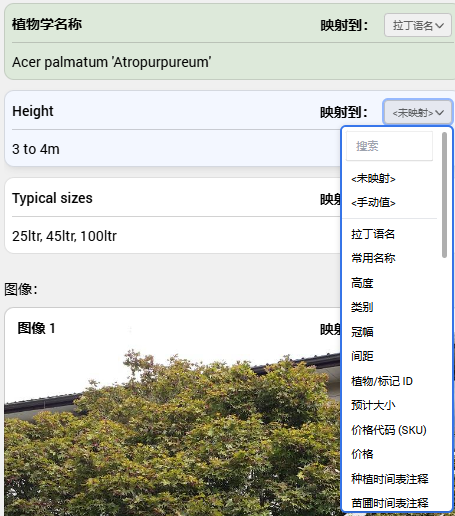
将外部数据映射到 Vectorworks 植物样式参数。
某些苗圃数据会自动映射到 Vectorworks 植物样式中的字段。对于未映射的数据,或要更改默认映射,可使用映射到选项指定要将数据映射到的植物样式参数;列表中仅显示当前未映射的参数,以防止重复映射。使用搜索字段过滤可用选项列表。其他映射功能包括:
手动输入值:某些来源在单个信息块中包含多个参数,这些参数无法直接映射到 Vectorworks 植物样式参数。例如,高度和冠幅可能提供在源中的一个单行项中。在这种情况下,选择<手动值>;选择要映射的参数,并输入每个参数的值。
从可用分类中选择特定植物:苗圃可能会以多种大小和形态列出单个物种。单击分类下的展开区域,然后选择所需的特定植物。其值即可映射。
如果网站上有该植物的图像,这些图像也可以被映射。
映射的数据将添加到植物样式中。如果植物样式与植物目录或植物数据库相关联,并且在“选择植物数据源”对话框中选择了使用 Vectorworks 植物样式更改来更新植物目录或使用 Vectorworks 植物样式更改来更新植物数据库,则新数据会自动更新目录/数据库。
