 现有树木设置
这些设置在以下位置可用:
“现有树木首选项”对话框(创建对象或导入树测量文件)
“现有树木设置”对话框(编辑对象)
“对象信息”面板(编辑对象)
现有树木设置:“常规”窗格
|
参数 |
说明 |
|
植物学名称/常用名称 |
输入树的植物学名称和通用名称;或者,单击获取物种数据以使用植物数据库(旧版) |
|
获取物种数据 |
打开“物种数据”对话框,从列表中选择一个树种;请参阅指定现有树木的物种信息 |
|
系列 |
|
|
原点 |
指定树是地方性、本地性、外来性还是本土物种,或者选择“自定义”并指定自定义来源类型 |
|
侵入性 |
表示该物种为入侵物种 |
|
编号选项 |
|
|
树标识编号 |
自动编号启用时,显示树的自动编号。从树测量导入时,将树标识映射到此参数。 |
|
对此树自动编号 |
启用树自动编号 |
|
树编号 |
选择是手动输入此实例的名称还是使用名称公式。 对于手动,请输入一个名称。例如,显示移植树时,要在原始和新位置表示树,需要相同编号。对于其中一种表示,手动对树进行编号并输入相同编号。 对于实例名称公式,请从绘图中显示的名称公式列表中选择一个名称公式。选择管理自定义名称公式以在列表中添加、编辑或删除名称公式;见下文。实例名称公式只能在放置树时自动编号时应用,因此只能在“首选项”对话框中使用。 |
|
标记(旧版) |
为现有树木设置内部标记;建议使用数据标记。 |
|
标记选项(旧版) |
打开“标记选项(旧版)”对话框(如果要使用旧版植物标识标记)。 使用现有树木标记:使用指定的选项标记现有树木。 吸附标记到树干边缘: 将引线的末端吸附到树干边缘;取消选择以手动调整端点位置 在标记引线末端显示标记:将标记添加到引线端点。标记样式由标识标记类控制。 启用标记肩线:将肩线添加到引线 肩角: 设置标识文本和肩线的角度 显示: 指定要显示在标记中的信息;每一项显示在其自身的线条上。备注信息在“对象信息”面板中设置。 类:要控制外观和可视性,从绘图中存在的类的列表中选择一个类 应用于: 选择应用标记的方式 |
添加或编辑实例名称公式
要创建或编辑现有树木实例的名称公式:
在“现有树木首选项”对话框的“常规”窗格中,为实例名称选择实例名称公式。
在名称公式列表中,选择“管理自定义名称公式”以打开“管理自定义名称公式”对话框。
单击添加,或从列表中选择一个名称公式,然后单击编辑。
要从列表中删除名称公式,请选择该公式,然后单击删除。
“添加/编辑自定义名称公式”对话框将打开。
|
参数 |
说明 |
|
名称 |
输入公式的显示名称,以便在名称公式列表中使用 |
|
名称定义 |
显示名称公式,该公式可以包含选定的名称组件和手动输入的字符 |
|
名称组成部分 |
要将某个名称组成部分添加到名称公式中,请从列表中选择该组成部分,然后单击添加。该组成部分将添加到名称定义的末尾。 |
|
起始值/增量/前导零 |
如果为名称组件选择了“增量值”,则在单击添加之前,请输入起始值、增量和前导零。这些参数将被添加到公式中。 |
现有树木设置:“大小和根区”窗格
|
参数 |
说明 |
|
大小 |
|
|
高度 |
设置树的高度 |
|
冠层直径 (规则冠层形状) |
设置树的冠层直径(对于形状规则的冠层)。 |
|
不规则冠层大小 |
树并非总是完美对称;这将打开“不规则冠层大小”对话框,以指定不规则冠层的计划形状而不是使用规则冠层的直径方法。选择使用从树干中心计起的冠层偏移并在基本方向上定义从树干中心到冠层边缘的测量值。 要设置八个方向上的不规则冠层距离,请选择添加基本方向。 |
|
冠层面积 |
显示树的冠层的计算面积 |
|
树冠净空 |
指定从地面到树冠起点的距离;此参数决定了树冠的三维几何形状及其底部位置。 |
|
第一分枝高度 |
表示最低(第一)分支的高度 |
|
第一分支方向 |
选择第一分支的基本方向 |
|
DBH |
指定树干的胸部高度直径。成年人胸部高度视为高出地面 51-55 英寸 (1.3-1.4 米)。DBH 值也确定了临界和主根区的初始直径。DBH 用于可持续性信息板的生物多样性净增益 (BNG) 计算。 树干周长是根据 DBH 计算的。树干周长 = DBH X 具有多个树干的树在 DBH 值后面显示有树干的数量,该值不能编辑。因为此类树没有单一的中心树干,DBH 的计算方法有所不同,是通过每个树干的直径平方值之和的平方根来计算的。 |
|
对于不止一个中心树干的树,打开“多个树干计算器”对话框。选择使用多个树干,然后指定要包含在 DBH 计算中的每个树干的直径。DBH 自动计算,但在必要时可以调整。 |
|
|
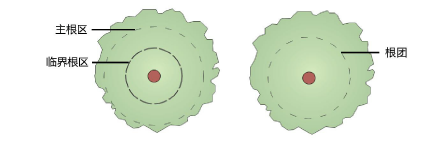
根区 |
|
|
根显示 |
设置是显示临界和/或主根区、仅显示根团区还是不显示根区。在二维特性中指定根区的外观。
|
|
临界根直径 |
指定临界根区的直径;起初,此值设置为DBH的 2.5 倍,但可更改此值。如果根显示关闭,则重置更改的值;将该值设置为 0(零)以重新应用DBH系数。 |
|
主根直径 |
指定主根区的直径;起初,此值设置为DBH的 5 倍,但可更改此值。如果根显示关闭,则重置更改的值;将该值设置为 0(零)以重新应用DBH系数。 |
|
球直径 |
设置显示根团时,指示根团的直径 |
|
树木保护区 |
选择如何显示树周围的保护区。 选择一个圆形区域并输入 TPZ 半径。 选择 12 x DBH,即一个圆形树木保护区,该区域的直径是胸部高度直径 (DBH) 数的 12 倍。 选择“无”可不显示树木保护区。 还可以使用最近的场地模型创建一个三维树木保护区,以作为坡度限制;请参阅创建三维树木保护区。 |
|
TPZ 半径 (圆形区) |
对于圆形保护区,显示保护区的半径 |
|
TPZ 面积 |
显示计算出的树木保护区面积;即使随后编辑 TPZ,也会显示原始面积 |
|
编辑树木保护区 |
调整 TPZ 的形状;请参阅指定树木保护区 |
|
TPZ 角半径 |
树木保护区编辑模式启用时,指定保护区的角半径;设置为较小的值以模拟尖角 |
|
调整后的 TPZ 面积 |
如果通过选择编辑树木保护区手动调整了 TPZ,则显示调整后的面积 |
|
显示板根和结构性根区 (SRZ) |
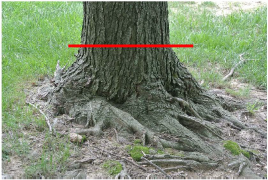
板根是树的基部上方紧邻的树干位置,在该处,树干通常变为平行,如本例中的红线所示:
结构性根区 (SRZ) 是指树结构稳定所需的围绕树基的圆形区域。SRZ 指示器的外观从“属性”窗格设置。 |
|
板根直径 |
输入板根处的树干直径 |
|
最小 SRZ 半径 |
显示以米为单位的结构性根区半径值,该值根据板根处的直径值 (D) 使用以下公式计算:
如果计算得出的值小于指定的最小 SRZ 半径,则代之以显示最小值。 |
|
计算所得 SRZ 半径 |
显示计算出的 SRZ 半径 |


现有树木设置:“其他数据”窗格
|
参数 |
说明 |
|
现有树木保护令 (TPO) |
如果树有现有 TPO,则选择 |
|
条件 |
指示树的状态:优秀、良好、平均、差或自定义 |
|
自定义条件 |
选择自定义状态时,输入自定义树状态 |
|
SULE |
指示树的预期安全使用寿命 (SULE) 等级。可输入自定义预期寿命值。 |
|
自定义 SULE |
选择自定义 SULE 时,输入自定义预期寿命 |
|
类别 |
指定现有树木的类别。此选择与“二维特性”对话框中设置的类别颜色相关。可设置自定义类别。 |
|
自定义类别 |
选择自定义类别时,输入自定义树类别。 为了对自定义类别也能设置和显示类别颜色,请选择其中一种提供的类别值,然后选择其操作。然后为类别选择“自定义”。保留初始的默认类别文字,然后输入任何自定义信息。例如,要使用“危险”类别,但要添加自定义注释,请选择“危险”、移除操作,然后选择“自定义”。在“危险”文字之后,添加您的自定义注释,例如“危险-立即移除”。通过在自定义注释的开头保留“危险”文字,仍会显示为“危险”选择的类别颜色。 |
|
操作/注释 |
指示要为树采取的操作。选定的类别(保留、移植、移除)确定了根据“二维特性”对话框中的选择显示的符号。可设置自定义操作。 移植树时,将原始树的操作设置为“移植 - 原始位置”。复制树,禁用其自动编号特性并手动将其指派到与原始树相同的树编号。将副本移至新的树位置并将副本的操作设置为“移植 - 拟定位置”。 |
|
自定义操作/注释 |
选择自定义操作时,输入要为树采取的自定义操作。 要保留自动设置显示符号的功能,请选择其中一种提供的操作,然后选择“自定义”。保留初始的默认操作类别,然后输入任何自定义信息。例如,要使用“移除”类别,但要添加自定义注释,请选择“移除”,然后选择“自定义”。在“移除”文字之后,添加您的自定义注释,例如“移除-风暴损害”。通过在自定义注释的开头保留“移除”文字,仍会显示为“移除”选择的符号。 |
|
降低水平/树龄/种植年份/评估日期/位置/备注 |
这些参数提供了有关树的其他信息,可包含在报告和任何数据标记中。可选择显示在树标记中的备注(旧版)。可以编辑字段名,并且可以通过单击其他字段来添加其他字段。 |
|
高龄树/古树 |
表示树因其年龄而特殊 |
|
形状 |
这是指树的形状,从一致(优秀)到不平衡(差) |
|
结构 |
对于树的类型,具有优秀结构完整性、在本来的生活环境中生长的树,比稳定性差的树或未在通常的生活环境中生长的树的评级要高 |
|
活力 |
这描述树的健康以及其是否生长良好,没有害虫且有良好的结构和形状 |
|
打开“其他字段”对话框,以自定义“对象信息”面板字段、添加自定义字段,以及将树艺家参数包括在工作表报告中。 可以编辑“对象信息”面板中的前六个默认字段以使用不同的字段名,并且还可以命名四个其他字段。您可以添加默认值。要编辑字段标签或值,请单击名称并输入新值。 从将上述字段名称应用于列表中选择一个选项,以选择要影响的对象数量。选择要在“对象信息”面板中显示多少个字段。即使字段未显示,参数仍然可以可在工作表中使用(使用工作表公式=(“Existing Tree”.“Fieldx”),其中 x 是要报告的这些字段的字段编号)。 |
现有树木设置:“可持续性”窗格
可通过“可持续性”窗格将一个或多个可持续性框架附加到对象。可以附加和指定框架,然后将对象另存为有样式对象,从而节省时间。每个对象的特定参数随后都可以从“对象信息”面板的“数据”窗格进行编辑。
有关可持续性框架及其相关参数的更多信息,请参阅可持续性信息板。
要附加和指定可持续性框架:
单击<新建框架>从选定框架列表中选择要附加的框架。
单击编辑框架以指定该框架的可持续性参数。
可用选项取决于选择的框架。下表介绍了不属于可持续性信息板的选项。
当对象放置在绘图中时,如果适用,框架的参数会影响关联的可持续性框架计算。在可持续性信息板中查看结果。
|
参数 |
说明 |
|
框架列表 |
列出附加到对象的框架。 单击<新建框架>以附加框架。 |
|
选中的框架 |
|
|
框架 |
列出可用的框架和指标。其中许多框架与可持续性信息板上的指标相关联;其他指标如下所述。 |
|
编辑框架 |
打开编辑对话框,指定对象的可持续性参数 |
|
删除框架 |
将选定框架从对象中删除 |
|
目前不属于可持续性信息板的框架 |
|
|
可渗透表面 |
|
|
可渗透表面 |
选择对象是否可渗透。如果可渗透,则输入渗透率,并选择单位。 |
|
径流系数 |
输入径流系数 |
|
太阳反射指数 (SRI) |
输入太阳反射指数值 |
现有树木设置:“二维特性”窗格
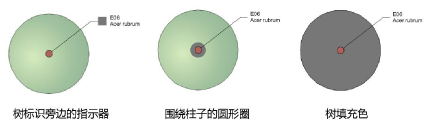
“二维特性”窗格控制树和树干的符号,还可以设置保留、移除或移植的树的外观,以及设置类别颜色以指示树的相对重要性。
外观取决于您是否使用基于操作的属性;某些二维特性取决于在“对象信息”面板中为每个现有树木所进行的选择,且不会立即应用。例如,在树移除中指定的符号不会显示,除非选择“移除”作为树的操作。
如果停用基于操作的设置,则二维冠层属性和树干画笔线从“属性”面板设置。即使您不使用基于操作的属性,树干符号也会根据设置的操作而变化。将属性设置为由操作控制时,将覆盖任何基于类的属性,并且“属性”面板不再影响外观。
应用属性的层次结构以及二维树的最终外观取决于所做的选择:
不存在基于二维操作的符号:现有树属性由“属性”面板和/或类属性决定。
指定了基于二维操作的符号:基于操作的外观将覆盖“属性”面板和/或类属性。
已应用类别,包含冠层填充:类别外观会覆盖“属性”面板、类属性以及填充颜色的二维操作符号。
保留和移除树的符号根据“对象信息”面板中指定的冠层高度和直径进行缩放。移植树的原始和拟定符号根据DBH参数进行缩放。如果树的冠层不规则,则并非所有符号都可用。
|
参数 |
说明 |
|
使用基于操作的二维符号 |
使用二维符号组件显示树。绘图中显示的树符号取决于在“对象信息”面板中指定的操作。 |
|
树保留 |
选择要为保留树显示的符号(关联“对象信息”面板操作为“保留”) |
|
树移除 |
选择要为移除树显示的符号(关联“对象信息”面板操作为“移除”) |
|
自定义操作 |
选择要为具有自定义操作的树显示的符号(关联“对象信息”面板操作为“自定义”) |
|
树干 |
选择保留或移除树的树干符号 |
|
对移除树使用额外的 X 标记 |
除了为已移除树选择的符号,添加 X 以指示该树将被移除。 |
|
移植树 |
如果要将树从某个位置移动到另一个位置,则选择为要移植的树的现有位置显示的符号(相关的“对象信息”面板操作是“移植-原始位置”);选择为移植的树的新位置显示的符号(相关的“对象信息”面板操作是“移植-拟定位置”)。为原始位置和新位置的移植树指定树干符号。 |
|
使用类别颜色 |
将类别颜色应用到树以指示其在场地上的相关重要性。使用的类别颜色取决于“对象信息”面板中选定的类别。 |
|
显示 |
选择类别颜色的显示类型。将显示设置为树填充颜色将覆盖任何基于类的属性。
对于具有多个树的复杂平面图,将类别颜色用作树填充,以轻松区分密林区的类别。 |
|
用作文档默认值 |
将特性应用到当前选定的现有树木,并将特性设置为现有树木工具的默认首选项。单击确定后使用工具放置的现有树木将应用这些特性。 |
现有树木设置:“三维特性”窗格
三维外观控制三维视图中冠层和树干的符号。
|
参数 |
说明 |
|
创建三维几何图形 |
为现有树木创建三维几何图形 |
|
三维几何图形类型 |
选择用于树的三维外观的几何图形类型。有三个选项可让你选择最适合设计阶段和需求的表示。 |
|
已生成 |
三维冠层形状会受“对象信息”面板中高度、直径、不规则冠层形状、树冠净空和DBH值改变的影响。 这是不规则冠层的最佳三维表示。 生成的三维冠层和树干的纹理在“属性”窗格中设置。 |
|
冠层形状 |
选择要为三维冠层显示的符号 |
|
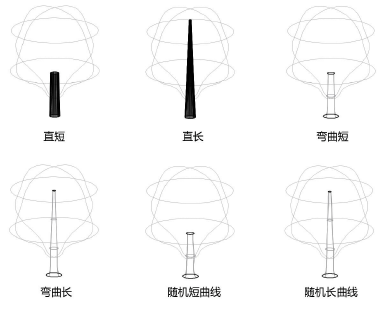
树干形状 |
选择要为三维树干形状显示的符号。短树干延伸至树冠净空值,而长树干延伸进入冠层。如果使用部分透明的冠层纹理,则使用长树干形状以获得更真实的外观。一个曲线形状使树干在地面附近有一个凸缘外观;随机选择的形状会略微更加自由一些。
|
|
Maxon 植物 |
|
|
从 Maxon 植物库中选择一个树表示。 |
单击 Maxon 资产目录以选择用于三维几何图形的 Maxon 树;请参阅从 Maxon 植物添加三维植物 |
|
图像道具/三维符号 |
|
|
从资源创建 |
从资源选择器中选择图像资源(用于图像道具)或三维符号。设置中的整体冠幅和高度会影响图像的外观,但图像无法表示特定参数,例如不规则冠层或树冠净空。 图像道具可用作三维树几何图形。但是冠层高度和直径更改不会影响图像道具的几何图形。 |
|
用作文档默认值 |
将特性应用到当前选定的现有树木,并将特性设置为现有树木工具的默认首选项。单击确定后使用工具放置的现有树木将应用这些特性。 |
现有树木设置:“属性”窗格
|
参数 |
说明 |
|
属性列表 |
列出具有图形属性设置的所有几何图形。显示对象每个部件的类和图形属性。 取决于基于操作的设置,某些属性可能会被覆盖。 在列表中选择一行,然后单击一个单元格以执行以下任一操作: 要控制外观和可见性,从绘图的类列表中选择一个类,或新建一个类。选择<现有树木类>(或<现有树木-三维冠层>或<现有树木-三维树干>)以将部件放置在与对象相同的类中。 设置属性;请参阅属性面板。 要指定三维部件的纹理,请从“资源选择器”中选择一个纹理,或者单击其中一个按钮以不使用纹理,或者使用类纹理。根据需要设置映射类型和旋转;请参阅概念:纹理投影和指向。 |
|
按类生成所有属性 |
按类设置所有填充、画笔、线条和纹理属性;当活动类设置为创建时使用时,此选项在首选项中不可用。 |
|
移除所有按类设置 |
移除填充、画笔、线条和纹理属性的所有“按类”设置;当活动类设置为创建时使用时,此选项在首选项中不可用 |
“对象信息”面板
大多数参数在上面的窗格中进行了说明。此处仅描述“对象信息”面板上不同的参数。
|
参数 |
说明 |
|
Z |
表示场地模型表面以上的标高 |
|
现有树木设置 |
打开“现有树木设置”对话框 |
|
标高 |
表示图层标高 |
