 项目修订和发布历史记录工作表
“标题栏管理器”使用数据记录和记录格式信息创建工作表,数据记录和记录格式由标记要包含在“标题栏管理器”操作中的标题栏维护。
还可以使用创建报告命令从标题栏边框提取修订和发布数据;请参阅创建报告。
工作表外观(如字体、颜色等)、字段标签文本和设计公司信息(包括徽标)可以自定义(请参阅概念:工作表概述)并保存到用户文件夹以供将来的报告使用。但不应添加行至显示发布日期和审批信息的工作表顶部,或从顶部删除行,因为工作表公式依赖于这些行。对于发布历史记录报告,点表示每个发布中的图纸。对于修订历史记录报告,显示每次发布的最后修订编号;若图纸发布时不含任何修订,则显示一个点。
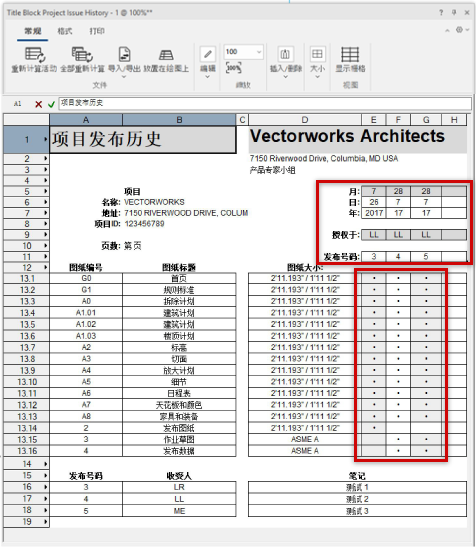
当发布历史记录和修订历史记录报告运行时,标题栏管理器检查报告是否已经存在于文件中;如果是,则将新数据写入现有工作表。如果报告不存在于文件中,标题栏管理器首先检查用户文件夹,如果报告不存在于用户文件夹,它将检查工作组文件夹。有关将资源保存到用户和工作组文件夹的信息,请参阅创建自定义资源库。如果在任何这些位置中都没有现有报告,则从库中导入默认报告资源。默认工作表有以下名称,并且在默认内容中可用 (Vectorworks Libraries\Defaults\Reports_Schedules\Title Block Reports.vwx)。
标题栏项目发布历史记录
单页标题栏项目发布历史记录
标题栏项目修订历史记录
单页标题栏项目修订历史记录
图纸修订日志
为绘图文件中的工作表资源的名称自动递增添加一个后缀:如果报告全部在一个页面上,则添加“-1”,如果选择了创建标准工作表,则为每个页面添加一系列数字(-1、-2、-3 等)。图纸修订日志具有报告运行日期的后缀。
要创建发布或修订报告:
在“标题栏管理器”的工作表部分,单击工作表类型以创建和设置参数。
|
参数 |
说明 |
|
创建/更新项目发布历史记录/项目修订历史记录/图纸修订日志 |
创建/更新项目发布历史记录工作表、项目修订历史记录工作表,或图纸修订日志工作表。您可以创建数据库工作表或标准工作表(请参阅概念:工作表概述),其被另存为文件中的资源,并可以从“资源管理器”访问。 图纸修订日志是项目中的所有图纸上的所有修订记录的综合日志,其按图纸标识和修订顺序进行排序。在初始创建后运行日志将更新现有的日志。 |
|
工作表名称 |
输入一个名称 |
|
限制报告发布的数量 (仅项目发布/修订历史记录工作表) |
仅显示一定数量的最近发布/修订;输入要在报告中列出的发布/修订数量 |
|
排序方式 |
选择报告的图纸排序顺序 |
|
创建数据库工作表 |
在单页上创建数据库工作表;此选项仅报告活动文件中的标题栏 |
|
条件 |
或者,要过滤报告以仅显示某些标题栏边框,选择条件。要管理可供选择的条件列表,请参阅管理标题栏报告条件。 |
|
创建标准工作表 |
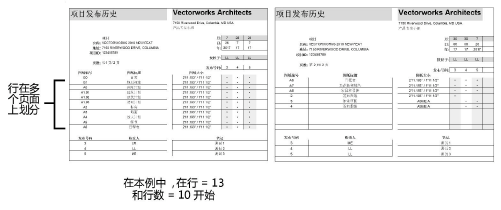
将数据插入到工作表,并根据需要创建其他页面,以容纳标题栏边框数据的所有行;当项目有太多行需要整齐地放在一个打印页面上时,这是非常有用的。
只有选择此选项时,工作表才会包含来自外部文件中的标题栏信息。 |
|
开始行 |
如果创建多页工作表,请指定工作表中要在多个页面上划细分分的第一行 |
|
行数 |
指定开始行后放置在工作表每个页面上的行数 |
|
将工作表数据放在图纸图层上 |
将工作表作为图形对象包括在图纸图层上;双击对象以打开工作表进行编辑(请参阅编辑工作表) |
|
图纸编号 |
选择此图纸编号 |
工作表是在“标题栏管理器”对话框关闭后创建的。
管理标题栏报告条件
标题栏条件管理器可让您创建条件来为报告选择特定的标题栏边框。根据需要创建尽可能多的条件,或者从另一个文件导入它们。
要添加、编辑、删除或导入标题栏报告条件:
在标题栏管理器中,单击条件列表,然后单击标题栏条件管理器。
“标题栏条件管理器”对话框打开,并按名称和条件公式显示当前的条件。
执行以下一项或多项操作:
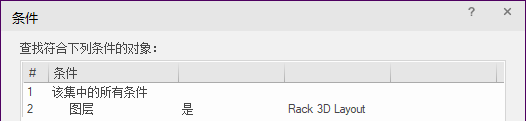
单击添加或选择一个线项目并单击编辑;如条件对话框中所述,指定要包含在报告中的标题栏边框的条件。这看起来可能类似于下面的示例。
删除选定的条件项。
单击导入并浏览到现有的 Vectorworks 文件,然后从中导入条件。
单击一个线项目,然后单击名称右侧的图标以进行编辑;新条件将被自动赋予默认名称,并且必须重命名。
根据需要创建尽可能多的条件,然后单击确定。
当您创建报告时,可以在条件列表中选择这些条件。
自定义工作表/报告中的项目修订和发布
要在包含数据库行的工作表中显示修订或发布数据(请参阅为数据库列选择函数或字段),使用以下公式:
=’Title Block Revision Data-<Revision Index>’.’<Field Name>’,其中 <Revision Index> 是从 1 开始的修订索引,1 表示最新创建的修订,而 <Field Name> 表示以下其中一项:编号、日期、备注、批准、区域、接收人、发布日期。
示例:='Title Block Revision Data-1'.'Approval'
=’Title Block Issue Data-<Issue Index>’.’<Field Name>’,其中 <Issue Index> 是从 1 开始的发布索引,1 表示最新创建的发布,而 <Field Name> 表示以下其中一项:编号、日期、备注、批准、区域、接收人、发布日期。
示例:='Title Block Issue Data-2'.'Date'
