 使用阶段控制可见性和外观
您可以使用数据可视化以及文档首选项和为每个单独的图纸图层视口设置的首选项的组合来控制阶段中对象的可见性和外观。例如,您可以使用这些控件仅显示活动阶段中存在的对象,并应用不同的外观来一目了然地指示在阶段中创建或移除的对象。
数据可视化和阶段
使用数据可视化,根据绘图对象在设计图层的活动阶段或图纸图层视口的选定阶段中的状态,来控制其可见性和属性。如果没有应用数据可视化,您将无法区分哪些更改是在哪个阶段进行的。如果在更改活动阶段时应用相同的数据可视化,则对象在绘图中的外观将随着其在活动阶段中的状态变化而变化。某些对象可能会显示或隐藏,其它对象的属性也会根据其状态而变化。Vectorworks 在“Architect 和 室内设计”模板中提供了几个带有常用阶段设置的数据可视化,您可以根据需要使用与阶段相关的条件创建自定义数据可视化。

如果没有应用数据可视化,您将无法区分左侧的原始构建窗户实例和右侧在阶段 2 中迁移的实例。
应用数据可视化可以根据对象的阶段状态设置其外观。如果应用多个数据可视化,则它们的应用顺序很重要;在每个已应用的数据可视化的末尾,括号中的数字指示数据可视化的顺序。在大多数情况下,最好在应用“属性”类型的可视化之前应用所有“隐藏”类型的数据可视化。要更改顺序,请取消选择已应用的数据可视化,然后按所需顺序重新选择它们。请参阅以通过数据或属性查看绘图开始的帮助部分,了解如何在绘图中使用数据可视化。
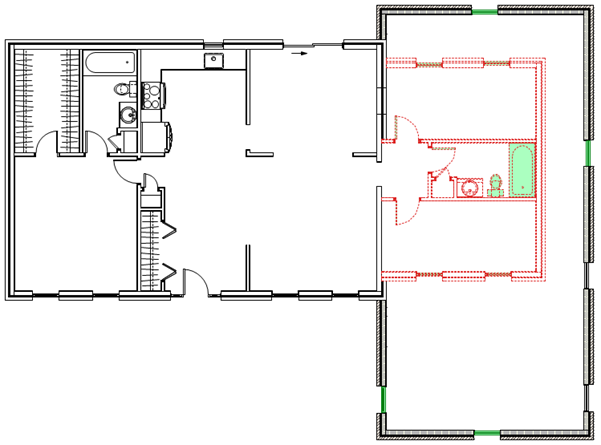
此数据可视化定义了对象应如何根据其在活动阶段的状态显示。在此视图中最值得注意的是,所有在活动阶段中状态为“已拆除”或“已移除”的对象都以红色虚线显示。状态为“已移除”或“已迁移”的对象填充为绿色。状态为“新建”的对象使用其自身的对象属性。状态为“现有”的对象填充为白色。
细节级别首选项和阶段
在设计图层中,如果基于组件的对象和/或插件对象及符号的活动阶段状态为“现有”或“已移除”,则使用文档首选项为其设置低细节级别。这些首选项会覆盖文件的常规细节级别设置,并允许您在设计图层中对现有或已移除的对象赋予不同的强调程度。例如,您可以将所有现有和已移除的对象以低细节显示,以便它们为新对象提供上下文,同时使新对象更加突出。您还可以为每个图纸图层视口或视口样式上的对象设置这些基于阶段的低细节覆盖。请参阅文档首选项:“显示”选项卡、创建图纸图层视口或有关创建特定类型图纸图层视口(例如剖面或室内立面)的帮助主题。
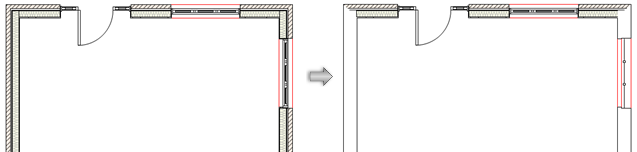
左侧取消选中“现有对象低细节”首选项,右侧选中“现有对象低细节”首选项,其中只有活动阶段状态为“新建”的对象以高细节显示。
