 概念:阶段
概念:阶段
难度:中级
Vectorworks 的分阶段功能为翻新和其它分阶段项目提供专用的工作流程,允许您在整个项目中指定对象创建、移除、移动、存储等阶段。简而言之,阶段关注的不是创建了什么,而是何时创建。每个阶段代表一个时间段,绘图中的每个对象都与每个阶段相关联。文件必须始终具有一个活动阶段。对象的创建、移除和/或迁移阶段及其在活动阶段中的状态是项目管理的关键。
虽然阶段功能目前对所有 Design Suite 产品可用,但它针对建筑和室内设计项目进行了优化。必须使用 Workspace 编辑器将阶段工具和命令添加到 Landmark 和 Spotlight 工作空间。
管理阶段
大多数基本的翻新项目至少包含两个阶段:一个阶段用于记录翻新前的现有(原样)状况,另一个阶段用于记录翻新期间完成的拆除和新建工程。更复杂的项目可能包含多个阶段。您可以添加阶段,将现有阶段合并到相邻阶段,并编辑阶段的名称及其它详细信息,以便阶段名称、顺序和结构适合每个项目。一旦阶段建立并应用于已添加到绘图中的对象,则无法更改阶段顺序,并且一个阶段只能合并到另一个阶段,而不能删除,因为这些更改可能会导致对象在阶段内的操作顺序无法执行。
对对象的每次更改都会自动指派到活动阶段。在处理文件时,添加、移除和迁移对象时,务必确保处于正确的活动阶段。阶段受到管理,活动阶段会被选中并显示在视图栏上(当“阶段”组被固定到视图栏时),因此始终可见。
每个 Vectorworks 文件都必须至少包含一个阶段(即使被记录的项目不使用阶段划分),这实际上意味着所有操作都是新建。对于未划分阶段的项目,您可以从“视图”栏中取消固定“阶段”组,并像它不存在一样继续操作。
管理带有阶段的对象
每个对象都必须具有正确的阶段数据。文件中的对象在创建、拆除、移除或迁移时会自动指派到活动阶段,但可以在“对象信息”面板中更改所选对象实例的阶段数据。“对象信息”面板是管理对象/实例阶段数据的中心区域,但还有其它工具、命令和面板可以帮助跟踪和管理对象阶段,包括“阶段”面板、拆除工具以及用于导航到同一对象的链接的、分阶段实例的上下文菜单命令。
对象阶段只能在设计层进行管理;某些对象,包括一些 Landmark 和 Spotlight 特定插件对象、诸如日影仪之类的对象以及一些注释,无法分阶段。
单个对象可能会占据不同阶段的多个位置,例如,一扇窗户在拆除一面墙时被移除并存储,然后又被迁移到另一面墙中。为了区分同一真实世界对象在不同用途/位置上的差异,它们被称为实例;一个对象可以有多个实例,每个实例都有自己的阶段数据。
对象实例在“对象信息”面板上有一个活动阶段状态显示,反映其相对于当前活动阶段的状态。例如,在阶段 1 中添加的窗户在阶段 1 中的状态为“新建”。在阶段 2 中,该对象不再是新建的,而是“现有”。如果对象在第二阶段被移除,其状态将变为“已移除”;如果对象在同一阶段被迁移,其状态将变为“已迁移”,始终指示相对于活动阶段对该对象执行的最终操作。在第三阶段,第二阶段中迁移的窗户的状态为“现有”,因为当第三阶段开始时,该窗口在该位置已存在。
跟踪单个对象的多个实例,并指示每个实例相对于每个阶段的状态至关重要。阶段功能允许您跟踪哪些对象已从其初始位置移除(可能存储一段时间),并放置在项目中的不同位置。您可以从对象的一个实例导航到同一对象的前一个或后一个实例,以查看对象在绘图中的不同位置及其使用顺序。每个实例都可以单独选择,并可在“对象信息”面板中查看或更改其阶段数据。
虽然您可以单独编辑每个实例的阶段数据,但在编辑单个对象实例时必须格外小心。例如,您可以不同实例的窗饰或窗台,但不应进行会影响窗户单元本身的更改,例如其尺寸或几何形状。每个实例本质上都是同一个对象。
基于组件的对象(例如墙、楼板、屋顶和硬景观)在阶段划分方面被视为单个对象;各个组件的阶段状态不能与父对象不同。如果您只需要拆除对象的某些组件,例如在扩建过程中将外墙转换为内墙,则需要创建仅包含部分组件的附加对象样式,并使用这些对象来管理更改。
阶段划分功能保持一个逻辑操作顺序(即在施工过程中可以使用实物完成的操作顺序),并在您尝试更改某个实例会导致另一个实例的阶段数据失效时发出提示。例如,如果您尝试拆除(而非移除)一个在后续阶段中重用的对象的早期实例,系统会发出提示,并提供解决冲突的选项。同样,被承载对象(例如门窗)的移除时间不能晚于其承载对象(例如墙体)。
您还可以将某些对象(例如垃圾箱或移动厕所)指定为临时对象,表明它们虽然会在一个或多个阶段出现在场地中,但并非项目的永久组成部分。临时状态还可用于设置设计图层注释(例如尺寸标注或室内立面标记),使其仅在指定的阶段中显示。对象如果首先在“对象信息”面板上标记为临时,则只能从其创建所在的同一阶段中移除。。
可视化分阶段对象
使用数据可视化,可以根据对象在活动阶段中的状态,控制哪些实例在任何给定时间在设计图层或图纸图层视口中可见及其外观。如果没有数据可视化,绘图中的所有对象看起来都一样,无论它们何时创建、移除或迁移;数据可视化对于在绘图区域中显示分阶段的时间元素是必要的。
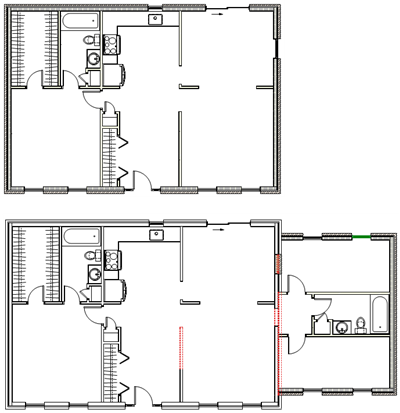
数据可视化显示第一阶段和第二阶段之间的变化。
在设计图层中,使用文档首选项,根据基于组件的对象和/或插件对象及符号在活动阶段中的状态,为其设置低细节级别。您还可以为每个图纸图层视口或视口样式上的对象设置与阶段相关的低细节级别首选项。这些设置会覆盖设计图层上细节级别的默认文档首选项,以及每个图纸图层视口的细节级别设置。
报告和记录分阶段项目
“条件”对话框、“选择函数”对话框、工作表函数等提供的条件和函数可让您将对象阶段数据与许多常用的报告、可视化和注释工具一起使用,包括工作表、数据可视化、视口、数据标记、图形图例、已保存视图,等等。
在大多数情况下,将 Vectorworks 文件导出为其它格式时,文件会以“所见即所得”的状态导出。也就是说,如果从设计图层导出对象,它们将以导出时其在活动阶段中所处的状态导出。同样,如果导出图纸图层,对象将以视口中显示的阶段状态导出。但是,导出到 DXF/DWG 和 IFC 格式更为复杂;请参阅 DXF/DWG 和 DWF 导出选项和导出 IFC 项目。
导入引用的设计图层和 IFC 项目时,您可以将它们的阶段映射到 Vectorworks 文件中,以确保按正确的顺序发生正确的更改。请参阅添加和编辑参照文件和导入 IFC 文件。
