 迁移已移除的对象
从某个阶段移除的对象可以放置在活动阶段的新位置,也可以存储起来并在以后的阶段放置。
要从绘图区域中迁移已移除的对象:
执行以下操作之一以选择要迁移的对象实例:
在““阶段”面板 - 已移除的对象”中,从列表中选择实例,然后单击放置对象以迁移;跳至步骤 4。
在绘图区域中,选择实例。取决于所使用的数据可视化,您可能需要选择实例所在的阶段才能看到它以进行选择。
在“视图”栏中,如果活动阶段尚未设置为对象被移除时的阶段,请激活相应的阶段。如果您不确定要激活哪个阶段,请参见“对象信息”面板上的已移除阶段或“阶段”面板 - 已移除对象。
“对象信息”面板应显示活动阶段的状态为“已移除”。如果状态为“已拆除”,请选择重用以使对象可供迁移。
在“对象信息”面板中,单击放置对象以进行迁移。或者右键单击对象,然后在上下文菜单的对象阶段”部分中选择放置对象以进行迁移。
如果导航到已迁移的实例可用而不是放置对象以进行迁移可用,则表示该对象的实例已被迁移。您可以导航到已迁移的实例以查看其使用位置,如果需要迁移该实例,则可以进行操作。
将显示一个靶心光标,以及要放置对象的虚线轮廓。
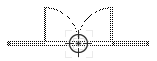
在“视图”栏中,激活对象在绘图中应迁移的阶段。
单击将对象放入绘图。
对象放置后,会自动执行以下操作:
在“对象信息”面板中,“已迁移阶段”设置为活动阶段,而在”“阶段”面板 - 已移除对象”中,已移除阶段”设置为<无>。
在“对象信息”面板中,“活动阶段状态”在其被迁移的阶段中变为“已迁移”,在后续阶段中变为“现有”。
在““阶段”面板 - 已移除对象”中,“最终操作”显示“已迁移”。
已迁移的实例可以像往常一样移动和旋转。
