 创建内部立面视口
|
命令 |
路径 |
|
创建内部立面视口 |
视图 |
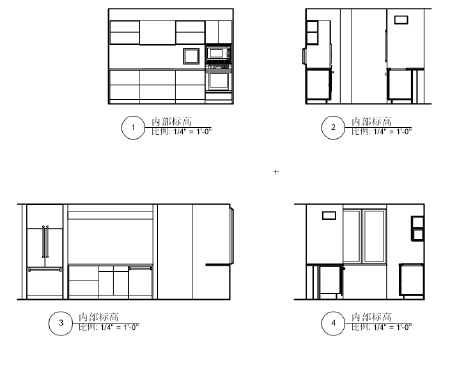
创建内部立面视口命令在一个房间或模型区域同时创建最多四个立面视口。内部立面视口是一种垂直剖面视口,但并非创建一个区域横截面,该命令创建剖面线,其范围由围绕内部立面图标记的墙壁定义。只要视口保持在其初始创建所在的相同图纸图层或设计图层上,就会保持绘图在内部立面标记和关联视口间的自动协调。
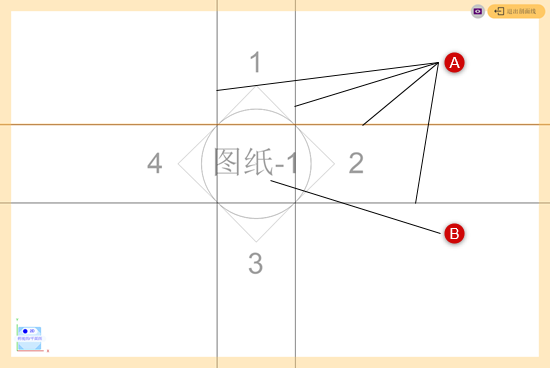
默认情况下,剖面线的垂直范围由图纸图层视口中所有可见图层的最低墙壁底部和最高墙壁的顶部决定,或由设计图层视口的活动图层高度决定。默认情况下,水平范围由每条剖面线 XY 方向上最近的墙壁决定,如果该方向没有墙壁,范围将由最近对象的边界框决定。剖面线在设计图层中不可见,可以在创建后通过从内部立面标记的“对象信息”面板单击编辑剖面线或双击标记进行编辑。
|
A:四个自动创建的剖面线,其范围由围绕内部立面图标记的墙壁定义。 B:内部立面图标记的位置指示器 |
要创建内部立面视口:
确保所需的设计图层为活动(正常情况下,它是包含墙壁的图层)并将绘图设为俯视图/平面图视图。
创建视口后,内部立面图标记显示在活动的设计图层上。视口跟该标记相连接,以便编辑和自动协调。
选择该命令。
单击以将内部立面图标记放置在绘图中,然后再次单击以设置旋转。
“创建内部立面视口”对话框打开以设置视口特性。
|
参数 |
说明 |
|
样式名称 |
在“资源选择器”中双击资源以将其激活,或单击“无样式”。如果将有样式的对象转换为无样式,则保留当前值,但将所有参数设置为“按实例”以允许编辑。 |
|
按样式/实例 |
图形指示可由视口样式设置的每个参数是设为“按样式”并赋予一个固定值,还是设为“按实例”,以在对话框中可编辑。一个样式可能包含这两个设置的组合,以平衡对一致性和灵活性的需求。某些参数必须由实例设置,不遵循这些设置。 按样式/实例设置由样式建立,不能从该对话框更改。
要编辑样式,请参阅创建和编辑视口样式;编辑样式会修改文件中使用该样式的所有视口。 |
|
常规设置 |
|
|
视口名称 |
输入视口的描述名称;该名称在文档中必须唯一。 |
|
在图层上创建 |
选择将在其上创建视口的图纸图层或设计图层,或选择“新建图纸/设计图层”以创建图层 |
|
使用绘图标签 (仅图纸图层) |
在视口的注释空间中创建绘图标签;从“资源选择器”选择样式 |
|
绘图 |
指定要创建内部立面视口的方向。内部立面图标记检测其跟屏幕平面中四个象限的相对位置,从每个 XY 方向(0°、90°、180°和 270°)扫掠 45°,每个 XY 方向对应着北、东、南和西。 |
|
编号 |
对于各视口,编号默认为选定图层上下一个可用连续绘图编号。这些编号在图层上必须唯一;如果现有编号落在选定范围内,则跳过该编号。这些编号在内部立面标记以及此视口中或与其相关的注释对象上显示。 |
|
标题 |
指定各视口的描述性标题,最多 63 个字符。此标题针对视口中的注释对象显示。 如果在文档首选项中选择了使用自动绘图协调,更改该视口的这一字段将会自动更改视口绘图标签的字段,反之亦然。 |
|
图层 |
指定哪些设计图层在视口中可见;请参阅可见性列。当编辑视口特性或创建/编辑视口样式时,允许更改视口中的一些图层特性;请参阅更改图纸图层或设计图层视口的特性。 |
|
类 |
指定哪些类在视口中可见;请参阅可见性列。当编辑视口特性或创建/编辑视口样式时,允许更改视口中的某些类特性,包括更改注释或裁剪对象的特性。可以覆盖选定视口的类可见性;请参阅更改图纸图层或设计图层视口的类特性。 |
|
阶段 |
仅当文件中包含多个阶段时可用 |
|
阶段 |
选择要在视口中显示的阶段。选定的阶段将成为视口的活动阶段。 |
|
以低细节显示 |
根据所选选项,无论视口当前的细节级别设置如何,都会以低细节显示活动阶段状态为“现有”或“已移除/已拆除”的基于组件的对象(例如墙、楼板、屋顶和硬景观)和/或符号及插件对象 |
|
数据可视化 |
将数据可视化应用于视口,以隐藏对象或根据对象数据更改对象属性;请参阅通过数据或属性查看绘图 |
|
创建数据可视化图例 |
每次将数据可视化应用于视口时,自动添加数据可视化图例 |
|
比例 (仅图纸图层) |
指定相对于页面的视口比例;选择比例,或选择“自定义”,然后输入自定义比例值 |
|
细节级别 |
在视口中选择符号和插件对象的详细程度;请参阅自定义符号定义和插件对象的二维和三维组件的细节水平。 墙壁、楼板和屋顶组件按中和高设置显示。 |
|
显示平面对象 |
显示二维平面对象 |
|
显示二维组件 |
显示正交于视口的符号和插件对象实例的二维组件(如果可用);请参阅概念:符号定义和插件对象的二维组件。当对象没有此视图的二维组件时,显示三维组件。 这仅适用于具有隐藏线渲染且在正交投影中设置为三维视图的视口。 对于设计图层内部立面视口,当取消选择平化显示时,视口在剪切图形中仅显示二维组件。 |
|
平化显示 (仅设计图层) |
始终显示与图纸图层上剖面视口类似的“平化”剖面视图;取消此选项,以显示为视口中的设计图层选择的当前视图 |
|
显示设置 |
|
|
显示剖面之外的范围 |
显示剖面剖切面之外的对象 |
|
背景渲染 |
指定视口的渲染模式;有些模式会启用背景 渲染设置按钮以指定渲染参数。如果为背景渲染模式选择了渲染样式,则该样式控制背景渲染设置;请参阅渲染样式。 创建视口后,可以添加前景渲染以获得复合渲染效果;请参阅视口特性。 对于设计图层内部立面视口,仅当选择了平化显示时,渲染模式才可用。 |
|
背景渲染设置 |
在选定的背景渲染模式要求设置参数时可用。见下文: 着色设置:着色选项 自定义 Renderworks 设置:自定义 Renderworks 选项 艺术 Renderworks 设置:艺术 Renderworks 选项 隐藏线、隐藏虚线和最终着色多边形设置:线渲染选项 草图设置:将草图样式应用至视口 |
|
显示二维填充 (仅图纸图层) |
当背景渲染被设为“隐藏线”或“隐藏虚线”时,将显示平面对象和二维组件的二维填充;请参阅填充属性 |
|
RW 背景 (仅图纸图层) |
在背景渲染模式为 Renderworks 模式时可用。 如果选定渲染样式,但“RW 背景”选项均不可用,由此样式控制背景;请参阅渲染样式。 |
|
基准标高 (需要 Architect 或 Landmark) |
当项目是使用楼层设置时可用。打开“基准标高”对话框,以指定基准标高以链接到楼层层级(请参阅基准标高和楼层)。 |
|
内部立面标记设置 |
|
|
室内立面图标记样式 |
从“资源选择器”中选择样式 |
|
自动协调 |
在标记中自动显示内部立面视口的绘图编号和绘图标题。取消选择以便手动输入此信息。 |
|
绘图编号/绘图标题/图纸编号 |
确定标记参照的视口。如果取消选择自动调整,则手动输入信息。否则,使用已链接视口的信息。 |
|
细节编号 |
指定标记的细节编号 |
创建视口时,内部立面标记显示在活动的设计图层上。它会更新以反映已创建的视口,并显示选定的设置。关联的视口均位于指定图纸图层或设计图层上。移动单个视口至不同的图层会中断跟内部立面标记和其他视口的关联,且重新定位的内部立面视口被转换为剖面视口。
(可选)从无样式对象创建样式资源;请参阅创建和编辑视口样式。
