 Proyección de encuadres con detalle
|
Comando |
Ruta de acceso |
|
Crear encuadre con detalle |
Vista Menú contextual |
El comando Crear encuadre de detalle crea un encuadre de capa de hoja recortado que muestra una vista de detalle de cualquier parte de un dibujo. Puede crearse una ventana de detalle a partir de una capa de diseño, otra ventana de capa de hoja o una ventana de sección.
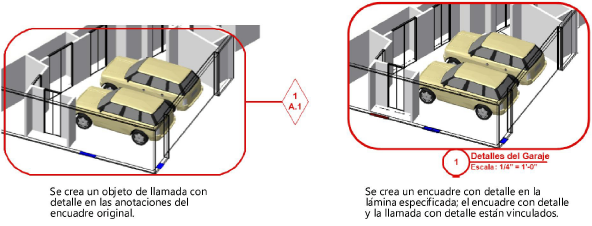
La ventana y su llamada de detalle asociada están vinculadas para facilitar la navegación entre capas. Si la llamada de detalle se mueve o remodela, la ventana de detalle se actualiza en consecuencia. El marcador de la ventana de detalles también puede configurarse para que se actualice automáticamente si la ventana de detalles se renumera o se mueve a otra capa.
Para crear un encuadre con detalle:
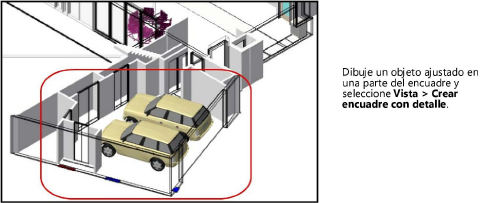
Cree un detalle constructivo o un simple objeto de recorte (como un círculo o rectángulo) en una capa de diseño, en un encuadre de capa de hoja o dentro de un grupo de anotación de encuadre. Consulte Generación de detalles constructivos.
Seleccione la llamada de detalle o el objeto de recorte y, a continuación, seleccione el comando.
De manera alternativa, haga clic con el botón derecho en el detalle constructivo y seleccione el comando desde el menú de contexto, o haga clic en Crear encuadre de detalle desde la paleta Información del objeto.
Se abrirá el cuadro de diálogo Crear encuadre con detalle. Hay diferentes opciones disponibles, dependiendo de dónde se localice la llamada de detalle o el objeto de recorte (capa de diseño, vista o vista de sección).
Haga clic para mostrar/ocultar los parámetros.Haga clic para mostrar/ocultar los parámetros.
|
Parámetro |
Descripción |
|
Nombre de estilo |
Desde el Selector de recursos, haga doble clic en un recurso para activarlo o haga clic en Sin estilo. Si un objeto con estilo es convertido en sin estilo, los valores actuales son retenidos, pero todo parámetro es configurado a Por instancia para permitir la edición. |
|
Por estilo/instancia |
Un gráfico indica si cada parámetro que puede ser ajustado por el estilo del encuadre se establece en Por estilo y se le da un valor fijo o se establece en Por instancia y es modificable en el cuadro de diálogo. Un estilo puede tener una combinación de ambas configuraciones para equilibrar la necesidad de consistencia y flexibilidad. Algunos parámetros deben establecerse por instancia y no están sujetos a estos ajustes. Los ajustes de configuración Por estilo/Instancia son establecidos por el estilo y no pueden modificarse desde este cuadro de diálogo.
Para editar el estilo, consulte Creación y edición de estilos de encuadre; editar el estilo modifica todo encuadre en el archivo que usa ese estilo. |
|
Configuraciones generales |
|
|
Nombre del encuadre como Nº de Dwg/Nº de lámina |
Seleccione esta opción para automáticamente configurar el Nombre de encuadre como una combinación del Número de dibujo y el nombre de la capa de hoja. Anule la selección de esta opción para ingresar un Nombre de encuadre personalizado. |
|
Nombre de encuadre |
Si Nombre de encuadre como número de dibujo/número de hoja no está seleccionado, ingrese un nombre descriptivo para el encuadre. Este nombre aparecerá en la paleta Navegación y en el cuadro de diálogo Organización. El nombre debe ser único en el documento. |
|
Crear en Capa |
Seleccione la capa de hoja en la que se creará la ventana o seleccione Nueva capa de hoja para crear una capa de hoja. Si no hay capas de hoja presentes y una nueva no es creada ahora, se le solicitará crear una capa de hoja después de hacer clic en Aceptar. |
|
Usar rótulo de dibujo |
Crea un rótulo de dibujo en el espacio de anotación del encuadre; seleccione el estilo en el Selector de recursos. |
|
Número de Dibujo |
El siguiente número de dibujo secuencial disponible en la lámina seleccionada por defecto automáticamente. Este número se muestra en el Rótulo de dibujo asociado a esta ventana, así como en el encuadre con detalle. El número debe ser único en esta lámina. |
|
Título de Dibujo |
Especifica un título descriptivo para el encuadre, de hasta 63 caracteres. El título se muestra para los objetos de anotación del encuadre. |
|
Capas |
Especifica cuáles capas de diseño son visibles en el encuadre; consulte Columnas de visibilidad. Al editar propiedades de encuadre o crear/editar un estilo de encuadre, permite cambios a algunas de las propiedades de capa en el encuadre; consulte Procedimiento para cambiar las propiedades de capa de los encuadres de lámina o de capa de diseño. |
|
Clases |
Especifica cuáles clases son visibles en el encuadre; consulte Columnas de visibilidad. También puede usarlo para cambiar algunas de las propiedades de clase en el encuadre durante la edición de propiedades del encuadre o si está creando o editando un estilo de encuadre, inclusive los cambios en las propiedades de anotaciones u objetos de recortes. Visibilidades de clase pueden ser reemplazadas para un encuadre seleccionado; consulte Cambiar las propiedades de clase de capa de hoja o encuadres de capa de diseño. |
|
En fase |
Sólo disponible cuando existe más de una fase en un archivo |
|
Fase |
Seleccione la fase a presentar en el encuadre. La fase seleccionada se convierte en la fase activa para el encuadre. |
|
Mostrar con escasos detalles |
Dependiendo de las opciones seleccionadas, presenta objetos basados en componente (como paredes, losas, cubiertas y pavimentos) y/o símbolos y objetos de complemento con un estado de fase activa de Existente o Quitado/Demolido con escaso detalle, sin importar la configuración de nivel de detalle actual del encuadre |
|
Visualización de datos |
Aplica una visualización de datos al encuadre para ocultar objetos o cambiar atributos de objeto en base a datos de objeto; consulte Ver el dibujo según datos o atributos |
|
Crear leyenda de visualización de datos |
Agrega una leyenda de visualización de datos automáticamente cada vez que una visualización de datos es aplicada al encuadre |
|
Escala |
Especifica la escala de encuadre en relación con la página; seleccione una escala o elija Personalizada e ingrese un valor de Escala personalizada |
|
Nivel de detalle |
Seleccione el nivel de detalle para símbolos y objetos de complemento en el encuadre; consulte Personalizar niveles de detalle para componentes 2D y 3D de definiciones de símbolo y objetos de complemento. Los componentes de pared, losa y cubierta se muestran con los ajustes Medio y Alto. |
|
Mostrar objetos planarios |
Muestra objetos planarios 2D para todos los ajustes de configuración de la vista; si se deselecciona, los objetos planarios 2D sólo se muestran en la vista Superior/plano. |
|
Mostrar extensiones más allá del plano de corte |
Disponible si la vista de detalle se está creando a partir de una vista de sección; muestra objetos más allá del plano de corte de la sección. |
|
Mostrar componentes 2D |
Presenta componentes 2D (cuando están disponibles) para símbolos y objetos de complemento posicionados normales a la vista; consulte Concepto: Componentes 2D para definiciones de símbolo y objetos de complemento. Cuando el objeto no tiene ningún componente 2D para la vista, se muestra el componente 3D. Esto sólo se aplica a las vistas con renderizado de líneas ocultas y ajustadas a una vista 3D en proyección Ortogonal. Si el encuadre de detalle está siendo creado desde un encuadre de sección de capa de diseño con la selección de Presentar aplanado anulado, el encuadre presenta componentes 2D sólo dentro del gráfico de corte. |
|
Configuraciones de presentación |
|
|
Renderizado de fondo |
Disponible si el encuadre de detalle está siendo creado desde un encuadre; algunos modos activan el botón Configuraciones de renderizado en segundo plano para especificar parámetros de renderizado. Si un estilo de renderizado es seleccionado para el modo de renderizado en segundo plano, este controla las configuraciones de renderizado en segundo plano; consulte Estilos de renderizado. |
|
Configuración de renderizado de fondo |
Disponible si el encuadre de detalle está siendo creado desde un encuadre y el modo Renderizado en segundo plano seleccionado requiere la configuración de parámetros. Consulte los temas correspondientes a continuación: Configuraciones de matizado: Opciones de matizado Configuraciones de Renderworks personalizadas: Opciones personalizadas de Renderworks Configuraciones de Renderworks artístico: Opciones de Renderworks artístico Configuraciones de Línea oculta, Línea de trazo oculta y Polígono matizado final: Opciones de renderizado de línea Configuraciones de bocetos: Aplicar estilos de boceto a viewports |
|
Mostrar rellenos 2D |
Si Render de segundo plano está configurado a Línea oculta o Línea de trazo oculta, presenta rellenos 2D para objetos planos y componentes 2D; consulte Atributos de relleno |
|
Fondo RW |
Disponible si el encuadre de detalle está siendo creado desde un encuadre y el modo Renderizado en segundo plano es un modo de Renderworks. Si un estilo de renderizado es seleccionado, pero ninguna opción de segundo plano de RW está disponible, el segundo plano es controlado por el estilo; consulte Estilos de renderizado. |
|
Configuraciones de detalle constructivo |
|
|
Estilo de Detalle constructivo |
Seleccione el estilo en el Selector de recursos. |
|
Coordenada Automática |
Usa el Número de dibujo, Título de dibujo y Número de hoja desde el encuadre en el marcador del detalle constructivo, y se actualiza automáticamente si el encuadre es renumerado o movido a otra capa. Deseleccione esta opción para introducir esta información manualmente. |
|
Número de Dibujo/Título de Dibujo/Número de lámina |
Identifica la ventana a la que hace referencia el marcador de detalle. Si se anula la selección de Coordinar automáticamente, ingrese la información manualmente. En caso contrario, se utilizará la información del encuadre vinculado. |
Se activa la capa de la lámina especificada y el encuadre con detalle se coloca en el centro de la lámina. Si se utiliza, el objeto de recorte original se convierte en un objeto de nota técnica de detalle.
De manera opcional, cree un recurso de estilo desde un objeto sin estilo; consulte Creación y edición de estilos de encuadre.
Puede crear instancias adicionales de la llamada de detalle en otras capas de diseño o en las anotaciones de otras vistas, si es necesario. Consulte Instancias de detalle constructivo.
Para eliminar una ventana gráfica de detalle y sus llamadas de detalle asociadas, elimine la ventana gráfica.
