 设置电缆首选项
在向绘图中插入电缆之前设置电缆首选项。设置备用电缆长度并选择电缆集,以确保所有电缆按照场所需要的类似方式放置。
|
命令 |
工作空间:路径 |
|
电缆首选项 |
Design Suite:娱乐 > Spotlight 设置 Spotlight:Spotlight > Spotlight 设置 |
要设置电缆首选项:
选择该命令。
“电缆首选项”对话框打开。
单击“电缆”窗格以指定电缆对象的设置。
|
参数 |
说明 |
|
常规设置 |
|
|
电缆余长(%) |
设置用作非水平电缆余长(用于跨越升降装置中的间隙的附加长度)的附加长度百分比 |
|
备用数据电缆/多芯电缆/供电电缆/跳线电缆 |
指定为每种类型的电缆的起始端和结束端预留的附加长度,以便在将电缆连接到配电模块的时候电缆不会出现张紧。 |
|
自动弯曲连接器电缆 (仅限配电模块模式) |
绘制以曲线作为视觉模式指示器的电缆,即使电缆直接连接两个电气设备 |
|
当设备连接起来时,自动创建电缆 |
一旦两个设备连接起来,则在两个设备之间绘制电缆。要指定电缆样式或编辑电缆,请参阅编辑电缆。 |
|
当绘制电缆时自动跟随路径 |
沿现有电缆路径或桁架路径绘制电缆,使用最高效的路线连接设备 |
|
电缆与电缆路径之间的间隙 |
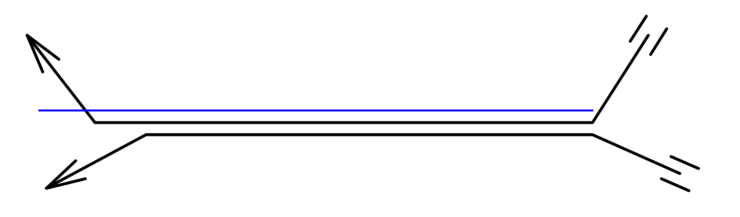
在共享电缆路径上重叠的电缆可使用偏移量绘制,以便选择单个电缆。指定分隔每条电缆的距离。
一条共享电缆路径上两条偏移电缆 |
|
在电路编号及命名时跳过一转二分线器配电模块/一转三分线器配电模块 |
从第一个连接的不是一转二或一转三分线器的配电模块填充照明设备的电路编号和电路名称 |
|
将电缆 ID 指派给一转二分线器 |
将电缆线路 ID 分配给一转二分线器配电模块(参见电缆设置) |
|
默认部件 |
|
|
使用电缆集 |
指定要使用的电缆集,或选择<全部>以不限于一个集合。请参阅管理电缆部件以获取有关将电缆指派给集合并创建新集合的详细信息。 如果您要更改电缆集,但未选择<全部>,请在退出对话框时确认使用新选定集中的兼容部件来重新生成电缆。如果新集中的部件不兼容,则不会重新生成电缆。 |
|
优化电缆配置 |
确定电缆配置时,定义如何通过集合中可用的部件来组装电缆部件。 最少部件:如果优先考虑使用数量最少的电缆部件,则此选项允许电缆线路长于指定路径。例如,为 45 英尺的路径选择一根 50 英尺的电缆,而非使用两根 20 英尺的电缆和一根 5 英尺的电缆来达到所需的长度。这样产生的连接点较少,由此,故障点也会减少。 最适合:如果尽可能接近所需长度是优先考虑的选项,则使用此选项选择电缆部件,以尽可能接近满足指定电缆路径的长度。此选项可能会使用更多的部件,它将较长的电缆线路截断成多个部件,以便更容易处理它们,而不会那么沉重。 |
|
最少部件阈值 (仅限最少部件) |
定义电缆可以超出所需长度但仍然可以被选中的最大长度 |
|
另存为默认值 |
将当前设置保存为此文档和将来文档的默认设置 |
单击“一转二分线器选项”窗格以指定一转二分线器对象的设置。为每种电缆连接器类型选择一个默认的一转二分线器配电模块符号,并设置默认通过电缆工具插入的一转二分线器的位置、偏移、位置放置和自动编号。
|
参数 |
说明 |
|
连接器列表 |
列出选定连接器及其一转二分线器默认参数:选定符号、初始位置、相对于位置的二维偏移、放置在位置上方还是下方(仅当灯具位于桁架或悬挂位置时使用)以及自动编号。插入列中的复选标记表示该连接器将使用一转二分线器符号和设置。 通过单击符号列并从“资源选择器”中选择一个符号来设置连接器的默认一转二分线器符号。 |
|
添加 |
将连接器及其一转二分线器符号添加到列表中。编辑新条目的行;指定连接器参数。单击插入列以启用一转二分线器符号和设置。新连接器及其设置将保存在活动文件中。 |
|
删除 |
从列表中移除所选条目 |
|
编辑自动编号. |
打开“自动编号首选项”对话框,用于设置编号选项(请参阅自动编号参数) |
|
另存为默认值 |
将对话框中的当前设置保存为此文档和将来文档的默认设置。如果取消选择,则仅为活动文件保存当前设置。 |
定义特定区域的首选项
|
工具 |
工具集 |
|
电缆面积
|
电缆/电源规划 |

为绘图的不同的区域甚至是图层设置不同的电缆首选项可能会非常有用。尤其是不同的电缆集和其他默认部件设置可能应用于场所的不同区域。取决于学科领域和位置,不同的团队(灯光、音响、电源、视频等)有不同的要求。场所的不同部分可能需要不同长度的电缆余长。使用电缆区域工具定义区域中的设置。
|
模式 |
说明 |
|
转换
|
将现有的多段线、多边形、矩形、圆或圆弧转换为电缆区域,并应用当前的首选项设置 |
|
椭圆
|
创建椭圆形电缆区域 |
|
矩形
|
创建矩形电缆区域 |
|
顶点
|
用多段线定义电缆区域;选择多段线创建选项 |
|
多段线创建选项 |
对于顶点模式,选择绘制对象所依据的多段线的方法;请参阅创建多段线 |
|
圆角半径
|
对于圆弧顶点多段线模式,输入圆角半径 |
|
自动编号
|
如果开启,会在放置对象时启用自动编号 |
|
自动编号首选项
|
设置自动编号首选项 |


要定义电缆首选项的区域:
单击该工具。如需要,从工具栏上启用自动编号,并指定自动编号首选项。请参阅放置时对对象进行编号。
执行以下任一操作:
使用基本二维工具绘制闭合形状。单击工具栏中的转换模式,然后单击现有的形状。
从工具栏中选择绘图模式,然后绘制电缆区域形状。
从“对象信息”面板中单击设置。
“电缆区域设置”对话框打开。
定义应用于该区域的首选项;请参阅设置电缆首选项。
输入书面文件的位置名称。要将电缆区域限制为当前图层,从“对象信息”面板选择仅应用于此图层上的对象。
使用重调形状工具更改电缆区域的形状;双击电缆区域以激活重调形状工具,或右键单击对象,并选择编辑路径。使用拆分工具拆分电缆区域。
