 创建用于打印的标签
|
命令 |
工作空间:路径 |
|
创建标签 |
Design Suite:娱乐 > 照明报告 Spotlight:Spotlight > 照明报告 ConnectCAD:ConnectCAD > 文档 |
利用当前文档中的任何数据库工作表报告或非数据库工作表中的数据,Vectorworks 可以在页面上为 Spotlight 和/或 ConnectCAD 对象(电缆、设备和装置)自动创建就绪可打印标签。标签格式定义页面布局;标签格式从工作表报告中读取数据,并为每个工作表报告行绘制一个标签。
标签可以显示文本、图形、条形码和/或 QR 码,所有这些既可以是固定对象,也可以是动态占位符(随每个标签而变化)。每个链接对象都从特定工作表列(由列索引号定义)中获取其内容。编号可以以标准电阻色码显示,以便从远处轻松读取。

通常,在创建工作表报告之前应检查绘图,以查找和解决任何电路问题,这样标签都是最新的(请参阅检查绘图)。
要创建用于打印的标签:
创建工作表报告(请参阅创建 ConnectCAD 报告和创建工作表)。
选择该命令。
“电缆标签”对话框打开。选择要用作标签数据源的工作表,然后从预设格式的样式列表中选择标签格式。
|
参数 |
说明 |
|
数据源 |
|
|
工作表 |
选择标签的数据源(数据库工作表报告或非数据库工作表)。 数据库标题按其在工作表中出现的顺序显示。单击展开箭头以显示任何数据库行。系统会对数据库行进行标记,方法是从数据库行的条件中提取插件对象名称,以便您可以选择正确数据库。如果插件对象名称不存在,则使用记录、类或图层。 |
|
标签格式 |
|
|
选择标签格式 |
显示 Vectorworks 文件中可用的标签格式、格式说明以及为其创建标签的 Spotlight 和/或 ConnectCAD 对象的类型。 使用列中的复选标记表示将使用该格式。 |
|
预览 |
显示标签预览 |
|
导入标签格式 |
单击导入标签格式选择器,从“资源选择器”选择一个资源 |
|
输出 |
将标签另存为 PDF 或将其发送到选定的图纸图层。可以打印发送到图纸图层的标签或导出为 PDF。 如果需要,请选择新建图纸图层以创建新的图纸图层(请参阅创建图层)。 |
将标签另存为 PDF 或将其发送到选定的图纸图层。
如果将标签发送到图纸图层,则可以编辑标签格式参数(请参阅标签格式参数)并可自定义标签格式(请参阅自定义标签格式),然后将标签另存为 PDF 以供打印。
单击确定可重新计算工作表并重置标签格式。
打印标签或与供应商、客户或同事共享标签以进行打印。
标签格式参数
标签格式参数定义标签在每个页面上的布局方式。打开图纸图层上的一组标签时,可以从“对象信息”面板中编辑参数。
|
参数 |
说明 |
|
样式 |
显示标签格式的品牌和型号。 替换、编辑或删除当前样式,或者(仅针对无样式对象)创建新的插件样式(请参阅不带目录选项的自定义插件对象样式)。 编辑样式会更改文件中使用该样式的所有实例。 |
|
隐藏样式参数 |
隐藏按样式设置的参数;这些参数无法从“对象信息”面板编辑 |
|
概述 |
|
|
工作表 |
显示工作表报告的名称 |
|
跳过顶行 |
忽略工作表报告中的标题行。选择要忽略的行数 |
|
打开工作表 |
打开包含标签数据源的工作表 |
|
更新 |
重新计算工作表并重置标签格式对象 |
|
导出为 PDF |
将标签另存为 PDF |
|
类型 |
指示为其创建标签的 Spotlight 和/或 ConnectCAD 对象(电缆、设备或设备)的类别。选择“新建”以创建新的对象类型。 |
|
格式 |
显示样式资源的名称,通常是标签格式的品牌和型号 |
|
说明 |
提供标签格式的说明 |
|
页面 |
|
|
页面大小 |
从标准页面大小列表中选择。要指定非标准大小,请选择“自定义”并输入页面宽度和页面高度。 |
|
页面宽度/高度 |
指示页面的尺寸标注 |
|
布局 |
|
|
标签交叉/向下 |
指定每个页面行和每个页面列的标签数 |
|
偏移 X/Y |
显示标签在页面上的 X 和 Y 偏移 |
|
左边距/上边距 |
指示页面左侧和顶部的边距 |
|
在页面上居中 |
将页面居中到绘图区域的顶部和中心 |
|
标签 |
|
|
标签宽度/高度 |
指定每个标签的可打印区域的尺寸标注 |
|
水平/垂直间距 |
显示标签之间的水平距离和垂直距离 |
|
份数 |
指示每个标签的打印份数。 因为电缆有两个端点,所以要指定 2 份电缆标签。 |
自定义标签格式
标签格式可以显示文本、图形、条形码和/或 QR 码。标签可以由静态图形和文本(显示在每个标签上)以及随每个标签变化的内容组成,具体内容取决于从源工作表的行或子行中读取的值。
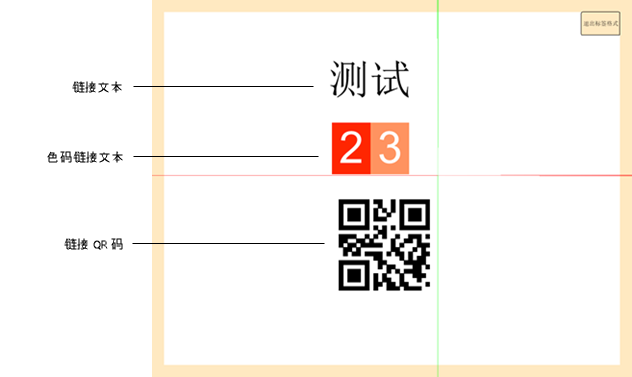
将链接文本添加到标签格式
要添加链接文本:
选择图纸图层上的标签格式对象,然后单击鼠标右键并从对象上下文菜单中选择编辑,或者双击以在对象编辑模式下打开该对象(请参阅对象编辑模式)。
使用文本工具在标签内部创建一个文本字段(请参阅插入文本),以作为要显示的信息的占位符。使用所需的字体和样式设置文本的格式。
如果计算机上安装了条形码字体,则可以通过选择条形码字体来创建条形码标签。
在所选文本的“对象信息”面板中(选择显示为“文本”),选择 ConnectCAD 文本链接数据下的链接文本选项。
从字段列表中,选择链接到文本的工作表报告列。
有关链接文本的详细信息,请参阅显示自定义记录。在标签格式中,文本链接到工作表数据而不是记录或参数。
将色码的链接文本添加到标签格式
|
工具 |
工作空间:工具集 |
|
色码的链接文本
|
Design Suite、Spotlight:照明 ConnectCAD:布局 |

要添加色码的链接文本:
选择图纸图层上的标签格式对象,然后单击鼠标右键并从对象上下文菜单中选择编辑,或者双击以在对象编辑模式下打开该对象(请参阅对象编辑模式)。
单击该工具。
在标签中单击以放置色码的链接文本。
色码的链接文本显示编号示例。根据标准电阻色码设置数字的背景填充色。
可以从“对象信息”面板中编辑参数。
|
参数 |
说明 |
|
选定列 |
选择链接到色码链接文本的源工作表列 |
|
示例文本 |
使用占位符数字指定要在标签中显示的数字数量。通过文本 命令设置文本外观、大小和字体的格式 |
|
宽度/高度 |
显示色码链接文本对象的尺寸标注。也可以通过拖动图形上的图柄来调整大小。 |
如果需要,请更改要显示的数字。

退出对象编辑模式以返回到绘图。
将链接的 QR 码添加到标签格式
|
工具 |
工作空间:工具集 |
|
链接 QR 码
|
Design Suite、Spotlight:照明 ConnectCAD:布局 |

您可以将 QR 码图像添加到标签(QR 码链接到选定工作表列中的值)。
要添加链接的 QR 码:
选择图纸图层上的标签格式对象,然后单击鼠标右键并从对象上下文菜单中选择编辑,或者双击以在对象编辑模式下打开该对象(请参阅对象编辑模式)。
单击该工具。在工具栏的“QR 码”中选择要链接的工作表列值。
在标签中单击以放置链接的 QR 码。
将显示链接的 QR 码。
可以从“对象信息”面板中编辑参数。
|
参数 |
说明 |
|
选定列 |
选择链接到 QR 码的源工作表列 |
|
绘图大小 |
显示 QR 码对象的宽度和高度 |
退出对象编辑模式以返回到绘图。
