快速入门:添加尺寸标注
难度:入门级
可以将尺寸标注直接添加到设计图层上的图形对象,也可以将其添加为视口注释。通过自动“尺寸标注”类,可以轻松自定义尺寸标注的颜色和文本。
在该项目中,您将执行以下操作:
设置尺寸标注的文档单位
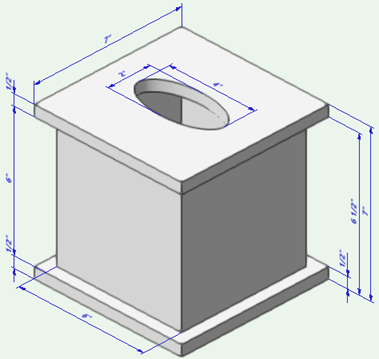
建立一个简单的纸巾盒模型并为其添加尺寸标注
编辑“尺寸标注”类
创建尺寸标注的文本样式
将尺寸标注作为注释添加到视口中
命令和工具的位置因工作空间而异。您可以学习使用“快速搜索”功能快速查找命令或工具;请参阅快速搜索。您还可以在 Vectorworks 帮助系统中查看命令和工具 PDF。
设置尺寸标注的文档单位
选择新建命令打开一个新的空白文件。绘图将以俯视图/平面图(二维)打开。
因为您要画一个小盒子,所以要减小默认的图层比例。单击鼠标右键,然后选择活动图层比例以打开“图层比例”对话框。选择 1:2 设置。
然后选择文件 > 文档设置 > 单位。“尺寸标注”窗格控制单位在尺寸标注中的显示方式。对于本教程,请按如下所示更改设置:
单位 = 英寸
舍入样式 = 分数
分数精确度 = 1/8
绘制盒子的底部
您需要一个可以添加尺寸标注的三维对象。我们来创建一个纸巾盒。
在视图栏上,从当前视图/标准视图列表 中选择“右等轴”,或者只需按数字键盘上的 3 或使用屏幕上的视图控件立方体切换到三维视图。
单击矩形工具  ,然后从工具栏中单击角到角模式
  。
。
单击并拖动以绘制一个 7 英寸正方形。再次单击以创建正方形。
将光标悬停在正方形上。红色高亮显示表明推/拉模式  处于活动状态;单击并向上移动光标以创建 1/2 英寸拉伸。
绘制盒子的边
从工具栏中,单击矩形工具的中心到角模式  。
。
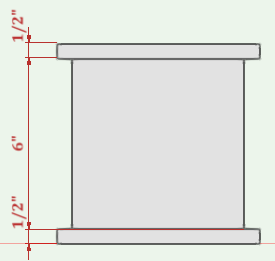
将光标悬停在盒子底部。紫色高亮显示表示自动工作平面,这意味着您绘制的下一个对象将放置在该曲面上。单击拉伸曲面的中心并向拐角拖动。单击以创建一个 6 英寸正方形。
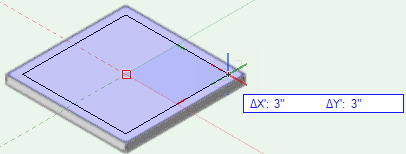
将鼠标悬停在正方形上以再次访问推/拉模式。向上拖动并单击以创建高度为 6 英寸的拉伸。在接下来的步骤中,您将向下“推动”此拉伸的内部,留下 1/2 英寸的盒边。
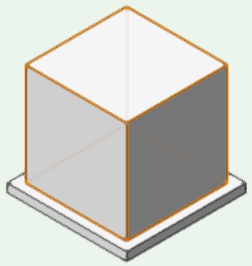
从工具栏中,单击矩形工具的推/拉组合模式  。
。
单击盒子拉伸曲面的中心并向拐角拖动;单击以创建一个 5 英寸正方形。
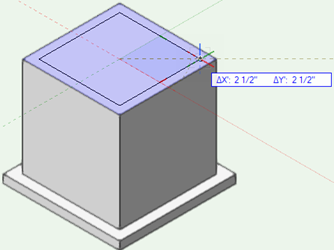
将鼠标悬停在正方形上以访问推/拉模式。向下拖动超过拉伸的底部(-6 1/2"),然后单击以完成推操作。
绘制盒子的顶部
单击选择工具  。按住 Ctrl 键的同时,单击盒子底部左下角,并将其直接向上拖动,以在盒子底部上方创建 6 1/2" 的复制拉伸。
单击椭圆工具  ,然后单击工具栏中的中心模式
  。
。
将光标悬停在盒子顶部以激活自动工作平面。单击拉伸曲面中心,并将光标移向一条边。单击以将椭圆的次半径设置为 1 英寸。然后将光标移向相邻的边。单击以将主半径设置为 2 英寸并创建椭圆。
将鼠标悬停在椭圆上并向下拖动到 -1 英寸的距离,以在顶部切割一个孔。别担心,我们不对任何纸巾建模。该进行尺寸标注了!
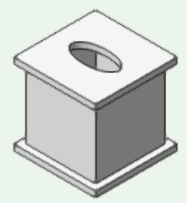
添加尺寸标注
单击不受约束线性尺寸标注工具  ,可以创建任意角度的尺寸标注。
从工具栏中,选择一个预设的尺寸标注标准(标准)和文档单位(单位)。
可以设定自定义尺寸标注标准和自定义尺寸标注单位,以满足特定要求。
使用每种工具模式标注盒子不同部分的尺寸。单击要标注尺寸的两个点,并将其拖离对象,以预览证示线的长度和将放置尺寸标注的平面。单击以设置尺寸标注位置。
如果该模式可以显示多个尺寸标注,请单击要包括的所有点,然后双击最后一个点以完成尺寸标注。
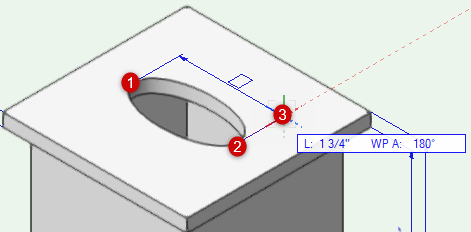
有三种模式可供使用:
不受约束线性  :单个测量值的尺寸标注
不受约束链式  :连续链式尺寸标注
不受约束基线  :从同一基线点测量的尺寸标注集合
添加一组不受约束的基线尺寸标注
如果需要移动尺寸标注的文本部分以便于阅读,请使用选择工具选取文本框并将其拖动到新位置。可以用同样的方法移动尺寸标注线。
编辑“尺寸标注”类
您可能希望尺寸标注具有自定义字体或特定颜色。所有尺寸标注会自动以“尺寸标注”类放置,因此您可以编辑该类以轻松地一次更改所有尺寸标注。
请注意,类设置无法控制尺寸标注的所有部分。
颜色、线条粗细和文本样式由“尺寸标注”类控制
字体、字号和样式由文本样式(类设置的一部分)控制。
线标记由尺寸标注标准(位于所有尺寸标注工具的工具栏上)控制。
要编辑“尺寸标注”类:
选择工具 > 组织(或者按 Ctrl+Shift+O)以打开“组织”对话框。
选择“尺寸标注”类,单击编辑以打开“编辑类”对话框。
在“图形属性”窗格中,单击创建时使用选项,然后更改画笔的颜色和粗细。(请记住,此处的标记设置不会产生任何效果。)如果不希望尺寸标注文本后面有背景,也可以将填充的样式更改为“无”。
接下来,为尺寸标注创建新的文本样式。在对话框的“文本样式”部分,选中创建时使用选项。从文本样式列表中,选择“新建”以打开“创建文本样式”对话框。
输入样式名称,然后选择您喜欢的任何字体、字号和字体样式。(请记住,此处的颜色设置不会产生任何效果。)如果出现提示,请确认要更改现有尺寸标注。
保存类设置时,绘图中的尺寸标注将更新。
将尺寸标注添加到视口
图纸图层视口提供模型的视图,例如渲染的立面或横截面细节。视口内容可以根据需要进行渲染和注释。如果绘图出现更改,您可以轻松更新视口以反映这些更改。
到目前为止,您一直在向设计图层添加尺寸标注。现在,您将向视口的注释空间添加尺寸标注。对于三维对象,要添加尺寸的面必须与屏幕平面对齐,才能获得精确的测量结果。
选择纸巾盒部件,然后切换到俯视图。
按 Ctrl 键并拖动,可以在距离原始盒子几英寸的位置创建一个复制盒子。您将通过该盒子创建一个裁剪视口,以便可以向其添加尺寸标注。
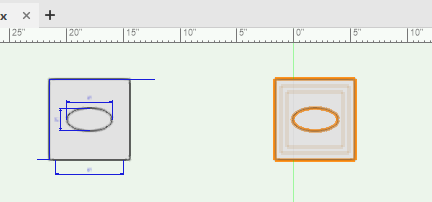
使用矩形工具在复制框周围绘制一个矩形。在矩形仍处于选中状态的情况下,选择视图 > 创建视口。出现提示时,确认要使用矩形作为视口的裁剪。
在“创建视口”对话框中,单击在图层上创建,然后选择“新建图纸图层”。在“新建图纸图层”对话框中,接受默认值并单击确定以创建图纸图层。
返回“创建视口”对话框,输入绘图标题并单击确定以创建视口。
将显示新的图纸图层,并且视口已选定。右键单击视口并选择编辑注释绘图区域有一个橙色边框,表示您处于编辑模式。
由于视口是在俯视图中,因此单击受约束线性尺寸标注工具  ,此工具会将尺寸标注线约束在尺寸标注创建所在平面的 X 轴或 Y 轴。向盒子中添加一些水平和垂直尺寸标注。单击退出视口注释以退出编辑模式。
可以将多个视口放置在同一图纸图层上,以显示同一对象的不同视图。
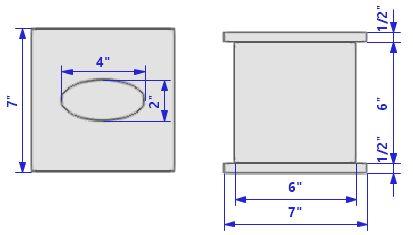
在俯视图(左)和正视图(右)中显示盒子尺寸标注的两个视口
