 坡度设置
坡度设置
这些设置可用于定义特定坡度对象的常规设置和图形设置,还可用于控制文件中所有坡度对象的方向指示器和分析设置。可在以下位置访问这些设置:
“坡度首选项”对话框(创建对象)
“坡度设置”对话框(编辑对象)
“对象信息”面板(编辑对象)
坡度设置:“常规”窗格
此窗格中的设置应用于绘图中的特定坡度对象。
|
参数 |
说明 |
|
概述 |
给定两个参数,为其他参数计算坡度参数。输入两个已知参数以计算并显示其他坡度参数。 坡度对象的第一个和/第二个点的初始标高可由以下方法确定: 如果现有的坡度对象位于其中一个点之下,则使用现有坡度对象的标高。 如果一个桩对象位于其中一个点之下,则使用它的标高。 如果一个场地模型位于其中一个点之下,则使用该点的计算标高。 如果以上情况均未发生,则将考虑参数 1 和参数 2 的值。 |
|
参数 1 |
选择第一个已知参数(标高 1、标高 2、向下坡度百分比 %、向上坡度百分比 %、向下比率(纵距离/横距离)、向上比率(纵距离/横距离)或标高变化)并输入与此参数关联的值 |
|
参数 2 |
选择第二个已知参数(可用选项取决于选定的第一个参数;两个已知参数中,至少其中一个必须是标高)并输入与此参数关联的值 |
|
参数显示 |
其余参数将被计算并显示 |
|
场地模型 |
|
|
坡度对象模式 |
使用坡度对象高度:使用“常规”参数中指定的标高值。 使用来自场地模型的高度:在场地模型之上绘制斜坡时,第一点和第二点的标高来自于现有或拟定场地模型。“常规”参数中的值不适用。坡度对象使用场地模型进行更新。 更改场地模型(将坡度用作垫块修整器):将坡度对象用作场地修整器对象;“常规”参数中指定的标高值应用到现有或拟定场地模型。更新场地模型以应用更改(选择场地模型并从“对象信息”面板单击更新)。 |
|
场地模型图层 |
要更改连接的场地模型(请参阅将绘图对象连接到场地模型),请选择场地模型的设计图层。必须更新场地模型,才能使坡度修改生效。如果您希望坡度在不同的场地模型之间连接,以便在设计的各个阶段更新测量,或者测试不同的设计解决方案而无需每次都手动重新连接,请将坡度放置在场地模型图层上方的图层上,然后在此处选择“自动”;坡度将自动与堆叠顺序中最近的可见场地模型连接。 |
|
应用于 |
选择在选中了使用场地模型高度时,是由现有场地模型还是由拟定场地模型提供标高值,或者选择在选中了更改场地模型时,要修改哪个场地模型 |
|
简化公差 |
对于用作场地修整器的曲线坡度,输入一个正值,以重新定义修整器两个邻近部分的最接近部件之间的水平距离。较长的距离简化修整器多边形,减少修改场地模型的源点数量。较短的距离增加修改场地模型的源点数量。0(零)值不会简化修整器。 |
坡度设置:“图形”窗格
此窗格中的设置设定坡度对象的图形外观。文件中所有坡度的指示器外观、坡度定义和精度在“方向指示器”窗格中设置。
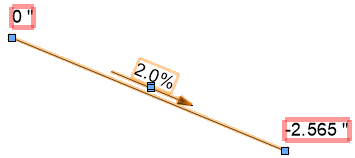
创建后,坡度对象的每个图形元素都具有其自己的图柄。移动图柄即可调整文本和指示器的位置。
|
参数 |
说明 |
|
标高点 |
|
|
标高标记符号 |
单击标高标记符号选择器,从“资源选择器”选择一个资源。标记出现在坡度对象的各端。 |
|
比例 |
以指定的缩放系数按照图层比例缩放标高标记;小于 1 的系数会减小标记的大小,而大于 1 的系数会增加其大小 |
|
标高点的数据标记 |
列出指派给坡度标高点的数据标记,这些标高点被视为坡度的子部分,用于数据标记和报告。可以选择多个数据标记作为标高点的标签。请参阅创建数据标记样式。要控制数据标记的外观,请编辑数据标记样式。 您还可以使用数据标记工具将标记应用于标高点;这里没有列出手动应用的标记。 |
|
可见 |
指定数据标记在绘图中是否可见。您还可以从绘图中删除单个标记以使其不可见;数据标记样式仍保留在列表中。在此处更改设置以使标记再次可见。 |
|
添加 |
打开“选择数据标记样式”对话框,以选择该标高点的数据标记 |
|
替换 |
打开“选择数据标记样式”对话框,以选择一个数据标记来替换选定的标记 |
|
删除 |
从列表删除选定的数据标记 |
|
坡和线条 |
|
|
显示坡度值 |
显示坡度值。 如果未显示此值,则通过选择文本 > 大小来增加文本大小。 |
|
显示投影/曲面长度值 |
显示投影坡长/曲面长度和坡度箭头;坡度箭头始终指示向下的坡度方向。如果需要,请输入值的前缀。 投影长度是指沿着水平投影测量的各点之间的距离;曲面长度是指沿着曲面测量的各点之间的距离,可便于采购估计时更精确计算。 如果显示投影长度值和显示曲面长度值两者皆选,则两个值都会和坡度对象一同显示,且中间有一个斜杠 (/) (前缀 + 投影长度/前缀 + 曲面长度) |
|
在箭头下显示长度值 |
当选择显示投影长度值及/或显示曲面长度值时,显示坡度箭头下面的值 |
|
绘制线条 |
绘制坡度线以表示两个标高点之间的距离 |
坡度设置:“方向指示器”窗格
此窗格中的设置应用于文件中的所有坡度。
|
参数 |
说明 |
|
显示 |
|
|
箭头线条长度 |
以页面单位指定坡度方向箭头的长度 |
|
箭头偏移 |
以页面单位设置坡度方向箭头从坡度线开始的距离 |
|
绘制平行于曲线坡度对象的箭头 |
绘制与坡度线中的曲线平行的弯曲箭头线;如果取消选择,则所有箭头绘制为直箭头。 |
|
坡度定义 |
为坡度选择显示类型(百分比、千分率、横距离/纵距离比、纵距离/横距离比或角度) |
|
精确度 |
为坡度值设置显示的精确度 |
|
属性 |
|
|
画笔/颜色/样式 |
为坡度方向箭头选择画笔样式、颜色和线宽。或者,在画笔列表中选择“类”样式。画笔、颜色、样式和标记则由坡度对象的类属性决定。 |
|
结束标记 |
指定坡度方向箭头结束处的标记类型 |
|
不透明度 (%) |
设置坡度方向箭头的不透明度;将滑块拖至左侧以降低不透明度,或输入不透明度的百分比 |
|
使用类不透明度 |
箭头的不透明度可由坡度对象的类设置 |
|
按类生成所有属性 |
按类设置所有画笔属性 |
|
移除所有按类设置 |
移除画笔属性的所有“按类”设置 |
坡度设置:“分析”窗格
坡度对象可用于分析图形中的坡度。超出指定坡度或标高范围的坡度被视为临界坡度,并按指定方式高亮显示和/或选定。这些设置应用于文件中的所有坡度。
|
参数 |
说明 |
|
标记对象 |
选择识别出临界坡度对象时要采取的操作 |
|
高亮显示关键对象 |
单击颜色方框以为符合条件的坡度对象选择高亮显示的颜色 |
|
选择关键对象 |
选择符合条件的所有坡度对象 |
|
条件 |
为临界坡度对象指定条件 |
|
坡度区间 (%) |
设置可接受的坡度值范围;超出范围的坡度被视为临界坡度 |
|
超出范围的标高 |
设置可接受的标高值范围;超出范围的标高被视为临界标高 |
|
显示交点 |
指定任何相交坡度对象都应被视为临界对象 |
坡度设置:“对象信息”面板
坡度对象可在“对象信息”面板中进行编辑。常用参数可直接从“对象信息”面板访问,或单击设置以更改选定坡度对象的任何文件参数,或者更改文件中所有坡度对象的全局设置。上表介绍了对话框中可用的参数。这里只描述不同的参数。
|
参数 |
说明 |
|
文本样式 |
设置坡度值的文本样式 |
|
从网络中选择所有坡度 |
单击可选择与所选坡度位于同一网络中的所有坡度。 |
|
更新场地模型 |
更新场地模型。如果文件有多个场地模型,则只更新放置坡度的场地模型。 |
|
重置坡度 |
重置坡度,以遵循对放置了坡度的场地模型对象所做的任何更改 |
|
顶点数 |
显示坡度场地模型修整器创建的顶点数量。要减少曲线坡度的顶点数量,请在“坡度设置”的“常规”窗格中编辑简化公差;如果坡度对象模式将坡度设置为与场地模型交互,则在“对象信息”面板上编辑。 |
|
标高点的数据标记 |
打开“标高点的数据标记”对话框,为所有选定坡度指定数据标记,如“常规”选项卡中所述 |
