服务器管理主屏幕
Site Protection 系统菜单可以访问常用的服务器管理员任务。对于典型操作,虽然建议使用 Site Protection 系统菜单,也可以通过浏览器界面访问所有管理功能并执行各种许可证管理任务。首先启动服务器管理主屏幕。
要打开服务器管理主屏幕。
从 Site Protection 系统菜单中,选择 Vectorworks Site Protection > 打开 Web 界面以设置帐户并登录。请参阅 Site Protection 系统菜单(在 Windows 上,您可以双击“系统菜单”图标)。
或者在运行 Vectorworks Site Protection 服务器的机器上打开浏览器。在 URL 字段输入 https://localhost:5054。
通过以下 URL 可远程查看并操作 管理屏幕:
https://服务器计算机的 IP 地址:主机编号。
如果 RLM 在安装时生成了自己的密钥,并使用自签名证书加密 Web 浏览器界面的连接,您可能会在浏览器中看到一条警告。这是安全的,可以继续。
登录允许您访问所有管理功能,并且出于安全目的,这是必需的。执行以下任一操作:
如果这是您第一次登录,请输入 admin/admin 作为用户名和密码。然后系统将提示您输入新密码。选择满足所述要求的密码。
使用您之前设置的用户名和密码登录。
服务器管理主屏幕打开。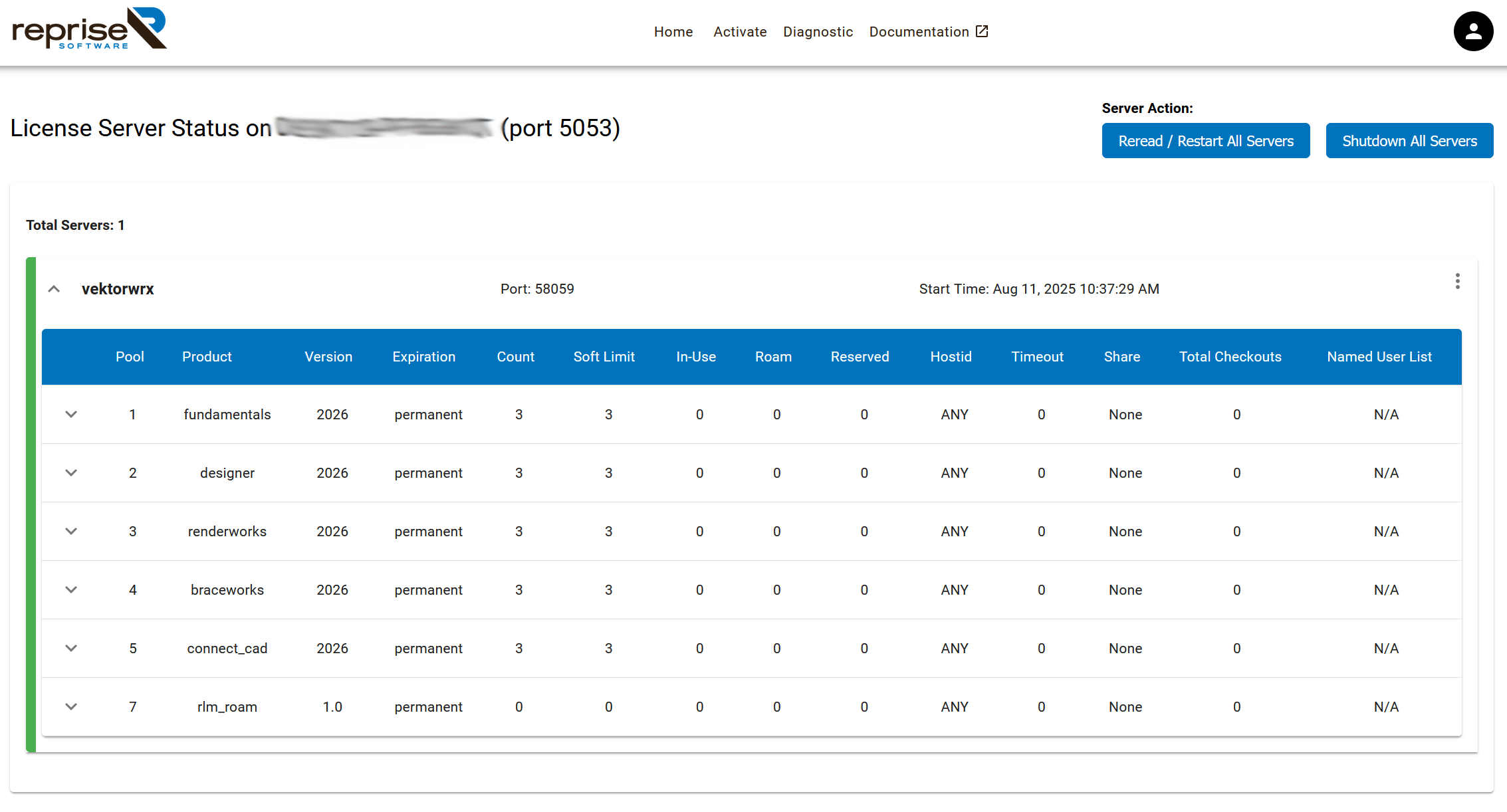 在此屏幕中,您可以查看服务器和许可证的状态,执行快速服务器操作,管理用户,运行诊断程序以及执行其他操作。其中一些命令也可从 Site Protection 系统菜单访问。请参阅 Site Protection 系统菜单。
主屏幕功能
|
功能 |
说明 |
|
vektorwrx |
展开 vektorwrx 服务器以查看有关池中许可证的所有状态信息 |
|
Server Action |
提供快速操作的快捷方式。 Reread / Restart All Servers:刷新许可证文件并执行重新启动。也可取代许可证文件或加载选项文件。(这与从 Site Protection 系统菜单中选择控制 > 重新启动相同)。 Shutdown All Servers:请参阅关闭 ISV 服务器和正在关闭并重启 RLM 服务器 |
|
|
Settings:管理用户和更改密码;请参阅用户管理。 Change Password:提供更改您自己密码的快捷方式。 System Info:显示 RLM 系统信息。 About:显示有关 RLM 服务器的信息。 Logout:将您从主屏幕注销。 |
|
Home |
返回服务器管理主屏幕 |
|
Activate |
此功能不适用于 Vectorworks Site Protection 服务器 |
|
Diagnostic |
显示“许可证服务器诊断”屏幕,用于查看当前服务器状态和诊断问题。单击 Download 可将诊断信息保存到文件。 |
|
Documentation |
显示在线 RLM 手册。 部分手册不适用于 Vectorworks Site Protection 服务器。 |

服务器状态表
服务器管理主屏幕上的表格显示 vektorwrx 服务器状态。
服务器的每一行都显示产品、版本、许可证类型、许可证数量、正在使用的许可证等信息。单击展开箭头可展开每一行,获取有关正在使用的许可证的更多信息。
|
参数 |
说明 |
|
Pool |
许可证库编号 |
|
Product |
显示许可证借用设置文件,rlm_roam,供 Reprise 软件内部使用 |
|
Version |
显示产品的版本 |
|
Expiration |
显示许可证的到期日期。"Permanent" 表示许可证永不到期。 |
|
Count |
显示可借用的许可证数量(拥有的许可证总数减去为该产品保留的许可证) |
|
Soft limit |
对于 Vectorworks 软件,显示计数加上保留的许可证数(许可证总数) |
|
In-Use |
显示当前使用的许可证数量 |
|
Roam |
显示当前借用的许可证数量。如果当前没有客户借用许可证,则不显示此项目。 |
|
Reserved |
显示保留的许可证数量 |
|
Hostid |
指示许可证是否受到硬件保护,例如加密狗。因此 Vectorworks 服务器软件自身受加密狗保护,所以此项目显示 ANY。 |
|
Timeout |
显示超时次数 |
|
Share |
显示许可证是否被共享(同一用户在一台机器上多次打开)。Vectorworks 软件不允许共享许可证,所以这个字段总是显示无。如果同一用户要在同一台机器上打开多个 Vectorworks 实例,他将使用多个许可证,因为不允许共享许可证。 |
|
Total Checkouts |
显示登记/检验许可证的次数 |
|
Named User List |
显示用户信息 |
“服务器”菜单
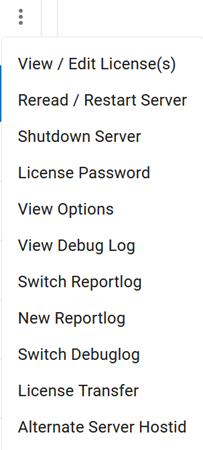
从 vektorwrx 服务器状态表的右上角访问“服务器”菜单,可访问 Vectorworks Site Protection 服务器的功能。此处提供主要功能的摘要,以及深入解释的链接。
很多这些功能可以更轻松地从 Site Protection 系统菜单执行。请参阅 Site Protection 系统菜单。
|
菜单命令 |
功能 |
|
View/Edit License(s) |
查看或编辑许可证文件。有关更多信息,请参阅修改服务器端口号 |
|
Reread/Restart Server |
打开 Reread/Restart Servers 屏幕,以刷新或替换许可证文件;请参阅重新启动 ISV 服务器。 也可从 Status 屏幕的 ISV Servers 部分执行此操作。 |
|
Shutdown Server |
Shutdown License Server 屏幕打开,以关闭 ISV 服务器;请参阅关闭 ISV 服务器。 也可从 Status 屏幕的 ISV Servers 部分执行此操作。 如果像服务器启动选项中介绍的那样禁用 rlmdown 命令,则此按钮不显示。 |
|
License Password |
输入用户密码即可查看与该用户关联的许可证。在这里,您可以添加或删除分配给用户的许可证。 |
|
View Options |
显示 RLM 选项;请参阅控制 RLM 选项 |
|
View Debug Log |
显示调试日志;请参阅调试日志 |
|
Switch Reportlog |
关闭指定 ISV 服务器的报告日志文件,并将记录位置切换到带有指定名称的新的日志文件。更多详情请参阅切换至不同的报告日志文件 |
|
New Reportlog |
使用指定名称为指定 ISV 服务器创建新的 Report log 文件。更多详情请参阅创建新 Report log。 |
|
Switch Debuglog |
关闭调试日志文件,并将记录位置切换到带有指定名称的新的日志文件。更多详情请参阅切换至不同的调试日志文件 |
|
License Transfer |
不适用于此软件 |
|
Alternate Server Hostid |
不适用于此软件 |
