 Colocar paneles de conexiones de audio y video y paneles de conexiones de AV enlazadas
|
Herramienta |
Espacio de trabajo: Conjunto de herramientas |
|
Panel de conexiones de AV
Panel de conexiones de AV enlazadas
|
Design Suite, Spotlight: Diagramas esquemáticos de ConnectCAD ConnectCAD: Diagramas esquemáticos |


Las herramientas colocan paneles de conexiones de AV o paneles de conexiones de AV enlazadas del tipo video, audio, datos o fibra óptica.
|
Modo |
Descripción |
|
Clic único
|
Coloca un único panel de conexiones de audio y video o un panel de conexiones de audio y video enlazado en la ubicación del clic |
|
Armado lineal
|
Coloca un conjunto de paneles de conexiones de audio y video o de paneles de conexiones de audio y video enlazados a lo largo de la línea dibujada |
|
Panel de conexiones de video/Panel de conexiones de video enlazado en U
|
Inserta un tipo de panel de conexiones de video o panel de conexiones de video enlazado en del dispositivo especializado |
|
Panel de conexiones de audio/Panel de conexiones de audio completo-normal/Panel de conexiones de audio medio-normal
|
Inserta un panel de conexiones de audio, o un panel de conexiones de audio completo o medio |
|
Panel de conexiones de datos/Panel de conexiones de datos normal
|
Insertar un panel de conexiones de datos o un panel de conexiones de datos normal |
|
Panel de conexiones de fibra óptica/Panel de conexiones de fibra óptica enlazado
|
Inserta un panel de conexiones de fibra óptica o un panel de conexiones de fibra óptica enlazado |
|
Agrupar |
Asigna el panel o a un grupo con nombre de paneles de conexiones de AV. Esto extiende el espacio de nombre de grandes sistemas de conexiones agregando un prefijo de grupo antes del valor de fila/columna. |
|
Panel/Puerto |
El número de panel y puerto es configurado según las opciones den la configuraciones de ConnectCAD |
|
Preferencias
|
Abre el cuadro de diálogo Preferencias de panel de conexiones de AV para configurar valores predeterminados |


Para insertar un panel de conexiones de AV o panel de conexiones de AV enlazadas:
Haga clic en la herramienta y seleccione el modo de colocación.
Desde la barra de herramientas, seleccione el tipo de panel de conexiones de audio y video o panel de conexiones de audio y video enlazado a colocar haciendo clic en el modo.
Hacer clic en Preferencias para abrir el cuadro de diálogo Preferencias de panel de conexiones de AV. Especifique la información predeterminada para los dispositivos a colocar.
Haga clic para mostrar/ocultar los parámetros.Haga clic para mostrar/ocultar los parámetros.
|
Parámetro |
Descripción |
|
Tipos de conectores |
Seleccione el tipo de conector izquierdo y derecho para el panel de conexiones de audio y video o panel de conexiones de audio y video enlazado. La lista de conectores disponibles se presenta según prioridad (sin categoría, preferido, personalizado, grupo de trabajo y predeterminado) y puede ser personalizada (consulte Especificar configuraciones de ConnectCAD). |
|
Fabricante |
Ingrese la marca y el modelo del dispositivo |
|
Valores predeterminados de dispositivo |
|
|
Altura (RU) |
Seleccione la altura en unidades de bastidor |
|
Altura/Ancho/Profundidad |
Ingrese las cotas predeterminadas del dispositivo |
|
Peso |
Ingrese el peso predeterminado del dispositivo |
Especifique el Grupo, Panel y Puerto seleccionando los valores desde las listas en la barra de herramientas. De manera predeterminada, los valores desde las configuraciones de ConnectCAD son aplicadas (consulte Especificar configuraciones de ConnectCAD), pero pueden ser reemplazados aquí.
Si se continua colocado el mismo dispositivo de panel de conexiones de AV, estos valores incrementan automáticamente.
Haga clic para colocar el panel de conexiones de audio y video o panel de conexiones de audio y video enlazados en el dibujo. Si coloca el dispositivo en un circuito existente, el dispositivo divide el circuito.
En modo Único clic, haga clic una vez para colocar el objeto.
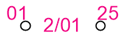
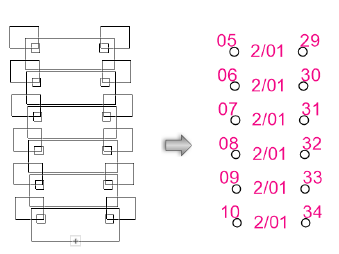
En modo Armado lineal, haga clic una vez para comenzar el armado; mueva el cursor para configurar la distancia y la dirección del armado lineal. Presione la tecla Shift para restringir a la dirección horizontal o vertical. La vista previa indica el espaciado y la colocación de los objetos; la barra de datos flotante muestra el Recuento. Haga clic para colocarlos.
El dispositivo puede ser editado más adelante desde la paleta Información del objeto.
Haga clic para mostrar/ocultar los parámetros.Haga clic para mostrar/ocultar los parámetros.
|
Parámetro |
Descripción |
|
General |
|
|
Nombre de dispositivo |
Presenta el nombre de dispositivo para su uso en informes; de manera predeterminada, un prefijo de dispositivo seguido por el número de grupo y número de panel es presentado |
|
Tipo de dispositivo |
Presenta el tipo de dispositivo |
|
Símbolo |
Presenta el símbolo seleccionado para la etiqueta de dispositivo; seleccione una definición de símbolo diferentes desde la lista, si desea. Las opciones incluyen diferentes ubicaciones para las etiquetas y los rótulos de descripción. |
|
Mostrar etiqueta |
Ingrese el nombre de etiqueta (normalmente el número de grupo y panel del dispositivo) para su presentación en el dibujo |
|
Descripción |
Ingrese una descripción, como el nombre del fabricante y modelo, para su presentación en el dibujo |
|
Fabricante |
Ingrese la marca y el modelo para su uso en informes |
|
Guardar como símbolo |
No aplicable a paneles de conexiones de AV ni paneles de conexiones de AV enlazadas |
|
Guardar a base de datos |
No aplicable a paneles de conexiones de AV ni paneles de conexiones de AV enlazadas |
|
Físico |
|
|
Altura/Ancho/Profundidad |
Ingrese las cotas del dispositivo |
|
Energía (W) |
Ingrese los requerimientos de energía del dispositivo en vatios |
|
Cálculo automático de BTU |
Convierte los requerimientos de energía del dispositivo automáticamente desde vatios a unidades BTU (BTU = energía en vatios x 3.41) |
|
BTU |
Para ingresar requerimientos de energía manualmente, anule la selección Cálculo automático de BTU e ingrese los requerimientos de energía del dispositivo en unidades BTU |
|
Peso (kg) |
Ingrese el peso del dispositivo en kilogramos |
|
Altura en RU |
Seleccione la altura del dispositivo en unidades de bastidor |
|
Ancho de bastidor |
Seleccione si el ancho del dispositivo está restringido por el medio ancho o ancho completo del bastidor de equipos. Seleccione sin bastidor para usar cualquier ancho, sin restricciones de bastidor o no colocado dentro de un bastidor. (Consulte la descripción Ancho de bastidor en Colocar equipos.) |
|
Configuración |
|
|
Modular |
Indica que el dispositivo es un módulo que cabe en una estructura de bastidor |
|
Número de ranuras |
Para dispositivos modulares, ingrese el número de ranuras de estructura requerido en una estructura de bastidor |
|
Ubicación |
Si un elemento de equipo asociado ya existe en la disposición, presenta la ubicación del dispositivo; de lo contrario, si desea asignar el dispositivo a una disposición, ingrese la ubicación para el elemento de equipo correspondiente |
|
Habitación |
Ingrese (o presenta) el nombre de la habitación |
|
Bastidor |
Ingrese (o presenta) el nombre del bastidor de equipos; el nombre de bastidor es presentado en el dispositivo |
|
Unidades de bastidor |
Seleccione (o presenta) la posición del dispositivo en unidades de bastidor; el valor es presentado en el dispositivo |
|
Ranura |
Ingrese (o presenta) la posición de ranura, si el dispositivo es colocado en un armazón del bastidor |
|
Abre el cuadro de diálogo Preferencias de panel de conexiones de AV. Especifique datos para el o los dispositivos seleccionados. Datos de panel de conexiones de AV: Seleccione los valores de Grupo, Panel y Puerto. Renumerar puertos: Si múltiples dispositivos son seleccionados, haga clic en Renumerar puertos y luego seleccione el número de puerto a usar desde la lista. |
