 Construir un dispositivo
|
Modo |
Herramienta |
Espacio de trabajo: Conjunto de herramientas |
|
Armador de dispositivos
|
Dispositivo
|
Design Suite, Spotlight: Diagramas esquemáticos de ConnectCAD ConnectCAD: Diagramas esquemáticos |


El modo Armador de dispositivos le permite seleccionar y colocar un dispositivo de fabricante estándar, o personalizar y luego colocar su propio dispositivo. Para más información, consulte Concepto: Dispositivos ConnectCAD. El modo también es útil para editar dispositivos existentes rápidamente.
Si sólo dispositivos personalizados son creados, desactive la opción Activar explorador en el cuadro de diálogo Preferencias de dispositivos (o anule la selección de la opción Activar explorador de dispositivos del Armador de dispositivo en el cuadro de diálogo Configuraciones de ConnectCAD) para que no tenga que desplazarse por información existente de marcas y modelos.
Para insertar un dispositivo con el armador de dispositivos:
Haga clic en la herramienta y luego haga clic en Preferencias de herramienta de dispositivo en la barra de herramientas para abrir el cuadro de diálogo Preferencias de dispositivo y configurar las configuraciones predeterminadas de la herramienta. Consulte Preferencias de dispositivo.
Haga clic en el modo Armador de dispositivos.
Para color múltiples dispositivos a lo largo de la línea dibujada, haga clic en el submodo Disposición lineal (para más información, consulte Colocar un dispositivo o símbolo de dispositivo básico).
De manera alternativa, ingrese un Nombre y seleccione una Categoría y/o Marca/Modelo en la barra de herramientas.
Haga clic para colocar el dispositivo.
Se abre el cuadro de diálogo Armador de dispositivos. Si especificó un Nombre y seleccionó una Categoría y/o Marca/Modelo en la barra de herramientas, estos ya están seleccionados.
Cuando el Nombre del dispositivo está asociado con un elemento de equipo existente, los campos Marca y Modelo, y los campos en el grupo de detalles físicos, están desactivados y los valores de parámetro de equipo son presentados en su lugar.
Ingrese información sobre el dispositivo y sus tomas de corriente.
Haga clic para mostrar/ocultar los parámetros.Haga clic para mostrar/ocultar los parámetros.
|
Parámetro |
Descripción |
|
Explorador de dispositivos |
|
|
Categoría |
Seleccione la categoría de dispositivo y haga clic en la flecha reveladora para seleccionar un tipo de dispositivo. Ingrese texto en el cuadro de búsqueda para filtrar la lista. Esta selección filtra la lista Marca/Modelo. De manera alternativa, seleccione <Todas> para ver todas las marcas y modelos. |
|
Marca/Modelo |
Seleccione el fabricante y haga clic en la flecha reveladora para seleccionar el nombre de modelo desde la lista. Los elementos disponibles mostrados en la lista dependen de la selección en Categoría. Ingrese texto en el cuadro de búsqueda para filtrar la lista. Si el dispositivo ya está presente en el archivo, esto es indicado. Si el modelo, o incluso el fabricante, no está disponible, el dispositivo puede ser personalizado. Para crear una marca y modelo personalizada, seleccione Nueva marca/modelo para abrir el cuadro de diálogo Nueva marca/modelo. Seleccione un fabricante o seleccione Nueva marca. Ingrese el nombre de marca personalizado y luego especifique el nombre de modelo. Seleccione una Categoría para el dispositivo; en algunos casos, esto determina cuál herramienta puede colocar el dispositivo más adelante. Por ejemplo, una categoría de Amplificador de distribución significa que el dispositivo personalizado puede ser colocado con la herramienta Amplificador de distribución. La nueva marca y modelo aparecen en la lista Marca/Modelo bajo el nombre de usuario para selección futura. Si Activar explorador no fue seleccionado en las preferencias, la Marca y Modelo están en blanco para que pueda ingresar información personalizada. |
|
Eliminar (papelera) |
Elimina el dispositivo personalizado que está seleccionado desde la lista Marca/Modelo, quitándolo desde la carpeta de usuario |
|
Información de dispositivo |
Ingrese información que aparece en etiquetas en el dibujo y en hojas de cálculo |
|
Nombre de dispositivo |
Ingrese el nombre del dispositivo |
|
Mostrar etiqueta |
Ingrese el nombre de etiqueta para rótulos (normalmente, este es el Nombre de dispositivo) |
|
Presentar descripción |
Ingrese una descripción, como el fabricante y el nombre de modelo |
|
Símbolo de etiqueta |
Seleccione una definición de símbolo de etiqueta; usuarios avanzados pueden editar la etiqueta desde el Administrador de recursos |
|
Ingresar detalles físicos de dispositivo |
Ya que parámetros de Identificación de dispositivo definen tipos de dispositivos, y parámetros de Ingresar detalles físicos de dispositivo están preestablecidos al tamaño de definiciones de símbolo, los parámetros no pueden ser cambiados. Los parámetros pueden ser editados después de agregar una instancia de dispositivo en su dibujo. |
|
Tipo de dispositivo |
|
|
Físico |
Cree un dispositivo que puede crear un elemento de equipo correspondiente automáticamente en el diseño con el comando Crear equipos |
|
Virtual |
Cree un dispositivo virtual, con cotas físicas de 0 para la altura, ancho y profundidad. Un dispositivo virtual no puede ser asociado con elementos de equipos. |
|
Altura/Ancho/Profundidad |
Ingrese la altura, ancho y profundidad del dispositivo en milímetros |
|
Altura (unidades de bastidor) |
Ingrese la altura en unidades de bastidor |
|
Ancho de bastidor |
Seleccione si el ancho del dispositivo está restringido por el medio ancho o ancho completo del bastidor de equipos. Seleccione sin bastidor para usar cualquier ancho, sin restricciones de bastidor o no colocado dentro de un bastidor. |
|
Dispositivo modular |
Indica que el dispositivo es modular y es insertado en una estructura de bastidor |
|
Ancho del módulo (ranuras de estructura) |
Para dispositivos modulares, ingrese el número de ranuras de estructura requerido en una estructura de bastidor |
|
Energía |
Ingrese los requerimientos de energía (las unidades son configuradas en las configuraciones de ConnectCAD) |
|
Peso |
Ingrese el peso de la unidad (las unidades son configuradas en las configuraciones de ConnectCAD) |
|
Definición de tomas de corriente |
Si la información de marca y modelo del fabricante fue reconocida por ConnectCAD, las tomas de corriente son definidas para el usuario. Para personalizar, especifique el número de tomas de corriente de entrada, salida e IO para cada tipo de señal y conector a crear en los costados izquierdo y derecho del dispositivo. En general, entradas (e IO) están ubicadas en la izquierda, y salidas (e IO) están ubicadas en la derecha. De manera opcional, especifique un Prefijo de nombre. Agregue +<número> para aumentar la numeración por un valor específico; por ejemplo, SALIDA+3 nombra los enchufes SALIDA 4, SALIDA 5, etc. Tomas de corriente son agregadas al dispositivo en orden de fila; las filas pueden ser reorganizadas haciendo clic y arrastrar en la columna #. Haga clic en la columna Usar para incluir o excluir la toma de corriente. Para cambiar, eliminar o duplicar múltiples tomas de corriente al mismo tiempo, mantenga la tecla Shift presionada al seleccionar cada fila. Si el número de enchufes en el dispositivo cambia, la Vista previa del dispositivo es redimensionada para coincidir con los cambios. Para información sobre el orden de presentación de señales y conectores, la edición de señales, y la edición de conectores y cables asociados con una señal, consulte Especificar configuraciones de ConnectCAD. |
|
Agregar/Eliminar |
Agrega enchufes al dispositivo, o elimina la(s) fila(s) de enchufe(s) actualmente seleccionada(s). |
|
Duplicar |
Duplica la(s) fila(s) de tomas de corriente actualmente seleccionada(s). Si se desea, puede personalizar la(s) fila(s) duplicada(s) para satisfacer sus necesidades. |
|
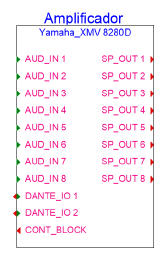
Vista previa |
Presenta una vista previa del dispositivo |
|
Crear dispositivo temporal |
En lugar de hacer clic en Aceptar, haga clic en esta opción para crear un dispositivo que es colocado en el dibujo, pero no es guardado como una definición de símbolo |
Haga uno de los siguientes:
Haga clic en Aceptar para colocar el dispositivo en el dibujo y agregarlo como un recurso de definición de símbolo en el archivo actual.
Haga clic en Crear dispositivo temporal para colocar un dispositivo en el dibujo solamente.
