 Crear áreas de paisaje
|
Herramienta |
Espacio de trabajo: Conjunto de herramientas |
|
Área de paisaje
|
Design Suite: Planificación de sitio Landmark: Superficie blanda |

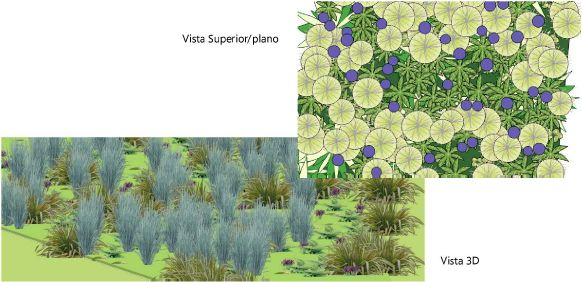
Áreas de paisaje son regiones definidas de combinaciones de plantas. Éstas pueden ser útiles para la planificación conceptual del paisaje, para agregar filas de setos lineales o para especificar grandes áreas de plantación o reforestación con símbolos de planta dibujados de manera representativa según valores de separación o porcentaje. Información de planta desde un área de paisaje se basa en datos de símbolo de planta y puede ser incluida en hojas de cálculos de lista de plantas. Un estilo de área de paisaje siempre consiste de al menos un componente, pero puede agregar cuántos componentes son requeridos para representar la construcción del objeto. Estos componentes se presentan en vistas de sección y pueden ser cortados en el modelo de sitio. Puede decidir no mostrarlos y en cambio mostrar el área de lecho como un lecho de textura en el modelo de sitio. Componentes pueden ser creados usando recursos de material para un flujo de trabajo de paisaje BIM eficiente.
Al ser colocada sobre un modelo de sitio, un área de paisaje se puede adaptar y conformar de manera realista sobre el terreno del modelo de sitio. Los componentes de un área de paisaje también pueden ser cortados en el modelo de sitio. Conformar con un modelo de sitio puede cambiar el área y las cantidades de plantas del área de paisaje, comparado con los resultados para una polilínea plana. Consulte Conectar objetos de dibujo al modelo de sitio para más información. Con la excepción de filas de setos, áreas de paisaje también pueden interactuar con el objeto de bordillo, por ejemplo un bordillo que proporciona bordes, al ser alineadas con un bordillo que actúa como un modificador de sitio o al tener un bordillo asociado con el área de paisaje.
Un área de paisaje también puede ser creada sin información de planta especificada, para su uso como una capa vegetal general o área de cubierta vegetal con una etiqueta mostrando el área total requerido.
Áreas de paisaje o filas de setos son creadas con la herramienta Área de paisaje. De manera alternativa, cree un área de paisaje o fila de setos dibujando una forma 2D cerrada y luego seleccionando el comando Crear objetos desde formas (consulte Crear objetos desde formas). Los atributos y las configuraciones de un objeto de área de paisaje/fila de setos existente también pueden ser tomados y aplicados a geometría, o usados para crear una nueva área de paisaje.
|
Modo |
Descripción |
|
Vértice
|
Dibuja un área de paisaje usando las opciones de creación de polilínea seleccionadas y las configuraciones de preferencia actuales |
|
Tomar
|
Toma las configuraciones y los atributos de un área de paisaje/fila de setos existente y los convierte en las configuraciones de preferencia predeterminadas para objetos creados posteriormente |
|
Convertir
|
Convierte una polilínea, polígono, rectángulo, círculo o arco existente en un área de paisaje o fila de setos, y aplica las configuraciones de preferencia actuales |
|
Estilo de área de paisaje |
Abre el Selector de recursos para seleccionar un estilo de área de paisaje para su colocación; haga doble clic en un recurso para activarlo |
|
Área de paisaje
|
Crea un área de paisaje dentro de la ruta dibujada o forma 2D cerrada |
|
Fila de seto
|
Crea una fila de setos lineal a lo largo de la polilínea de ruta del objeto. La herramienta heredada Fila de setos también crea filas de setos, pero será eliminada con el pasar del tiempo ya que las opciones proporcionadas por la herramienta Área de paisaje en modo Fila de setos son mucho más flexibles. |
|
Opciones de creación de polilínea (Modo Vértice) |
Selecciona el método para dibujar la polilínea de ruta del objeto; consulte Crear polilíneas |
|
Preferencias
|
Abre el cuadro de diálogo Preferencias de área de paisaje para configurar las preferencias predeterminadas para áreas de paisaje/filas de setos |


Para crear un área de paisaje:
Haga clic en la herramienta.
Haga uno de los siguientes para establecer los parámetros del área de paisaje:
Haga clic en Estilo de área de paisaje en la barra de herramientas para seleccionar un recurso desde el Selector de recursos.
Haga clic en Preferencias para abrir el cuadro de diálogo Preferencias de área de paisaje y especificar los parámetros predeterminados de la herramienta. Consulte Configuraciones de área de paisaje.
Es útil comenzar con un recurso de estilo y luego personalizarlo. De manera alternativa, deje la selección predeterminada de un área de paisaje sin estilo para configurar todos los parámetros desde cero; consulte Concepto: Estilos de objeto de complemento. Si un estilo de área de paisaje no es seleccionado, se abre el cuadro de diálogo Preferencias de área de paisaje automáticamente para configurar los parámetros.
Para obtener las configuraciones desde un área de paisaje existente, haga clic en el modo Tomar desde la barra de herramientas, y luego haga clic en el área de paisaje que es la fuente de las configuraciones.
Haga uno de los siguientes para crear el área de paisaje:
Haga clic en el modo Convertir desde la barra de herramienta, haga clic en el modo Área de paisaje o el modo Fila de setos, o seleccione un estilo desde el Selector de recursos, y luego seleccione una polilínea, polígono, rectángulo, círculo o arco existente para convertir en un área de paisaje. Las configuraciones son automáticamente aplicadas para crear la nueva área de paisaje.
Haga clic en el modo Vértice; haga clic en el modo Área de paisaje o el modo Fila de setos, y luego haga clic en el modo de creación de polilínea adecuado en la barra de herramientas para seleccionar el método de creación de límite del área de paisaje; consulte Crear polilíneas.
Para modo Vértice, haga clic para configurar el punto de inicio del área de paisaje.
Haga clic para configurar el final del segmento y el comienzo del siguiente. Continue dibujando segmentos de esta manera hasta que el objeto de área de paisaje está completo.
En modo Fila de setos, la fila de setos: Se abre el cuadro de diálogo Configurar ancho. Ingrese el ancho de la fila de setos.
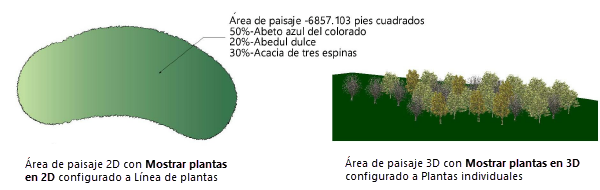
De manera opcional, para guardar las preferencias de área de paisaje como un estilo, seleccione Nuevo estilo de complemento desde complemento sin estilo desde la lista Estilo en la paleta Información del objeto, o haga clic con el botón derecho en el área de paisaje y seleccione Nuevo estilo de complemento desde complemento sin estilo desde el menú de contexto. El estilo de área de paisaje es guardado como un recurso en el archivo, y se presenta en el Administrador de recursos y Selector de recurso de estilo de área de paisaje en la barra de herramientas.
