 Inicio rápido: Creemos áreas de paisaje
Nivel de dificultad: Principiante
Áreas de paisaje pueden ser creados en Vectorworks con unos pocos clic; coloque plantas o una mezcla de plantas sobre en un área grande sin necesidad de colocar plantas de manera individual. Áreas de paisaje son especialmente útiles en las primeras etapas de un proyecto para ilustrar áreas de plantación generales. Use este tema para ayudarlo a entender cómo dibujar en Vectorworks, colocar objetos, ver objetos, agregar texturas a objetos, y acostumbrarse al interfaz. ¡Usaremos un par de diferentes maneras para crear áreas de paisaje conceptuales y ayudarlos a comenzar!
La ubicación de los comandos y las herramientas varía dependiendo del espacio de trabajo. Puede aprender a usar la característica Búsqueda rápida para rápidamente buscar comandos o herramientas; consulte Búsqueda rápida. También puede buscar el PDF Comandos y herramientas aquí en el sistema de ayuda de Vectorworks.
Crear un jardín acuático
Agreguemos un área de paisaje de plantas acuáticas usando una de las maneras de crear un área de paisaje.
Asegure que está en el espacio de trabajo de Design Suite o Landmark verificando el espacio de trabajo seleccionado bajo el comando Herramientas > Espacios de trabajo. La herramienta Área de paisaje no está disponible en otros productos.
Cambie a vista Superior/Plano seleccionándola desde la lista Vista actual/Vistas estándar en la barra de vista, o presionando 0 en el teclado numérico o usando el cubo de Control de vista en pantalla.
Configuremos una escala de capa diferente a 1:1. Haga clic con el botón derecho del mouse en el área de dibujo y seleccione el comando de contexto Escala de capa activa. Seleccione una escala de capa de 1"=10' para imperial, o 1:100 para métrico.
Vamos a agregar un área de humedal. Haga clic en la herramienta Polilínea  en modo Vértice cúbico y dibuje una forma ovalada en la ventana de dibujo. Cuando está próximo a completar el ovalo, presione la tecla de acceso directo k para crear una forma cerrada. Este se convertirá en nuestra área de paisaje de jardín acuático.
En la barra de vista, seleccione Isométrica derecha desde la lista Vista actual/Vistas estándar, o simplemente presione 3 en su teclado numérico o use el cubo de Control de vista en pantalla para cambiar a una vista 3D.
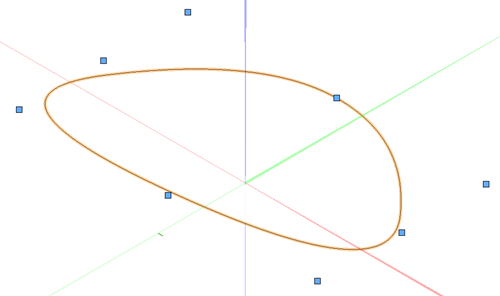
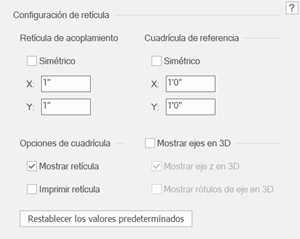
Por ahora, los ejes 3D son distractores. Ocultémoslos. Haga doble clic en Acoplar a retícula en el área de herramientas Acoplamiento de la barra de vista. En el cuadro emergente Configuraciones de retícula, anule la selección de Mostrar ejes 3D.
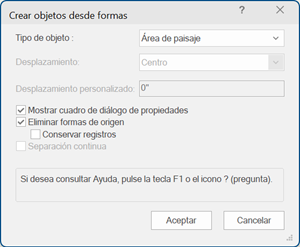
Seleccione la polilínea si aún no está seleccionada. Seleccione el comando Crear objetos desde formas. En el cuadro de diálogo Crear objetos desde formas, escoja Área de paisaje como el Tipo de objeto. Seleccione las opciones para Mostrar diálogo de propiedades y Eliminar formas de origen.
Se abre el cuadro de diálogo Preferencias de área de paisaje.
Para el Estilo de área de paisaje, seleccione AP de jardín acuático perennes.
En el panel Gráficos, seleccione Símbolos de planta para Mostrar plantas en 2D y Plantas individuales para Mostrar plantas en 3D.
Haga clic en Aceptar.
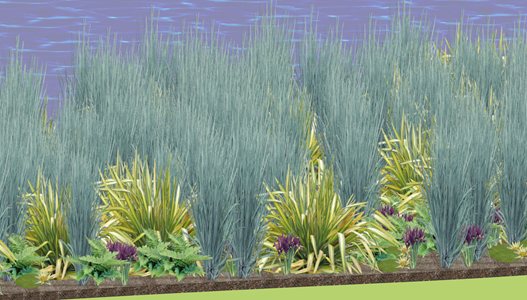
Ahora tenemos un área de paisaje de humedal que contiene una mezcla predefinida de plantas acuáticas.
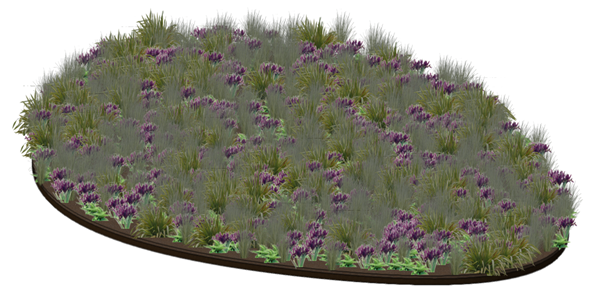
¿Escucho una rana?
Agregar un área de pradera
Ahora vamos a aprender otra manera de crear un área de paisaje.
Cambie a vista Superior/Plano seleccionándola desde la lista Vista actual/Vistas estándar en la barra de vista, o presionando 0 en el teclado numérico o usando el cubo de Control de vista en pantalla.
Use la herramienta Desplazar  para mover el área de dibujo con el humedal un poco a la izquierda.
Haga clic en la herramienta Rectángulo  para dibujar un rectángulo a la derecha del humedal. (También puede usar la herramienta Polilínea para crear una forma más fluida.)
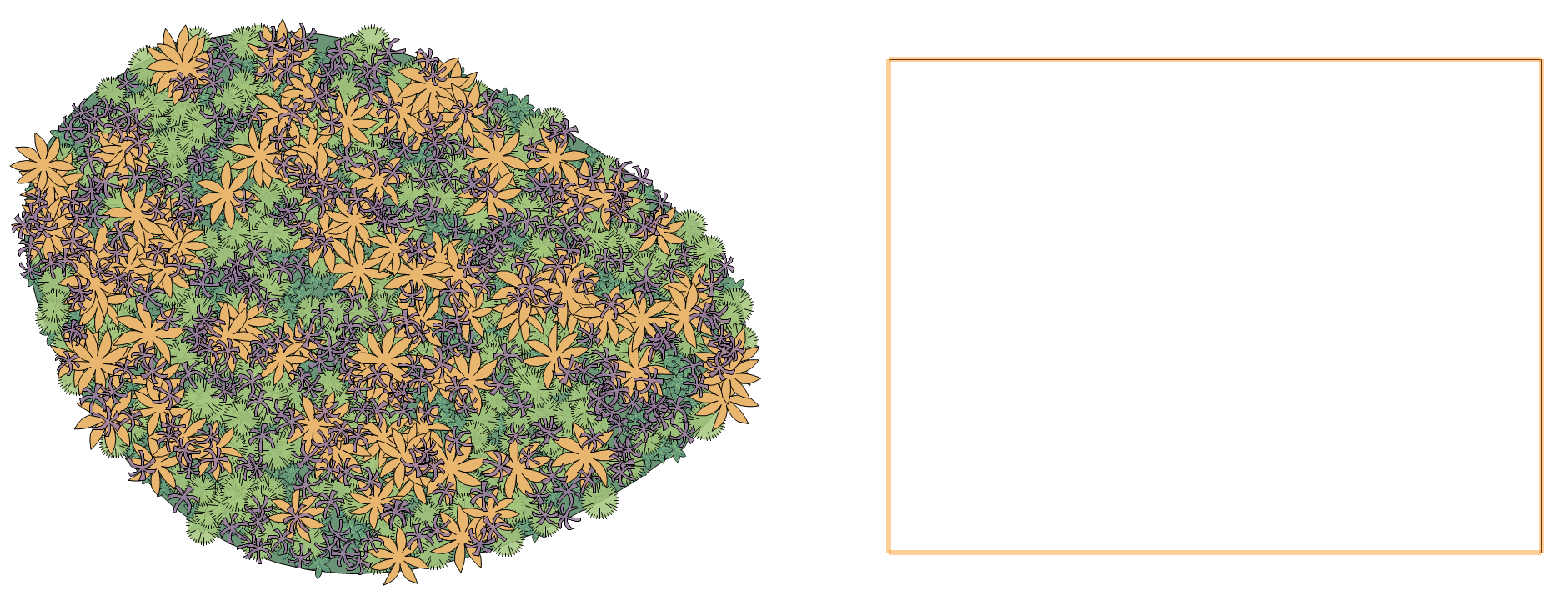
Colocar una pradera junto al área de humedal
Haga clic en la herramienta Área de paisaje  . Desde el Selector de recursos de estilo de área de paisaje en la barra de herramientas, escoja el AP Prado y pradera de jardín perenne desde la carpeta Jardines perennes.
Vamos a convertir el rectángulo en un área de paisaje. Haga clic en el modo Convertir  desde la barra de herramientas; mantenga el cursor sobre el rectángulo hasta que es resaltado y luego haga clic. Hemos aplicado el estilo de área de paisaje al rectángulo, convirtiendo la forma en un área de paisaje. En la paleta Información del objeto, seleccione Símbolos de planta para Mostrar plantas en 2D.
También puede usar los modos de polilínea de la herramienta Área de paisaje en modo Área de paisaje  para dibujar un área de paisaje de forma rectangular.
Agregar una pradera de prado al dibujo
En la barra de vista, seleccione Isométrica derecha desde la lista Vista actual/Vistas estándar, o simplemente presione 3 en su teclado numérico o use el cubo de Control de vista en pantalla para cambiar a una vista 3D.
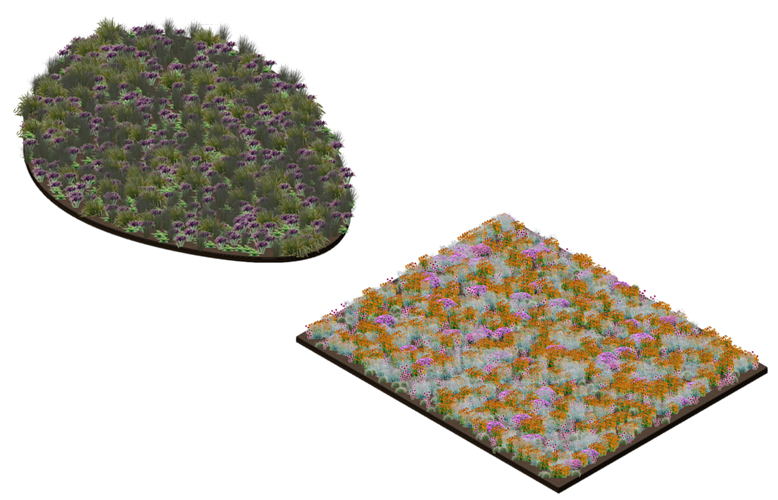
Flores de pradera contrastan con el área de humedal
Cambiar un estilo de área de paisaje
Tenemos muchas flores naranjas en la pradera. Cambiemos la relación de plantas en el área de paisaje de pradera editando el estilo en el archivo.
Desde el Administrador de recursos, explorando los recursos del archivo actual, localice el estilo a cambiar. Haga clic con el botón derecho del mouse en el estilo y seleccione Editar.
Se abre el cuadro de diálogo Estilo de área de paisaje.
Haga clic en el panel Información de planta.
Haga clic en Porcentaje (tasa fija/porcentaje personalizado) para el método para calcular cantidades de plantas. Cambie la Tasa a 1.
Haga clic en la fila Equinácea (aciano) naranja, haga clic en Editar y cambie su porcentaje a 6,7.
Haga clic en la fila Equinácea púrpura, haga clic en Editar y cambie su porcentaje a 34,7.
Para una buena práctica hortícola, el porcentaje total normalmente es igual a 100%; sin embargo, en algunos casos, como la plantación de bulbos, hace sentido colocar las plantas más apretadas.
Si lo desea, haga clic en Agregar planta para colocar una planta nueva en el área de paisaje. Seleccione una planta desde el Selector de recursos.
Haga clic en Aceptar para cambiar el estilo. Toda área de paisaje en el archivo con ese estilo aplicado cambia también. Si no desea cambiar el estilo existente, primero puede hacer un duplicado del estilo en el Administrador de recursos antes de editarlo.
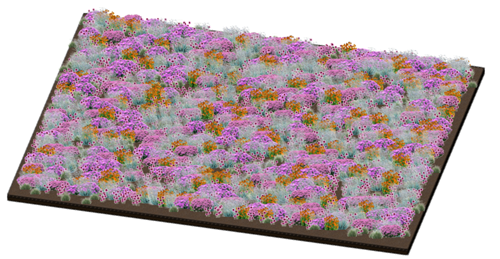
¡Menos naranja, más púrpura!
Menos detalle, por favor
Su cliente no está listo para confirmar el área de pradera y quiere un diseño más conceptual de usted. Fácilmente puede cambiar a presentar el área de paisaje como un bloque de plantas en su lugar, reteniendo la información de planta para el futuro. Bloques de plantas también son útiles para comprender los volúmenes en un diseño conceptual sin quedar atascado en los detalles.
Con el área de paisaje de pradera seleccionada, desplácese al área de Gráficos de la paleta Información del objeto.
Seleccione Nube de plantas para Mostrar plantas en 2D y seleccione Bloque de plantas para Mostrar plantas en 3D. Ingrese una Altura de 2' (61 cm) para el bloque.
Edite el estilo de área de paisaje nuevamente desde el Administrador de recursos. Desde el panel Atributos, anule la selección de la marca de verificación en la columna Sincronizar para la Nube de plantas y el Bloque de plantas. Luego, seleccione el color de Relleno púrpura (Estilo de relleno sólido) para cada uno haciendo clic en el cuadro de color.
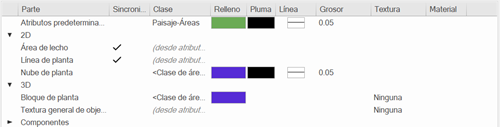
Puede ver que los detalles están ocultados y ahora tenemos un bloque de plantas conceptual de color púrpura.
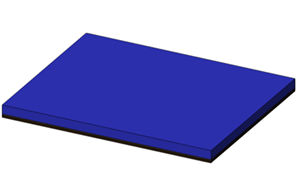
Para ver la nube de plantas, cambie a vista Superior/Plano seleccionándola desde la lista Vista actual/Vistas estándares en la barra de vista, o presionando 0 en el teclado numérico o usando el cubo de Control de vista en pantalla.

Las necesidades de cliente siempre están primero - pero también hemos conservado los detalles para más adelante
Beneficios adicionales de áreas de paisaje incluyen:
Asocie un bordillo (herramienta Bordillo) con el área de paisaje. El bordillo actúa como un borde y se ajusta con cambios al área de paisaje.
Determine el nivel de variación y detalle de plantas; una vista 3D altamente realista es lograda mostrando plantas individuales con representaciones de accesorios gráficos, mientras que una vista conceptual entrega una idea de las plantas a incluir en un área.
Cree un área de paisaje en un modelo de sitio. El área de paisaje se envuelve sobre las superficies disparejas de un modelo de sitio y calcula las plantas necesarias de manera precisa; el área de paisaje puede cortar dentro el modelo de sitio.
Especifique métricas de sustentabilidad y permeabilidad.
Agregue componentes para ser específico no solo sobre las plantas en la mezcla, sino que también las secciones de relleno que conforman el área como gravilla, mantillo, etc.
Presente el área de paisaje como un lecho de textura en la superficie de un modelo de sitio; sea creativo con el tipo de textura creando una textura de imagen personalizada.
Use la herramienta Área de paisaje en modo Fila de setos para crear una fila de setos de plantas genéricas o específicas.
