Ventana de aplicación
Cada producto Vectorworks tiene un espacio de trabajo único que contiene los menús, las paletas y los conjuntos de herramientas correspondientes para ese producto en una distribución predeterminada (consulte Concepto: Espacios de trabajo de productos). En una sesión de trabajo, las paletas se pueden abrir, cerrar y mover como se desee. Cuando se cierra el programa, la última configuración del espacio de trabajo se guarda y se restaura en la próxima sesión.
Para definir configuraciones personalizadas para el archivo que se abre cada vez que Vectorworks se inicia, consulte Crear plantillas.
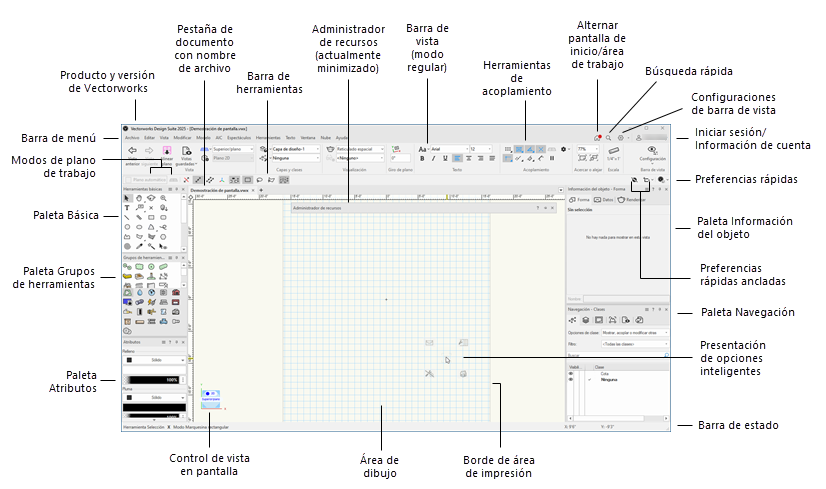
Espacio de trabajo de Vectorworks Design Suite en modo claro de Windows
La siguiente tabla describe algunas de las características del espacio de trabajo que son comunes en todos los productos Vectorworks.
|
Componente |
Descripción |
|
Barra de título |
Todas las ventanas y paletas, y los conjuntos de herramientas y cuadros de diálogo tienen una barra de título; haga clic y arrastrar en cualquier barra de título para mover el elemento a la ubicación deseada. Consulte Características de paletas. |
|
Barra de menú
|
Extiende el ancho de la ventana de aplicación y contiene menús desplegables que acceden a comandos de Vectorworks; presenta la alternancia de Pantalla de bienvenida/área de trabajo y controles para la Búsqueda rápida, presentación de barra de vista e inicio de sesión a cuenta de Vectorworks; consulte La Pantalla de bienvenida y Búsqueda rápida |
|
Barra de vista
|
Extiende el ancho de la ventana de aplicación y contiene botones y menús desplegables que controlan la vista de diferentes maneras; la presentación de la barra de vista puede ser controlada desde la barra de menú y las configuraciones de barra de vista. Consulte La barra de vista. |
|
Barra de herramientas
|
Extiende el ancho de la ventana de aplicación y presenta tres tipos de controles: Modos de plano de trabajo para dibujo 3D están en el extremo izquierdo; consulte Modos del plano de trabajo. Preferencias rápidas están en el extremo derecho; consulte Configurar preferencias rápidas. Verá al lado de los modos del plano de trabajo las diversas maneras que gobiernan el comportamiento de la herramienta activa. Las herramientas en su mayoría tienen varios modos interactivos durante el uso de la herramienta en cuestión. Algunas herramientas poseen submodos que se activan si activa los modos principales específicos. Los modos de herramienta se dividen en secciones agrupadas según la función de cada modo. Para rápidamente desplazarse por las secciones de modos desde el teclado, presione las teclas U, I, O, P, [ (corchete izquierdo) y ] (corchete derecho). Cada tecla corresponde a una sección consecutiva de la barra de herramienta (consulte los accesos directos del Modificador de sitio en Modificar accesos directos especiales). Use la sección de modos de herramienta también para acceder a las preferencias de herramientas y a otros ajustes de configuración esenciales, si corresponden. |
|
Paletas |
Diferentes paletas están disponibles, dependiendo del número de serie; pueden ser movidas, cerradas y redimensionadas. Consulte Paletas y conjuntos de herramientas. |
|
Barra de estado
|
Extiende el ancho de la ventana de aplicación y presenta texto de información, mensajes de deshacer, aletas y una barra de progreso (cuando corresponde). También verá campos de ubicación del cursor en la barra de estado. Si libera el conjunto de herramientas de acoplamiento de la barra de vista, aparecerá en la barra de estado. |
|
Área de dibujo
|
Esta es la porción abierta en el medio de la ventana de aplicación Vectorworks donde se crean los dibujos; incluye la zona de impresión y el espacio que la rodea. |
|
Área de impresión
|
En la zona de dibujo, un borde gris limita la zona de impresión, en caso de mostrarse. Los objetos se imprimen solo dentro de la zona de impresión. La zona de impresión está dividida en páginas, cada página equivale a una hoja de papel real para ser impresa. Un margen de impresión es integrado para cada página (consulte El límite de página). |
|
Control de vista en pantalla
|
El Control de vista en pantalla le permite cambiar entre vistas estándar rápidamente, o arrastre para ejecutar un sobrevuelo y configurar vistas personalizadas. Dependiendo de las configuraciones, el Control de vista en pantalla también proporciona indicaciones visuales a la orientación del dibujo, incluyendo ejes de coordenadas, un anillo compás e indicadores para una vista Superior/Plano girada y/o cuando la vista está configurada relativa al plano de trabajo. Consulte El Control de vista en pantalla. |
|
Barra de datos flotante
|
Según la herramienta a usar y la acción a hacer, la barra de datos flotante muestra información tal como coordenadas, longitud y ángulo. Use la preferencia rápida Opciones de barra de datos para controlar cómo la barra de datos funciona (consulte Uso de la barra de datos). Estas opciones también pueden ser configuradas desde la selecciones enumeradas bajo Ventana > Opciones de barra de datos. |
|
Reglas |
Basadas en el sistema actual de medición, las reglas facilitan la creación y la ubicación precisas de objetos en el dibujo. La posición del cursor es resaltada en las reglas y su apariencia puede ser personalizada desde Configuraciones de apariencia interactivas (consulte Preferencias de Vectorworks: Panel Interactivo). El punto 0,0 en las reglas representa la ubicación del origen del usuario, o los ejes del plano de trabajo cuando se usa un plano de trabajo. El comando Origen de usuario mueve el origen de usuario en relación con el origen interno, o mueve el origen de plano de trabajo al origen de la capa (consulte Configurar el origen de usuario). Las reglas pueden ser ocultadas con una opción en las preferencias de Vectorworks (consulte Preferencias de Vectorworks: Panel General), o desde el menú Preferencias rápidas (consulte Configurar preferencias rápidas). |
|
Cuadrículas |
Basadas en el sistema actual de medición, dos sistemas de cuadrícula facilitan la creación y la ubicación precisas de objetos en el dibujo. Para ocultar la cuadrícula de referencia, anule la selección de Mostrar cuadrícula (consulte Acoplar a la cuadrícula y Cuadrículas de acoplamiento y referencia). |
|
Ayudas de pantalla |
Las ayudas de pantalla aparecen cuando el cursor pasa sobre herramientas, modos y ciertas funciones de paleta. Las ayudas de pantalla identifican el elemento, el acceso directo del teclado si lo hay, y pueden contener información adicional. |
|
Cuadro Opciones inteligentes
|
Al estar activado, la Presentación de opciones inteligentes proporciona acceso contextual a herramientas y paletas en el área alrededor del cursor; consulte Cuadro Opciones inteligentes. |


El tema de Vectorworks automáticamente usa el ajuste de configuración del sistema operativo correspondiente a los modos oscuro o claro tanto en Mac como en Windows. Vectorworks también usa predeterminadamente los colores de fondo claro en el área del dibujo y en los cuadros de diálogo. Puede cambiar estos valores en el panel General del cuadro de diálogo Preferencias de Vectorworks.
Puede personalizar los colores de los elementos de interfaz como quiera, tanto para el fondo claro como para el fondo oscuro. Consulte Configuración de aspecto interactivo. El sistema operativo aplica el color de realce predefinido en la barra de vista y en la barra de herramienta para indicar algunos ajustes de configuración seleccionados, como las preferencias rápidas. Quizás desee cambiar ese color para mejorar la visibilidad.
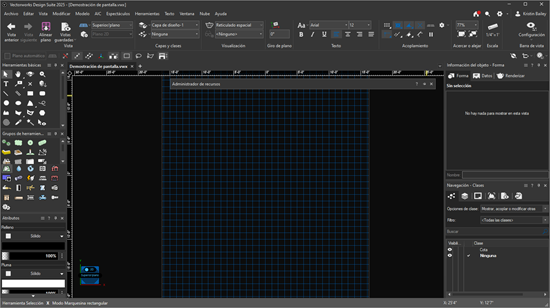
Espacio de trabajo de Vectorworks Design Suite en modo oscuro de Windows (la preferencia Usar fondo oscuro está activada).
