Ventana de hoja de cálculo
La barra de herramientas en la parte superior de la ventana de hoja de cálculo tiene varias herramientas agrupadas en tres pestañas. Debajo de la barra de herramientas, la barra de fórmula tiene controles que le permiten definir los contenidos de las filas y columnas de la hoja de cálculo. Las filas y columnas se presentan debajo de la barra de fórmula; haga clic con el botón derecho del mouse en un número de fila, letra de columna o celda para abrir un menú de contexto con comandos adicionales.

Izquierda a derecha: menú de contexto de fila, menú de contexto de celda y menú de contexto de columna
Hoja de cálculo: Controles generales
En la esquina superior derecha de la ventana, los siguientes controles siempre están disponibles.
Haga clic para mostrar/ocultar los controles.Haga clic para mostrar/ocultar los controles.


Hoja de cálculo: Pestaña General
Haga clic para mostrar/ocultar los Herramienta.Haga clic para mostrar/ocultar los Herramienta.
|
Herramienta |
Descripción |
|
Recalcular activa |
Recalcula la hoja de cálculo seleccionada solamente y la actualiza si tiene referencia. De manera alternativa, haga clic con el botón derecho del mouse en el objeto de hoja de cálculo en el dibujo y seleccione Recalcular hoja de cálculo seleccionada, o haga clic en Recalcular desde la paleta Información del objeto de una hoja de cálculo seleccionada. |
|
Recalcula todas las fórmulas en todas las hojas de cálculo, abiertas o cerradas; también actualiza toda hoja de cálculo de referencia. De manera alternativa, haga clic con el botón derecho del mouse en el objeto de hoja de cálculo en el dibujo y seleccione Recalcular toda hoja de cálculo. |
|
|
Menú Importar Exportar |
Importar hoja de cálculo: Abre un cuadro de diálogo para importar datos; consulte Importar hojas de cálculo Exportar hoja de cálculo: Abre un cuadro de diálogo para exportar datos; consulte Exportar hojas de cálculo Enviar datos a archivo Excel: Para una hoja de cálculo con referencia desde un archivo de Excel, actualiza el archivo de referencia con cambios realizados en Vectorworks. Consulte Referencias de Microsoft Excel. Si el archivo de Excel está abierto durante esta operación, debe cerrar y volver a abrir el archivo para ver los cambios. |
|
Colocar en dibujo |
Coloca una imagen de la hoja de cálculo en el dibujo para su presentación e impresión. Una vista previa de la imagen de hoja de cálculo se presenta con el cursor; haga clic para colocar la imagen donde se desea. Consulte Colocar una hoja de cálculo en el dibujo. |
|
Cortar |
Quita los contenidos de celdas seleccionadas, temporalmente guardando los contenidos en el portapapeles |
|
Copia los contenidos de celdas seleccionadas al portapapeles donde son guardados temporalmente; los contenidos originales permanecen en la hoja de cálculo |
|
|
Pega los contenidos de celda guardados en el portapapeles en la actual celda o rango de celdas |
|
|
Borrar contenido |
Elimina los contenidos de las celdas seleccionadas |
|
Nivel de acercamiento o alejamiento |
Presenta el porcentaje de acercamiento o alejamiento actual; ingrese un porcentaje o seleccione uno desde el menú. Haga clic en el botón restablecer De manera alternativa, gire la rueda del mouse mientras sujete Ctrl (Windows) u Option (Mac) para aumentar o disminuir el nivel de acercamiento o alejamiento en incrementos de 10%. Esta característica no funcionará correctamente si desplazamiento estándar está desactivado en la configuración del mouse. Por ejemplo, si definió con el valor “Ninguno” la amplitud de navegación del ratón, queda desactivada la función de acercar o alejar con el ratón en el programa de Vectorworks. (Las configuraciones específicas requeridas para esta característica dependen del tipo de mouse usado.) |
|
Menú Filas |
Insertar filas sobre e Insertar filas debajo de: Inserta filas en la hoja de cálculo sobre o debajo de las filas seleccionadas. El número insertado depende de cuántas filas en la hoja de cálculo están resaltadas al momento que la herramienta es seleccionada. Eliminar filas: Elimina las filas seleccionadas. Para agregar filas a la parte inferior de la hoja de cálculo, haga clic y arrastrar en la esquina inferior derecha de la hoja de cálculo. Tenga precaución al insertar o eliminar filas. Dependiendo del tipo de referencias de celda usadas en fórmulas, cambios pueden afectar los valores arrojados por una fórmula. |
|
Menú Columnas |
Insertar columnas antes de e Insertar columnas después de: Inserta columnas en la hoja de cálculo a la izquierda o derecha de las columnas seleccionadas. El número insertado depende de cuántas columnas en la hoja de cálculo están resaltadas al momento que la herramienta es seleccionada. Eliminar columnas: Elimina las columnas seleccionadas. Para agregar columnas al costado derecho de la hoja de cálculo, haga clic y arrastrar en la esquina inferior derecha de la hoja de cálculo. Tenga precaución al insertar o eliminar columnas. Dependiendo del tipo de referencias de celda usadas en fórmulas, cambios pueden afectar los valores arrojados por una fórmula. |
|
|
Configure la altura de celdas seleccionadas en las unidades especificadas. De manera alternativa, arrastre la barra divisora entre los números de fila para ajustar la altura de fila. |
|
|
Configura la ancho de celdas seleccionadas en las unidades especificadas. De manera alternativa, arrastre la barra divisora entre las letras de columna para ajustar el ancho de columna. |
|
Ajustar altura automáticamente |
Configura la altura de fila para automáticamente ajustar los contenidos de las celdas seleccionadas |
|
Ancho estándar |
Aplica el ancho predeterminado a las columnas seleccionadas |
|
Mostrar retícula |
Activa o desactiva la presentación de líneas de retícula entre las filas y columnas en la ventana de hoja de cálculo. Si atributos de pluma son aplicados al objeto de hoja de cálculo (desde la paleta Atributos), la retícula en la imagen de hoja de cálculo en el dibujo también es afectada. Formato de borde también puede ser aplicado entre filas y columnas desde la pestaña Formato (consulte la sección abajo). Si así lo hace, desactive la opción Mostrar retícula. |
 para volver a un nivel de acercamiento o alejamiento de 100%.

Hoja de cálculo: Pestaña Formato
Configure la apariencia de celdas de hoja de cálculo con una variedad de opciones de formato. El formato aplicado a una fila de encabezado de base de datos es aplicable a todas las subfilas de base de datos asociadas. El formato de hoja de cálculo también es aplicable a imágenes de hoja de cálculo colocadas en un dibujo.
Puede aplicar atributos de relleno y pluma a la imagen de hoja de cálculo en el dibujo (desde la paleta Atributos). Sin embargo, no se recomienda aplicar formato y atributos de celda al mismo objeto ya que los resultados pueden ser impredecibles.
Haga clic para mostrar/ocultar los Herramienta.Haga clic para mostrar/ocultar los Herramienta.
|
Herramienta |
Descripción |
|
Formato de número |
Configura el formato de número para las celdas seleccionadas. General: Especifica el formato general predeterminado para cualquier fin Decimal: Usa cifras decimales; ingrese un valor para el número de lugares decimales y, si desea, use comas como separadores Científico: Usa números científicos; ingrese un valor para el número de lugares decimales Fraccionario: Usa números fraccionarios; ingrese el valor de aproximación para fracciones Porcentaje: Usa porcentajes; ingrese un valor para el número de lugares decimales Cota: Usa números de cota Área de cota: Usa el formato de área de cota (precisión y unidades) según lo especificado para este documento; también presenta las unidades de área después del número Volumen de cota: Usa el formato de volumen de cota (precisión y unidades) según lo especificado para este documento; también presenta las unidades de volumen después del número Ángulo: Determina la precisión de ángulos y el sistema de medición usado; el sistema de medición puede ser grados/minutos/segundos o números decimales hasta ocho lugares decimales Fecha: Usa formatos de fecha; seleccione el formato deseado desde la lista Booleano: Evalúa los datos de celda como Verdadero o Falso Texto: Trata contenidos de celda como texto incluso si un número está en la cadena de caracteres Línea de referencia: Presenta el texto de línea de referencia especificado antes del valor de celda (excepto para formatos Booleano y Texto) Sufijo: Presenta el texto sufijo especificado después del valor de celda (excepto para formatos Booleano y Texto) |
|
Formato de imagen (Se requiere el producto Design Suite) |
Configura el formato de imagen para las celdas seleccionadas. Consulte Insertar imágenes en celdas de hoja de cálculo. Especifique el tipo de imagen. Atributos 2D: Presenta un rectángulo con los mismos atributos 2D que el objeto de referencia. Para una pared, losa o espacio con estilo, el relleno de rectángulo es una vista de sección transversal Superior/Plano del objeto. Miniatura: Presenta una imagen en miniatura del objeto de referencia en la celda; esto es útil para símbolos 2D/3D u objetos de complemento. Use otras configuraciones para controlar la escala, vista, giro y modo de render mostrados en la miniatura. Especifique el tamaño de la imagen. Dimensionar automáticamente: Dimensiona la imagen automáticamente para que la imagen completa siempre está visible, incluso cuando el tamaño de celda cambia. Fijo: Dimensiona la imagen según la Altura y Ancho especificados; además, especifique las Unidades para las cotas. Escala de capa: Dimensiona la imagen según la escala de la capa donde aparece el objeto (sólo miniaturas). Escala personalizada: Seleccione esta opción y luego ingrese una escala para la imagen (sólo miniaturas). Especifique los detalles de vista. Vista estándar: Seleccione desde cualquiera de las vistas de Vectorworks estándares para la imagen (sólo miniaturas). Modo de renderizado: Para cualquier vista excepto Superior/Plano, seleccione el modo de render para la imagen (reticulado espacial, matizado o línea oculta); el renderizado de la vista Superior/Plano es siempre en reticulado espacial. Sólo aplicable a miniaturas. Componente: Seleccione cual vista de componente 2D/3D de símbolos y objetos de complemento a presentar en la celda de hoja de cálculo; las opciones disponibles dependen de la selección en Vistas estándares. Rotación: Si vista Superior/Plano es seleccionada, ingrese el número de grados a rotar la imagen (sólo miniaturas). Margen: Ingrese el Tamaño del margen alrededor de la imagen en las Unidades especificadas. |
|
Estilo de relleno de segundo plano |
Configura el estilo de relleno para el segundo plano de las celdas seleccionadas. Sin relleno: Quita todo relleno Relleno sólido: Aplica un relleno del color seleccionado Relleno de trama: Aplica un relleno de la trama seleccionada, con los colores de primer plano y segundo plano especificados |
|
Borde |
Configura los bordes para las celdas seleccionadas. En la parte superior del cuadro emergente, seleccione las configuraciones para grosor, estilo y color de línea. Especifique a qué partes de las celdas seleccionadas aplicar las configuraciones. Sin borde: Quita todo borde Contorno: Activa y desactiva bordes en bordes exteriores solamente Adentro: Activa y desactiva bordes en bordes interiores solamente El Borde personalizado es una vista previa interactiva de las configuraciones actuales. Haga clic en una de las líneas de borde presentadas para aplicar las configuraciones de grosor, estilo y color actuales a esa línea solamente. |
|
Opciones de texto |
Configura la fuente, tamaño de fuente, color y estilo de texto en las celdas seleccionadas. |
|
Opciones de alineación |
Configura la alineación de texto horizontal y vertical en relación con el borde de celda.
|
|
Combinar celdas
|
Combina una rango de celdas de hojas de cálculo seleccionado en una celda; formato de celda y borde, y envoltura de texto, son aplicados al grupo de celdas en lugar de a celdas individuales. Sólo los contenidos y el formato de la celda superior izquierda en el grupo son aplicados a las celdas combinadas. Datos y formato en las otras celdas serán perdidos durante la combinación. Para dividir celdas combinadas, seleccione el grupo de celdas combinadas y haga clic en el botón nuevamente. |
|
Ajustar texto
|
Envuelve texto que excede el ancho de celda (ajustando la altura de fila automáticamente); anule la selección para permitir que texto más largo que el ancho de celda "flote" sobre celdas adyacentes vacías. Si celdas adyacentes contienen contenido, texto no envuelto puede aparecer truncado. Números que exceden el ancho de celda son presentados con caracteres #. |
|
Texto horizontal/vertical
|
Orienta texto horizontalmente o verticalmente |
 : Texto izquierda y números derecha
 : Izquierda
 : Derecha
 : Centrar horizontalmente
 : Texto y números parte inferior
 : Inferior
 : Superior
 : Centrar verticalmente


Hoja de cálculo: Pestaña Impresión
Haga clic para mostrar/ocultar los Herramienta.Haga clic para mostrar/ocultar los Herramienta.
|
Herramienta |
Descripción |
|
Menú Imprimir |
Imprimir: Abre el cuadro de diálogo Imprimir para imprimir la hoja de cálculo actual. Esta es la única manera de imprimir una hoja de cálculo a menos que la hoja de cálculo es colocada en el dibujo. Configuración de impresora: Abre el cuadro de diálogo Configuración de impresora. Esto es casi idéntico al cuadro de diálogo Configuración de impresora estándar, con el agregado de opciones de Escalar para ayudar a ajustar la hoja de cálculo a la página impresa. Seleccione cómo ajustar la hoja de cálculo a la página; especifique la escala si Escala personalizada es seleccionada. Todo escalado es realizado de manera simétrica y mantiene su proporción. La configuración es guardada para cada paleta de hoja de cálculo. Configuraciones en este cuadro de diálogo sólo afectan la información de impresora para la hoja de cálculo. |
|
Márgenes de página |
Configura las unidades y tamaños de margen para imprimir |
|
Encabezado/Pie de página |
Configura un encabezado y pie de página para imprimir |
|
Pestañas de impresión |
Incluye las letras de columna y número de filas de la hoja de cálculo en la impresión |
|
Encabezados de base de datos de impresión |
Incluye las filas de encabezado de base de datos de la hoja de cálculo en la impresión |
Hoja de cálculo: Barra de fórmulas
Haga clic para mostrar/ocultar los controlesHaga clic para mostrar/ocultar los controles
|
Herramienta |
Descripción |
|
Activar celda |
Presenta la dirección de la celda activa, como A2 o F10 |
|
Menú de Base de datos
|
La disponibilidad de estos comandos depende de cómo está configurada la hoja de cálculo y cuáles elementos son seleccionados. Fila de hoja de cálculo: Convierte una fila de encabezado de base de datos en una fila de celdas de hoja de cálculo. Esto elimina toda subfila y la información contenida en ellas. Toda fórmula que fue definida en las columnas de la fila de encabezado se mantiene intacta. Este comando no tiene efecto en celdas de hoja de cálculo. Fila de base de datos: Convierte una fila de celdas de hoja de cálculo en una fila de encabezado de base de datos y abre el cuadro de diálogo Criterios (consulte El cuadro de diálogo Criterios). Este comando no tiene efecto en filas de base de datos. Mostrar encabezados de base de datos: Alterna entre la presentación y el ocultamiento de todas las filas de encabezado de base de datos de hoja de cálculo en la ventana de hoja de cálculo. Crear informe/Editar informe: Abre el cuadro de diálogo Crear informe (fila de hoja de cálculo) o Editar informe (fila de encabezado de base de datos) para ingresar criterios de selección de objeto y datos para un informe; consulte Crear informes. Configurar criterios: Abre el cuadro de diálogo Criterios para configurar nuevos criterios que serán usados para generar las subfilas de base de datos (sólo fila de encabezado de base de datos). Editar criterios: Abre el cuadro de diálogo Criterios para editar los criterios que fueron usados para generar las subfilas de base de datos (sólo fila de encabezado de base de datos). Editar fórmula de base de datos: Presenta la fórmula de la fila de base de datos en el campo de fórmula, para editar. Si la fila es una fila de hoja de cálculo, es convertida en una fila de base de datos. Seleccionar elementos de datos: Selecciona todo objeto en el dibujo que cumple con los criterios para la fila de base de datos (fila de encabezado de base de datos) Seleccionar elemento: Cuando una subfila es seleccionada, selecciona un objeto de base de datos individual en el dibujo |
|
Menú Función
|
Insertar función: Abre el cuadro de diálogo Seleccionar función; seleccionar una función a insertar en la fórmula (consulte Ingresar fórmulas en celdas de hoja de cálculo) Insertar criterios: Abre el cuadro de diálogo Criterios para seleccionar criterios de búsqueda para insertar en una fórmula Insertar función de imagen: Inserta la función de imagen en la fórmula para la celda actual; consulte Insertar imágenes en celdas de hoja de cálculo (se requiere el producto de Design Suite) |
|
Botones Confirmar/Cancelar |
|
|
Campo de fórmula |
Presenta un valor constante o fórmula para la celda de hoja de cálculo activa; consulte Ingresar valores constantes en celdas de hoja de cálculo o Ingresar fórmulas en celdas de hoja de cálculo. Para expandir o contraer el campo, haga clic en la flecha a la derecha del campo, o arrastre el borde inferior del campo hacia o hacia abajo. |


 : Valida el ingreso en el campo de fórmula; de manera alternativa, presione Intro.
 : Cancela el ingreso en el campo de fórmula; de manera alternativa, presione Esc.
Hoja de cálculo: Menú de contexto de fila
La mayoría de los comandos también están disponibles en la barra de herramienta de hoja de cálculo o barra de fórmula. Los siguientes comandos solo están disponibles en el menú contextual.
Haga clic para mostrar/ocultar los comandos.Haga clic para mostrar/ocultar los comandos.
|
Comando |
Descripción |
|
Fijar fila a parte superior de imagen de hoja de cálculo (sólo filas de hoja de cálculo) |
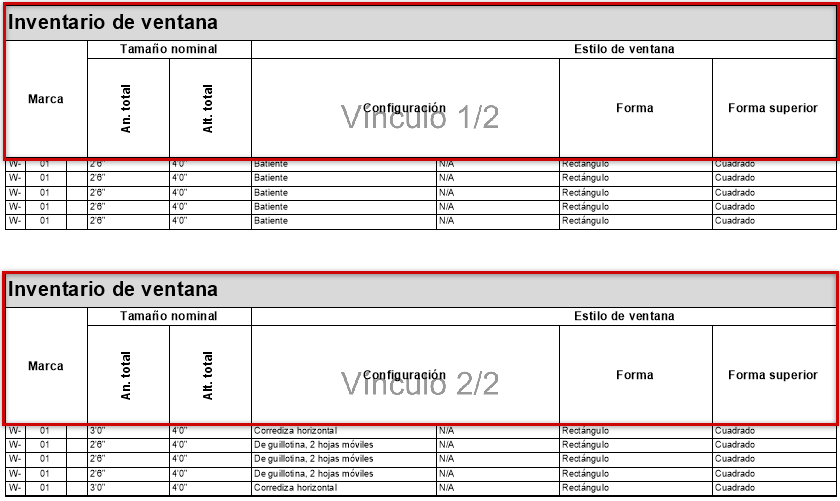
Si la imagen de hoja de cálculo en el dibujo será dividida horizontalmente, seleccione esta opción para una fila de hoja de cálculo que desea que aparezca en la parte superior de cada imagen en una serie de imágenes enlazadas. Consulte Recortar o dividir imágenes de hoja de cálculo.
|
|
Seleccionar elemento (sólo subfilas de base de datos) |
Selecciona un objeto de base de datos individual en el dibujo |
Hoja de cálculo: Menú de contexto de celda
La mayoría de los comandos también están disponibles en la barra de herramienta de hoja de cálculo o barra de fórmula. Los siguientes comandos solo están disponibles en el menú contextual.
Haga clic para mostrar/ocultar los comandos.Haga clic para mostrar/ocultar los comandos.
|
Comando |
Descripción |
|
Ordenar |
Ordena las subfilas de base de datos en orden ascendente o descendente, según los contenidos de la columna donde se hizo clic. El botón en la celda de encabezado de base de datos presenta una flecha arriba o flecha abajo junto con un número que indica la prioridad de orden para esta columna. La prioridad es determinada por el orden en que configura las clasificaciones. En cada grupo de subfilas, hasta 20 columnas pueden tener una clasificación aplicada. Esta configuración no tiene ningún efecto en celdas de imagen (se requiere el producto Vectorworks Design Suite). |
|
Resumir elementos |
Resume las subfilas de base de datos según los contenidos de la columna donde se hizo clic. Subfilas que tienen elementos idénticos en esta columna son agrupadas en una única fila. El botón en la celda de encabezado de base de datos presenta un símbolo Si todas las subfilas resumidas tienen el mismo valor para una de las otras columnas, ese valor es presentado; de lo contrario, “---” es presentado para indicar que las subfilas tienen valores diferentes para esa columna. Esta configuración no tiene ningún efecto en celdas de imagen (se requiere el producto Vectorworks Design Suite). |
|
Cuando filas son resumidas, seleccione esta opción para cualquier columna cuyo valor debe ser sumado. El botón en la celda de encabezado de base de datos presenta un símbolo +. Por ejemplo, puede requerir un inventario de ventana que clasifica y resume los datos según la ID de ventana. Seleccione Valores de suma para que la columna Precio muestre el precio combinado de todas las ventanas con una ID específica. Esta configuración no tiene ningún efecto en celdas de imagen (se requiere el producto Vectorworks Design Suite). |
|
|
Elegir valor desde lista (Se requiere el producto Design Suite) |
Si la celda está en una subfila de base de datos y la columna enumera un campo que sólo permite ciertos valores predefinidos, use esta opción para editar los datos del objeto. Por ejemplo, puede requerir cambiar el estilo de alféizar para varios objetos de ventana desde el inventario de ventana. Seleccione las celdas de alféizar para los objetos a cambiar y haga clic con el botón derecho. Seleccione un diferente tipo de alféizar desde la lista de opciones para cambiar la hoja de cálculo y los registros de datos del objeto. |
 .
.