 放置桁架
放置桁架
|
工具 |
工具集 |
|
桁架
|
升降装置/Braceworks |

桁架工具和磁贴工具在升降装置/Braceworks 工具集中共享相同的位置。在可见工具上单击并按住鼠标以打开弹出工具列表(请参阅弹出工具)并选择所需的工具。
桁架工具将一段桁架放在绘图上。根据所选择的资源,桁架可以是直桁架、曲桁架(或圆形桁架)、铰链桁架或角元件桁架。
铰链桁架在 Braceworks 计算中被视为节。书角铰链被假定为非承重结构,中点铰链被假定为承重结构。
一次可以放置一个桁架,或放置多个直桁架,以创建一条桁架线路。桁架可被水平、垂直或以自定义铰链角度插入。由于在放置过程中可能会在桁架模式之间切换,请记住用于切换模式的快捷键 U,I,O,P,[,](请参阅应用程序窗口)。
使用数据标记工具向桁架中添加标签;请参阅添加数据标记和标签。
|
模式 |
说明 |
|
桁架符号 |
选择要插入的桁架 |
|
更改插入点
|
将某个桁架连接到现有桁架时,单击以将已插入桁架的插入点更改为下一个磁贴 |
|
单插入
|
插入单个桁架对象 |
|
分布式插入
(仅直桁架) |
在一行中插入多个桁架对象 |
|
水平放置
|
放置水平桁架;悬挂角度为 0(零)度 |
|
垂直放置
|
放置垂直桁架;悬挂角度为 90 度 |
|
自定义放置
|
以指定悬挂角度放置桁架 |
|
悬挂角度 |
为自定义放置指定悬挂角度 |
|
自动编号
|
如果开启,会在放置对象时启用自动编号 |
|
自动编号首选项
|
设置自动编号首选项 |


一个找不到符号定义的桁架对象将随默认几何图形一起显示,直到被指派一个替代符号。
放置桁架对象
您可以通过放置一个或多个桁架对象以设立一条新桁架系统。
要放置桁架或桁架线:
单击该工具,然后单击“工具”栏上的桁架符号,以从“资源选择器”中选择资源。如果选定符号没有足够的数据进行正确计算,“桁架特性”对话框打开;请参阅设置自定义桁架参数。
如果是通过符号插入工具意外插入桁架符号,则将不显示桁架功能。正确插入后,“对象信息”面板会为选定的桁架显示“桁架”。
单击插入模式。分布式插入模式仅应用于直桁架。
更改插入点模式仅在将桁架添加到现有桁架时才适用。
单击放置子模式,以确定悬挂角度。放置分布式垂直桁架时,建议使用三维视图。若自定义放置被选定,则指定悬挂角度。
单击一次以设置桁架插入点。
执行以下任一操作:
在单个插入模式下,移动鼠标以定向桁架,然后单击以放置桁架。对于铰链桁架,请第三次单击以设置桁架角度。
在分布式插入模式下,单击以放置第一个桁架。移动鼠标以沿直线定向和放置桁架。桁架首尾相连放置,预览指示将放置多少个桁架。再次单击以沿着线的全长放置桁架。若该线长度不是所选桁架长度的精确倍数,会添加一个额外的桁架以使该线完整,从而产生一条更长的桁架线路。
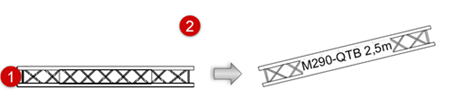
在俯视图/平面图中以单个插入模式添加桁架
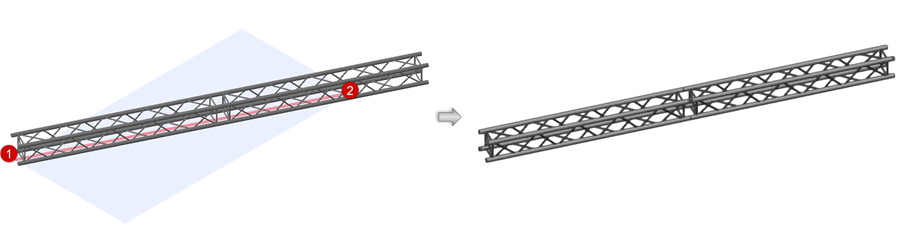
在三维视图中以分布式插入模式添加桁架
铰链桁架的放置方式类似,并且只能以单一插入模式放置。放置后,选择铰链并使用图柄调整铰链角度(或在“对象信息”面板上编辑铰链角度)。铰链角度必须介于“桁架特性”对话框中指定的最小和最大角度之间;否则将使用最相近的有效角度。
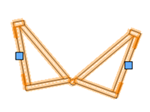
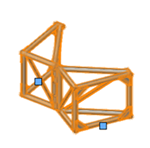
放置后调整铰链角度(二维视图和三维视图)
稍后,可以在“对象信息”面板中编辑参数(请参阅桁架特性)。
连接桁架以形成系统
在将桁架添加到另一个桁架或桁架线时,桁架会以与现有系统相同的悬挂角度被自动插入,即使被指定不同的放置模式或悬挂角度。根据所选择的资源,添加的桁架可以是直桁架、曲桁架(或圆形桁架)、铰链桁架或角元件桁架。
要创建有效的桁架系统,请放置与现有桁架兼容的桁架符号(相同制造商,相同桁架类型)。
也可以将现有桁架拖曳到系统上所需的连接点,或者复制现有桁架并将复制的桁架添加到系统中,方法是在单击并拖曳的同时按住 Ctrl 键 (Windows) 或 Option 键 (Mac)。
要添加桁架到现有系统:
单击工具和模式,然后选择桁架符号,如上一节所述。
移动鼠标以悬停在现有桁架上;有效的连接将突出显示。
根据要连接的桁架类型和视图,预览多种插入选项。例如,连接三向转角桁架显示的选项与连接四向桁架显示的选项不同,而连接书角铰链显示的选项与连接中点铰链的选项也不同。对于所有桁架,“俯视图/平面图”视图提供不同的三维插入选项。
视当前视图连接到一个垂直桁架。在俯视图/平面视图中,桁架只能添加至一个现有桁架的顶端;在三维视图中,桁架可添加至顶端或底端。
同样视当前视图,以自定义悬挂角度连接桁架。为达最佳结果,设定一个垂直于桁架方向的视图,或使用“正交”投影。
若没有高亮显示,可能已存在适当的连接,或该桁架可能是不兼容的连接头。
当所需位置突出显示时,进行以下任一操作以插入桁架:
如果要在单个插入模式或分布式插入模式中放置多个相同类型的桁架,请单击高亮显示的位置(桁架磁贴吸附的位置),以放置连接到系统的新桁架。
如果要放置拐角桁架或铰链桁架,请单击一次以将桁架元素放置在高亮显示的位置(桁架磁贴吸附的位置)。在三维视图中,将显示工作平面,其中有一条红色的引导线;移动鼠标以查看桁架元素的可能方向,并在获得正确方向后单击。对于铰链,请再次单击以指定铰链角度。在“俯视图/平面图”视图中,看不到工作平面或辅助参考线。
如果在连接到具有所需方向的系统时遇到问题(尤其是在“俯视图/平面图”视图中),请单击更改插入点模式(相当于按钮,而不是模式)。这会将插入的桁架的插入点更改为下一个磁帖。在“俯视图/平面图”视图中,单击该按钮可在二维磁帖之间切换,而在三维视图中,单击该按钮可在二维和三维磁帖之间切换。
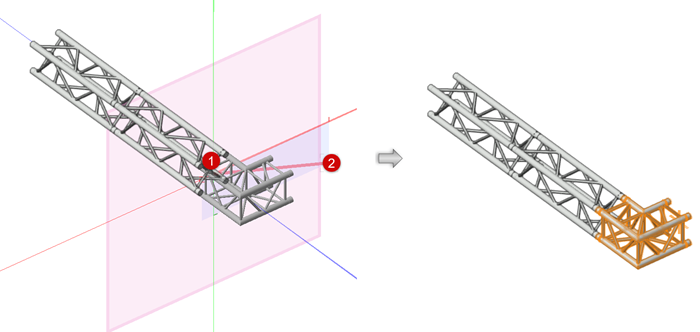
连接到现有桁架时,单击即可连接,移动鼠标可确定方向(或单击更改插入点模式),然后单击即可放置
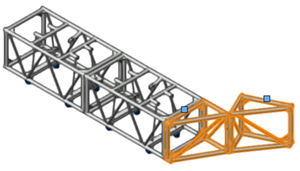
放置后,使用图柄或从“对象信息”面板调整铰链角度。铰链角度必须介于“桁架特性”对话框中指定的最小和最大角度之间;否则将使用最相近的有效角度。
稍后,可以在“对象信息”面板中编辑参数(请参阅桁架特性)。
