 放置设备支架
|
工具 |
工作空间:工具集 |
|
设备支架三维
|
Design Suite、Spotlight:ConnectCAD 布局 ConnectCAD:布局 |

三维设备支架代表了支架、控制台或外围结构的独立三维视图,用于概念绘图或设计模型视图。
设备支架可以连接到电缆网络,被视为一个落点;连接发生在支架的中后部。要将支架安装设备连接到电缆路径网络,请连接支架。
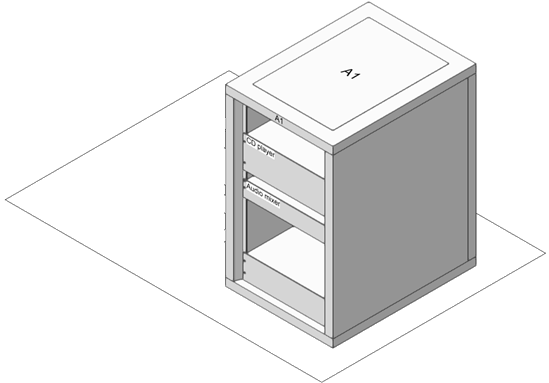
放置在支架内的设备和支架框架与该支架相关联,以便于显示、识别和报告,并随支架一起移动。
要放置设备支架:
如果您使用可选的 ConnectCAD 模板,请确保当前设计图层为“三维支架布局”。这将与设计图层的视图设置和图纸图层上的视口相协调,以便正确显示。
单击该工具。
单击以放置设备支架。第一次在文件中使用该工具时,“特性”对话框打开。设置默认参数。参数可以稍后从“对象信息”面板编辑。
|
参数 |
说明 |
|
概述 |
|
|
支架标识 |
输入支架的标识符;放置在支架中的设备和支架框架将继承此标识(作为标识其位置的只读参数) |
|
品牌/型号 |
输入制造商的品牌和型号信息 |
|
配置 |
|
|
支架开口 |
选择标准支架开口宽度,或选择“自定义”以打开“设置自定义开口”对话框,并输入自定义宽度。要适应支架开口,设备的宽度不能超过此值。 更改此参数可调整总体宽度并保持柱子宽度。 |
|
高度 |
选择以支架单位表示的安装区域高度。如果在“ConnectCAD 设置”对话框的“常规设置”窗格中选择了允许半支架单位安装,也可以选择半支架单位。(请参阅指定 ConnectCAD 设置。) 如果支架样式为“外围结构”,则高度以文档单位显示。 更改此参数也会更改支架的总体高度,并保持顶部厚度和底座高度。 |
|
深度 |
输入支架的大小。 更改此参数可调整总体深度。 |
|
支架样式 |
选择支架类型: 支架(4-柱) 支架(2-柱) 控制台 外围结构:放置在外围结构内的设备与前部或后部对齐,但不垂直吸附。水平放置仅限于外围结构边界。 |
|
控制台坡度 (仅控制台支架样式) |
输入以度为单位的坡度值 |
|
面板厚度 (仅控制台支架样式) |
输入厚度以对面板周围的包层进行建模 |
|
物理 |
|
|
总体高度/ |
以文件单位输入支架的尺寸标注。 更改总体高度可调整安装区域高度为最近的支架单位;底座高度补偿任何剩余的差值。对于外围结构样式,安装区域高度将是总体高度减去顶部厚度和底座高度。 减小总体宽度可减小柱子宽度并将支架开口设置为较低的值,从而重新调整柱子宽度。 |
|
柱子宽度/柱子深度 (仅柱子和外围结构支架样式) |
输入柱子的尺寸标注。 更改柱子宽度可调整总体宽度并保持支架开口。 |
|
顶部厚度 (仅柱子和外围结构支架样式) |
输入支架的顶部厚度。 更改此参数可调整总体高度。 |
|
基座高度 (仅柱子和外围结构支架样式) |
输入支架的底板高度。 更改此参数可调整总体高度。 |
|
功耗 (W) |
显示支架及其包含的设备的总功率需求 |
|
支架重量 (kg) |
仅输入支架的重量 |
|
总重量 (kg) |
指定支架加上其包含的设备的总重量 |
|
选项 |
选择要在三维中绘制的支架部分;绘制更多的部件会看起来更加真实,但是需要更长的时间。为每个包含的部件创建类,以进一步控制可见性和显示。 2-柱支架的盖子和门被禁用,外围结构的标尺被禁用。 |
|
位置 |
|
|
房间标识 |
如果设备支架被包含在布局房间中,则指定房间标识(请参阅创建布局房间)。更改该值可将支架移动到不同的房间。 |
查看前后安装的设备
根据所选设备的“对象信息”面板中的安装选择,一些设备安装在设备支架的前部,而另一些安装在设备支架的后部。当您只要看到安装在前部或后部配置中的设备时,使用“CC-设备-前部”和“CC-设备-后部”类来控制设备的可见性。
在视口中,通过使用视口类覆盖来控制视口中的“CC-设备-前部”和“CC-设备-后部”类的可见性,可以实现相同的效果。
创建支架立面视口
|
命令 |
工作空间:路径 |
|
创建支架立面 |
Design Suite:娱乐 > ConnectCAD 布局 Spotlight:Spotlight > ConnectCAD 布局 ConnectCAD:ConnectCAD > 布局 |
创建支架立面命令创建一个带有显示选定支架或连续支架组的前视图和/或后视图的剖面视口的图纸图层。
要创建支架立面剖面视口:
选择一个或多个支架,然后选择该命令。如果您选择了多个不连续的支架,该命令将为每个支架创建一个单独的视口。
“创建支架立面”对话框打开。
|
参数 |
说明 |
|
图纸图层(目标): |
选择支架立面视口的图纸图层 |
|
视口名称 |
指定视口的名称 |
|
要创建的视图 |
选择要创建的视图: 前:/F 被附加到前视图的名称后。 后:/R 被附加到后视图的名称后。 选中两个选项来创建前视图和后视图。 |
选择视口的图纸图层,或者选择新建图纸图层来创建图纸图层;指定视口名称,并选择要创建的视图。
创建支架立面剖面视口。
